
Promoções automáticas do TikTok Shop: desconto pela margem, oferta relâmpago e ações de data
O Integre confere a margem de cada produto da sua loja do TikTok com a tarifa inteira do TikTok e o custo do seu produto, e cuida das promoções por você: um desconto que se renova sozinho, a oferta relâmpago no seu ritmo e as ações de 11.11, 12.12 e Black Friday. Você escolhe se ele só simula, se pede a sua aprovação ou se faz sozinho.
Leva uns 10 minutos para montar a primeira regra. Depois, o Integre confere no ritmo que você escolher.
Antes de começar
- A loja do TikTok Shop precisa estar conectada em Canais de vendas.
- Os anúncios do TikTok precisam estar ligados aos produtos do Integre, e os produtos precisam ter custo (no cadastro ou na Precificação). Sem custo o Integre não sabe a margem: o produto fica de fora, com o motivo escrito.
- Tenha à mão o imposto que você paga sobre a venda (o seu contador sabe; no MEI é 0%).
Onde fica e o que cada número diz
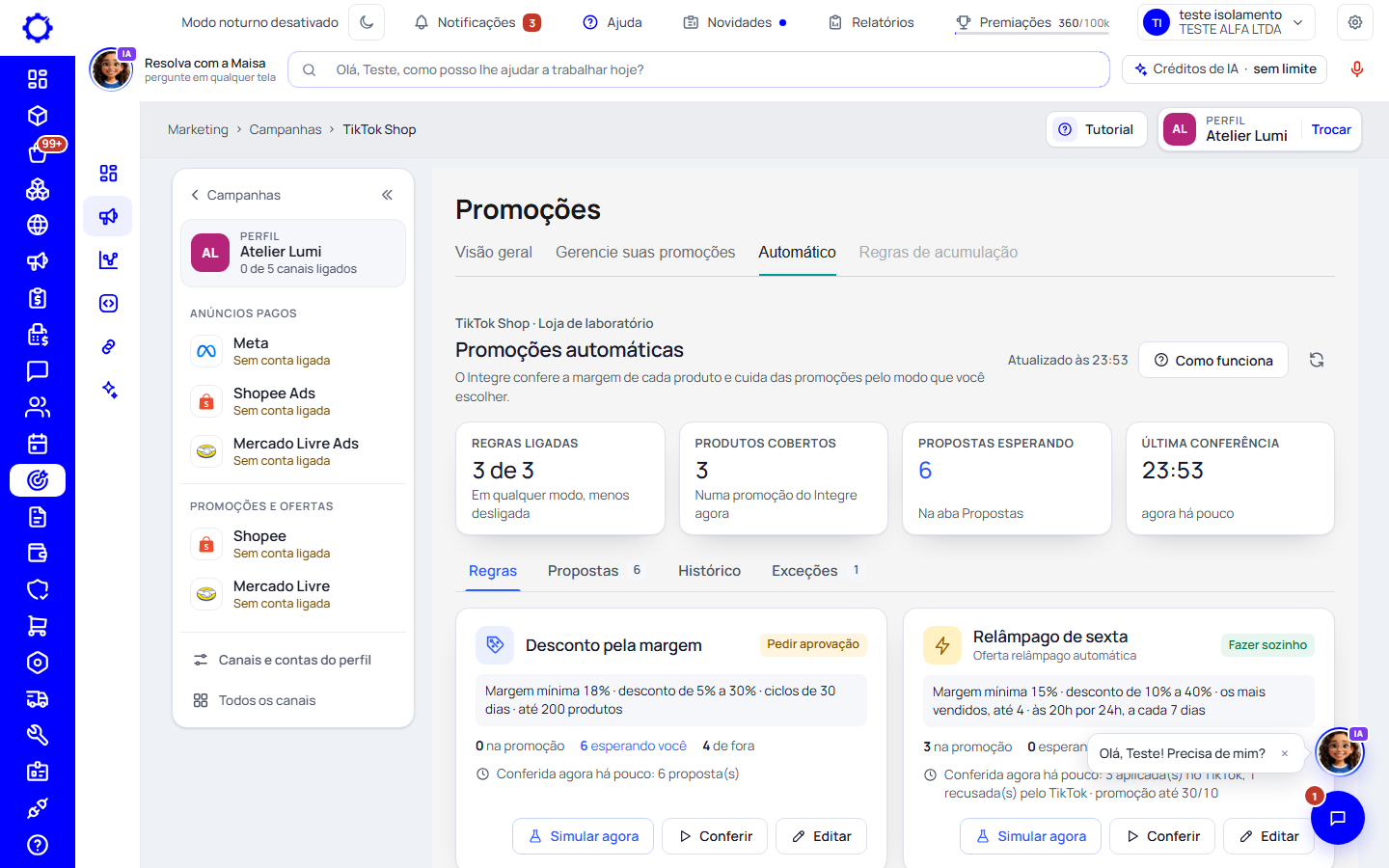
Passo 1: Abra Marketing › Campanhas › TikTok Shop › Promoções, na aba «Automático»
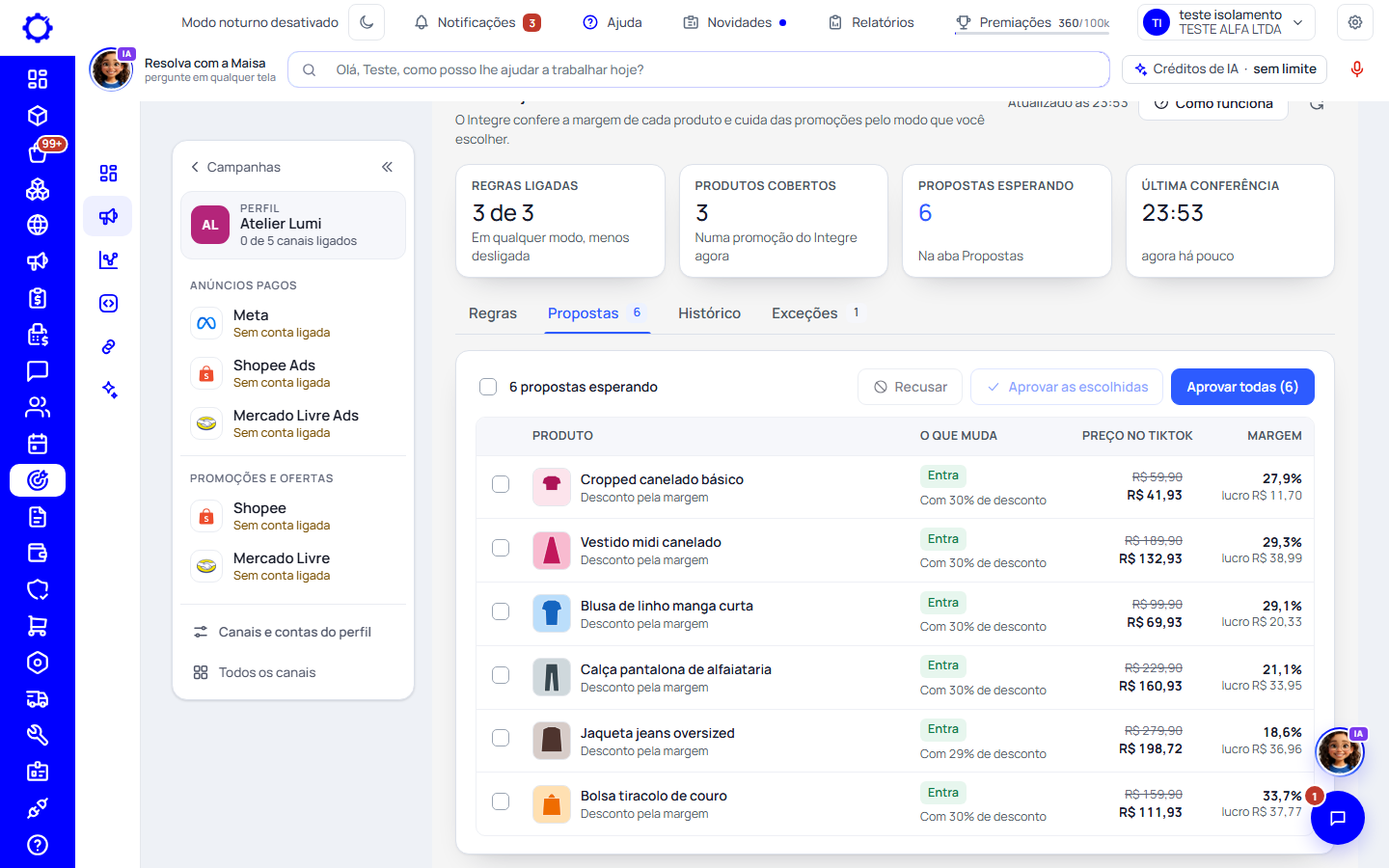
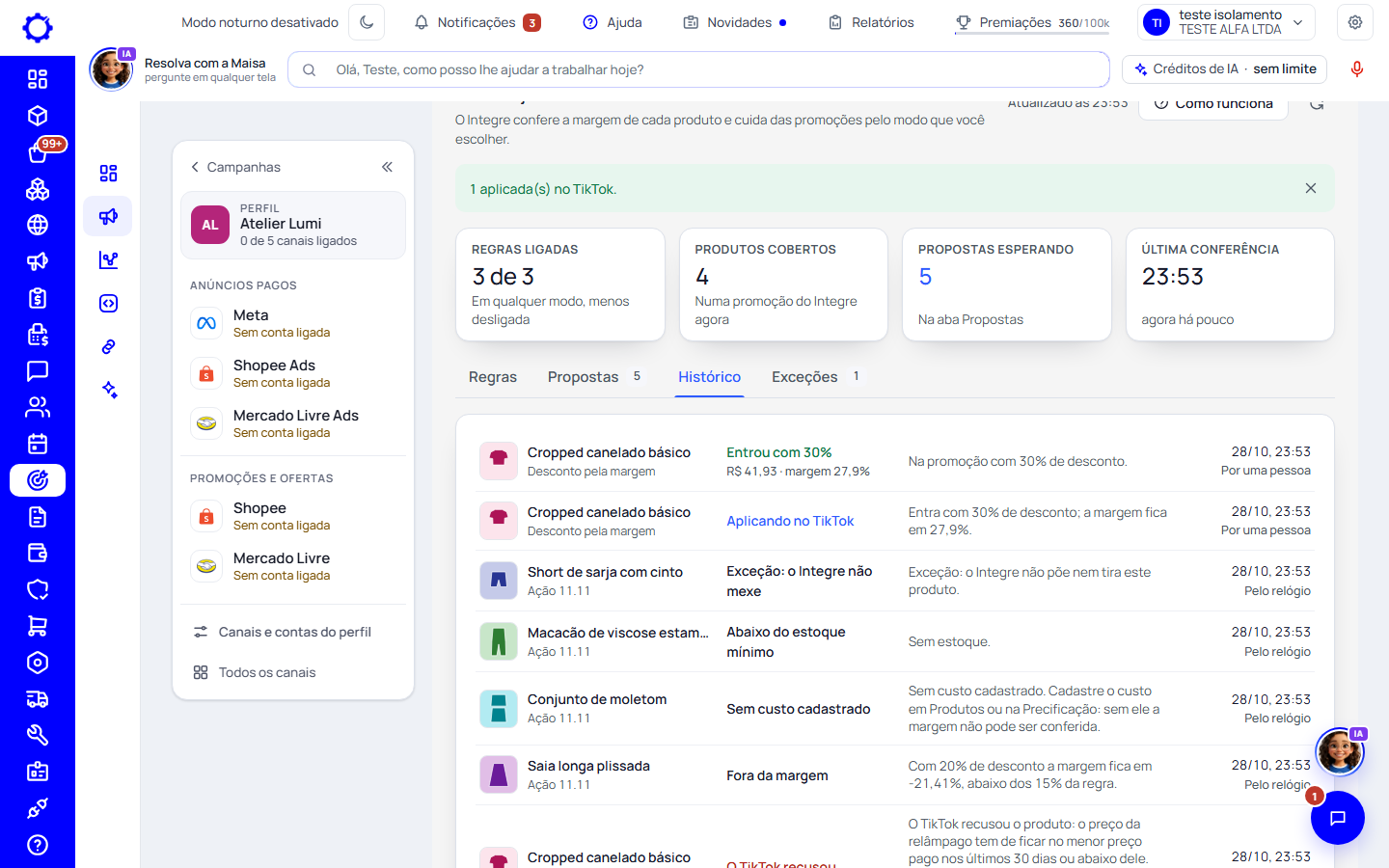
No alto ficam quatro números: quantas regras estão ligadas, quantos produtos estão numa promoção do Integre agora, quantas propostas esperam você e a hora da última conferência. Embaixo, as abas «Regras», «Propostas», «Histórico» e «Exceções». A tela se atualiza sozinha a cada minuto.
Dica: O botão «Como funciona» abre o passo a passo e as guardas numa janela, sem sair da tela.
Passo 2: Os quatro cartões
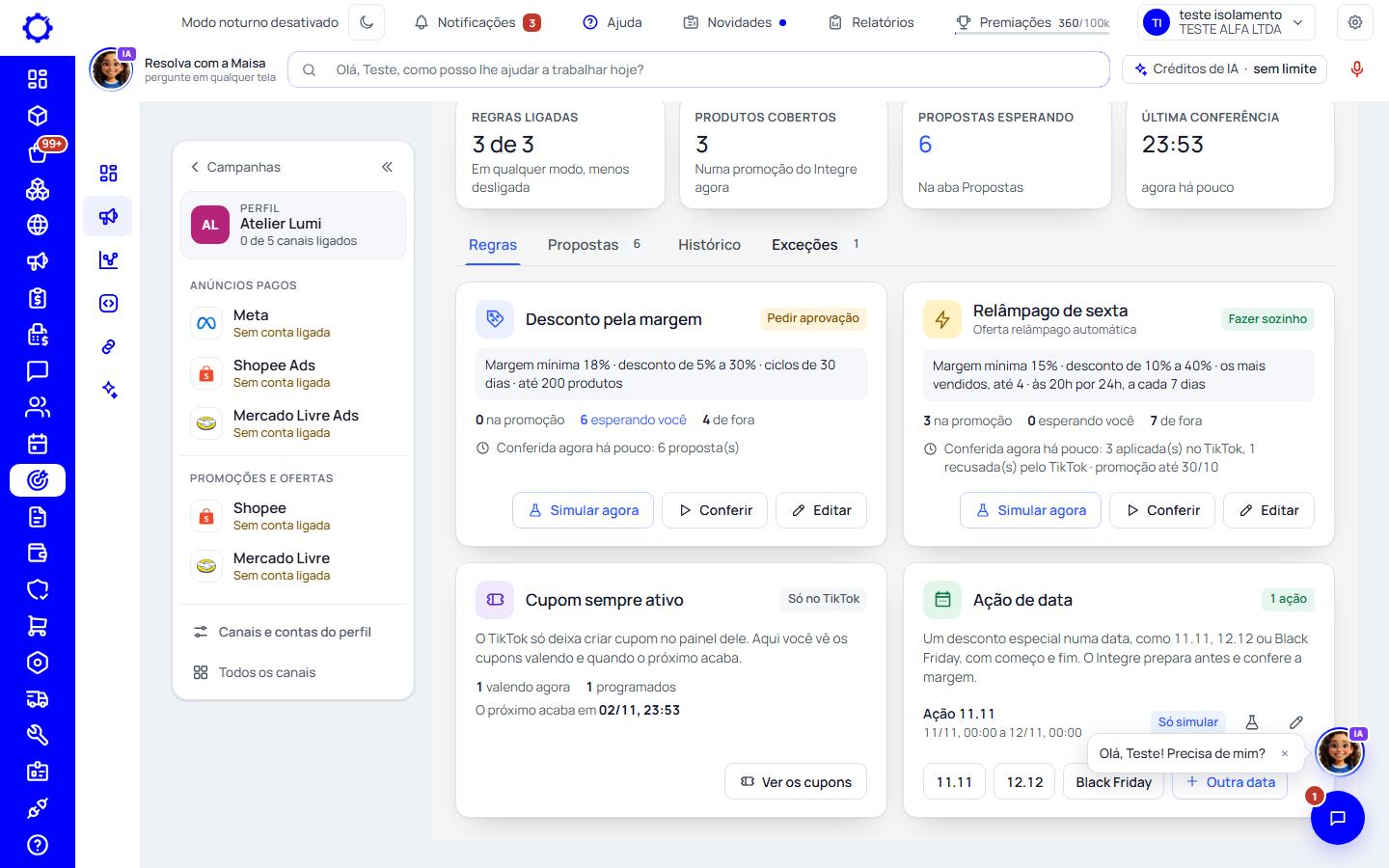
«Desconto pela margem» mantém um desconto em todo produto que fecha a sua margem, numa promoção do Integre que ele renova dois dias antes de acabar. «Oferta relâmpago automática» põe os melhores produtos numa relâmpago no seu horário, de tantos em tantos dias. «Ação de data» prepara um desconto para 11.11, 12.12, Black Friday ou outra data. «Cupom sempre ativo» mostra os cupons valendo: o TikTok só deixa criar cupom no painel dele.
Atenção: O que o TikTok não deixa fazer fora do painel dele (criar cupom, as regras de acumulação e as campanhas da plataforma) fica dito na tela e não é prometido.
Monte a regra
Passo 3: Clique em «Configurar» (ou «Editar») e escolha o modo
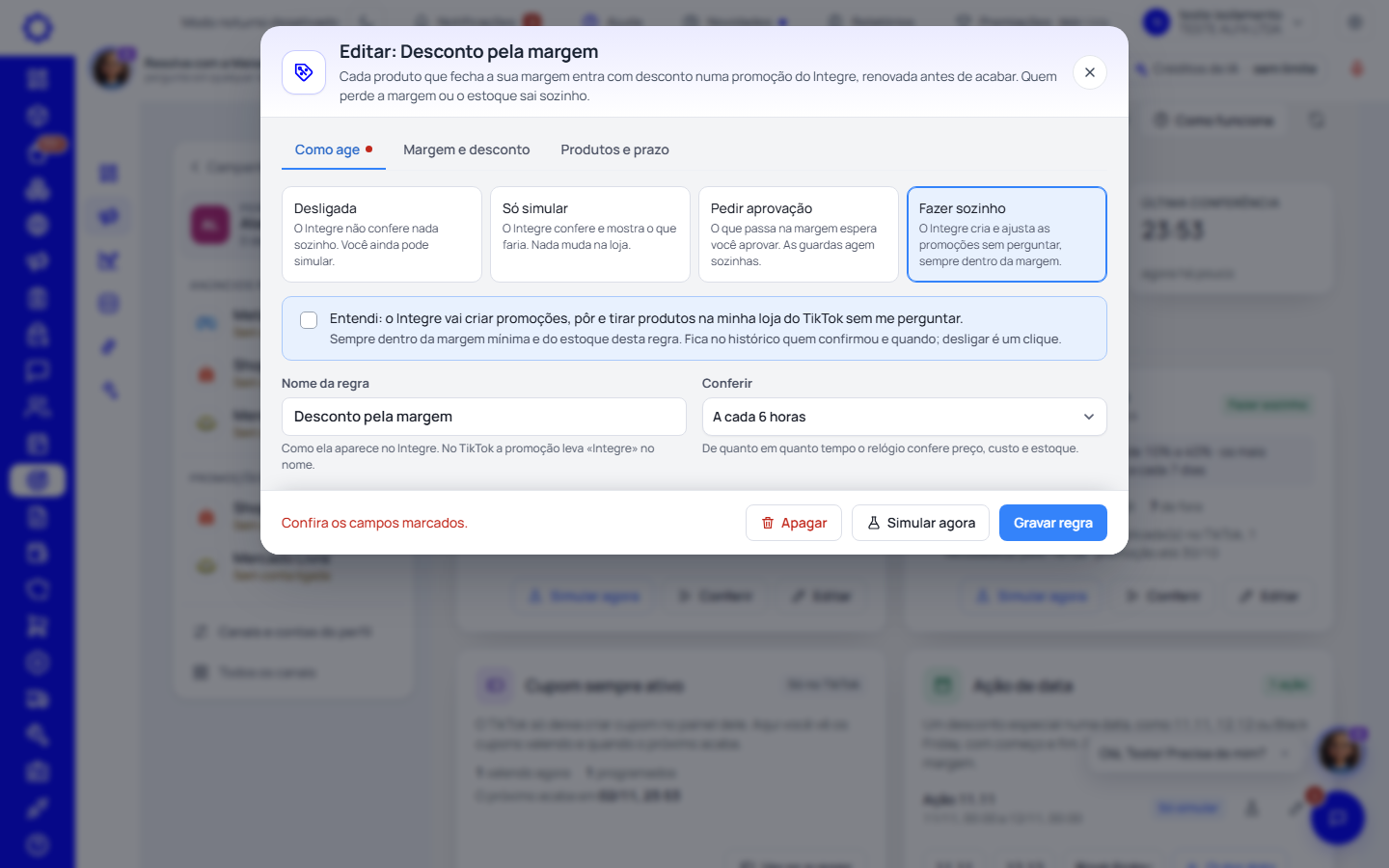
A regra abre numa janela com três abas. Em «Como age», escolha: «Desligada», «Só simular» (o Integre confere e mostra o que faria, sem mudar nada), «Pedir aprovação» (o que passa na margem espera o seu clique) ou «Fazer sozinho». Diga também de quanto em quanto tempo o Integre confere.
Dica: Comece por «Só simular» ou «Pedir aprovação». Quando confiar nas contas, troque para «Fazer sozinho».
Atenção: «Fazer sozinho» só grava depois que você marca a caixa dizendo que entendeu o que o Integre vai fazer na sua loja. Fica no histórico quem confirmou e quando.
Passo 4: Diga a sua margem e o desconto
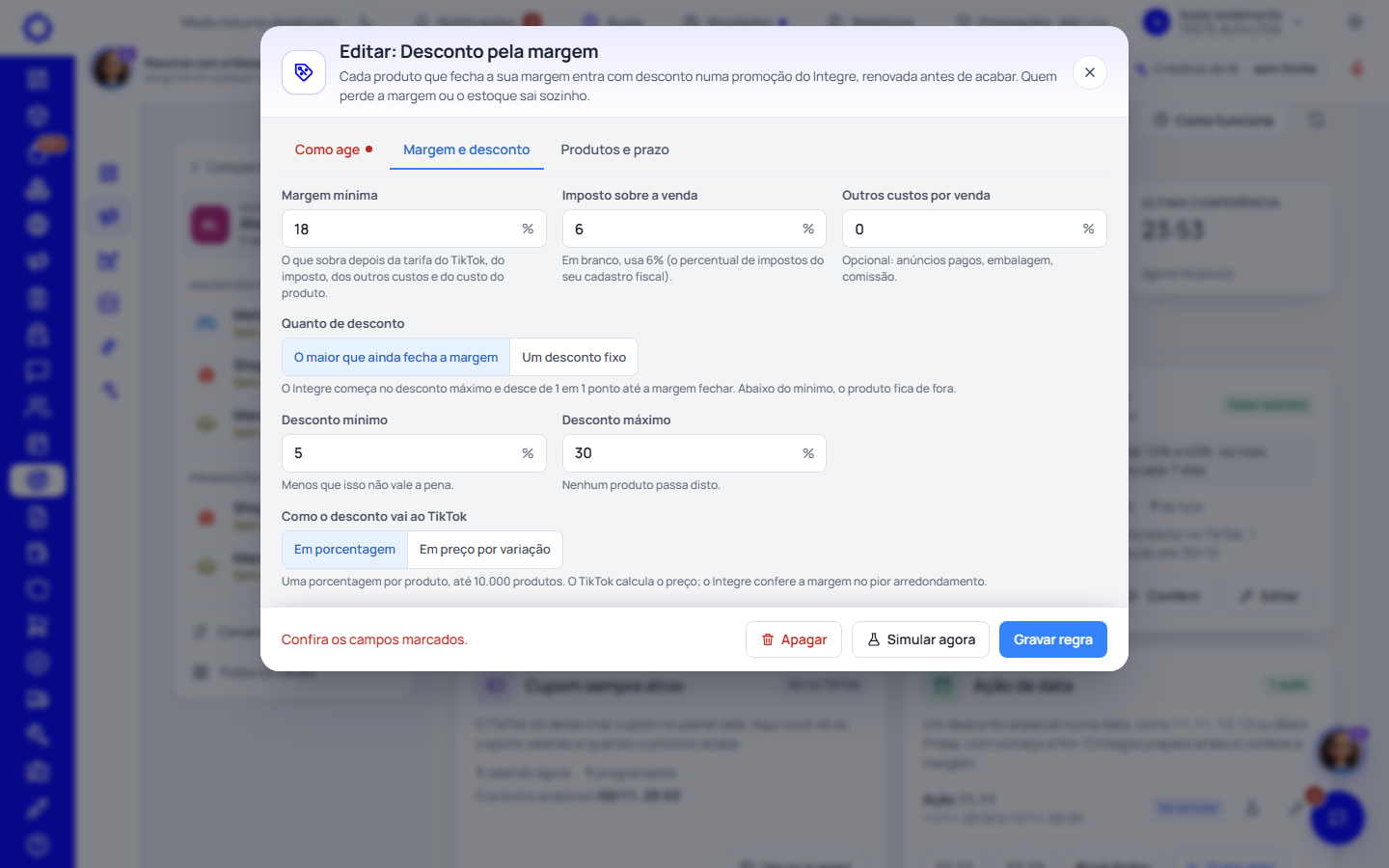
Em «Margem e desconto», escreva a margem mínima, o imposto sobre a venda e, se quiser, os outros custos por venda. Depois escolha: «O maior que ainda fecha a margem» (o Integre começa no desconto máximo e desce de 1 em 1 ponto até a margem fechar) ou «Um desconto fixo». O TikTok aceita de 1% a 99%.
Dica: Num produto com variações de preços diferentes, a margem é conferida em cada variação, e a pior manda.
Passo 5: Diga os produtos e o prazo
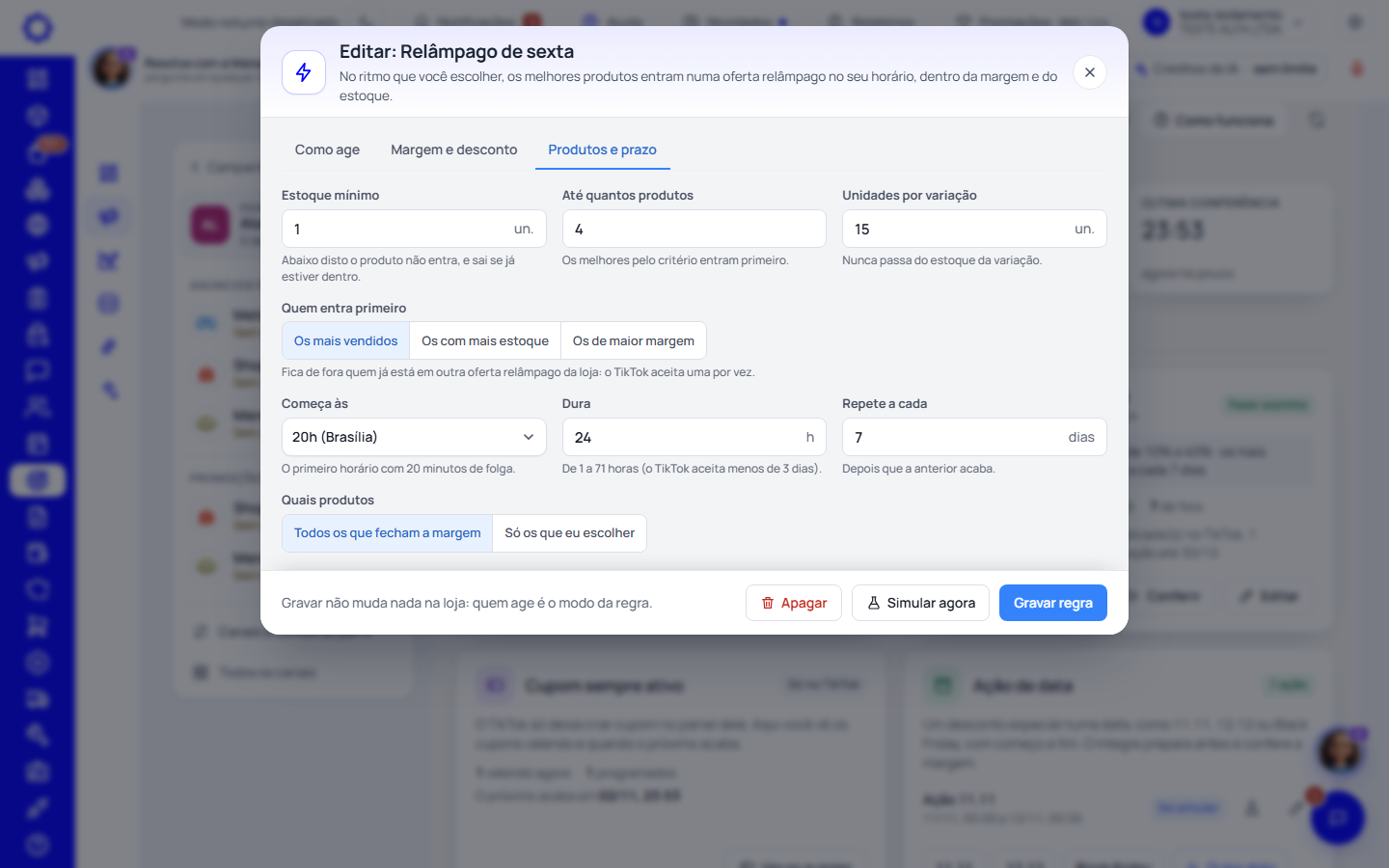
Em «Produtos e prazo», escreva o estoque mínimo e até quantos produtos entram. Na relâmpago, escolha quem entra primeiro (os mais vendidos, os com mais estoque ou os de maior margem), o horário de começo, quantas horas dura (menos de 3 dias, o limite do TikTok), de quantos em quantos dias repete e quantas unidades por variação. Na relâmpago e na ação de data, você pode escolher só alguns produtos.
Atenção: Fica de fora da relâmpago o produto que já está em outra oferta relâmpago da loja: o TikTok aceita uma por vez.
Passo 6: Simule antes de ligar
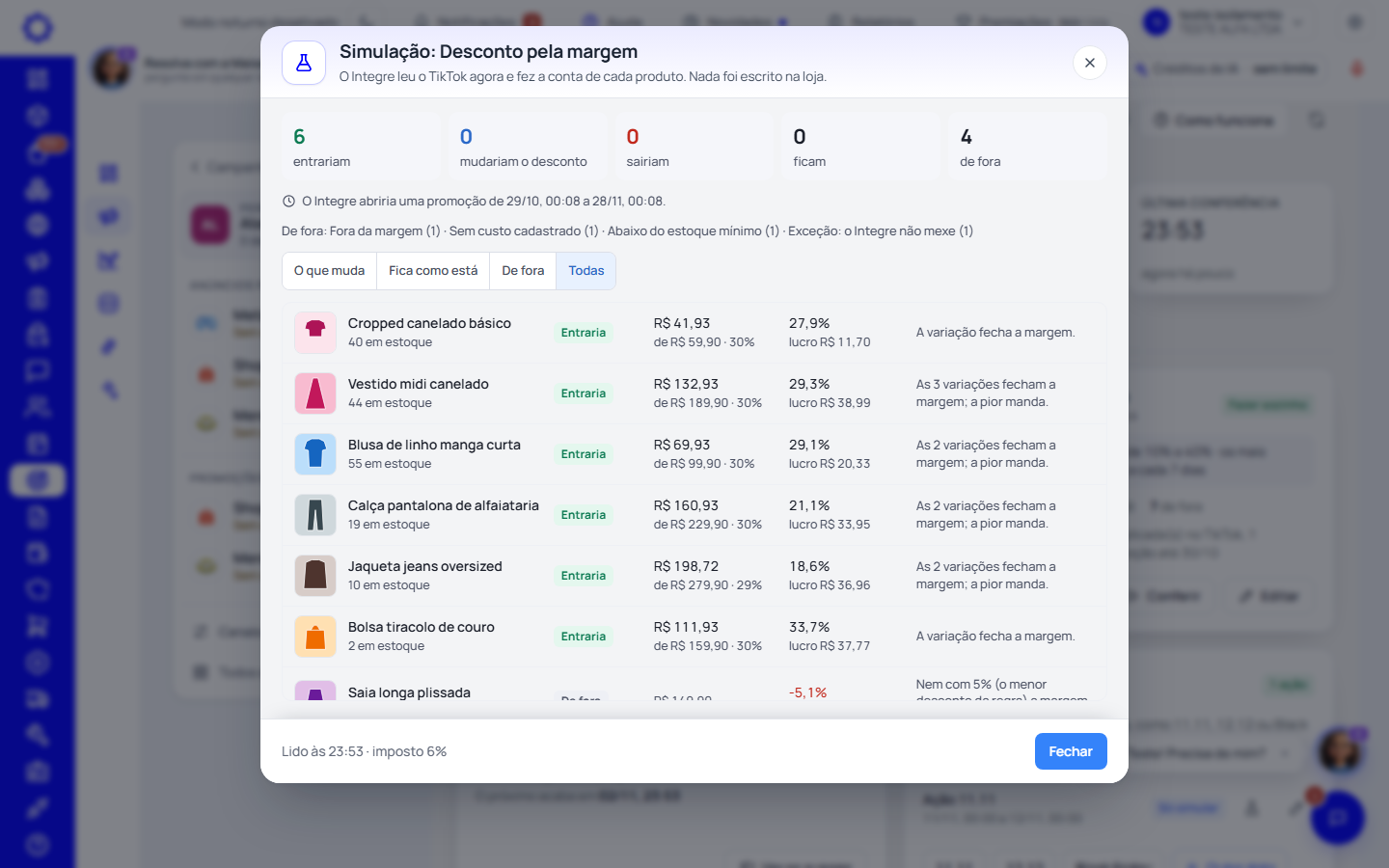
«Simular agora» lê o TikTok na hora e mostra, produto a produto e com a foto, o que entraria, mudaria ou sairia, o preço com desconto e a margem. Nada é escrito na loja. O botão existe no cartão e dentro da janela da regra, para simular o que você acabou de mudar antes de gravar.
Passo 7: Prepare uma ação de data
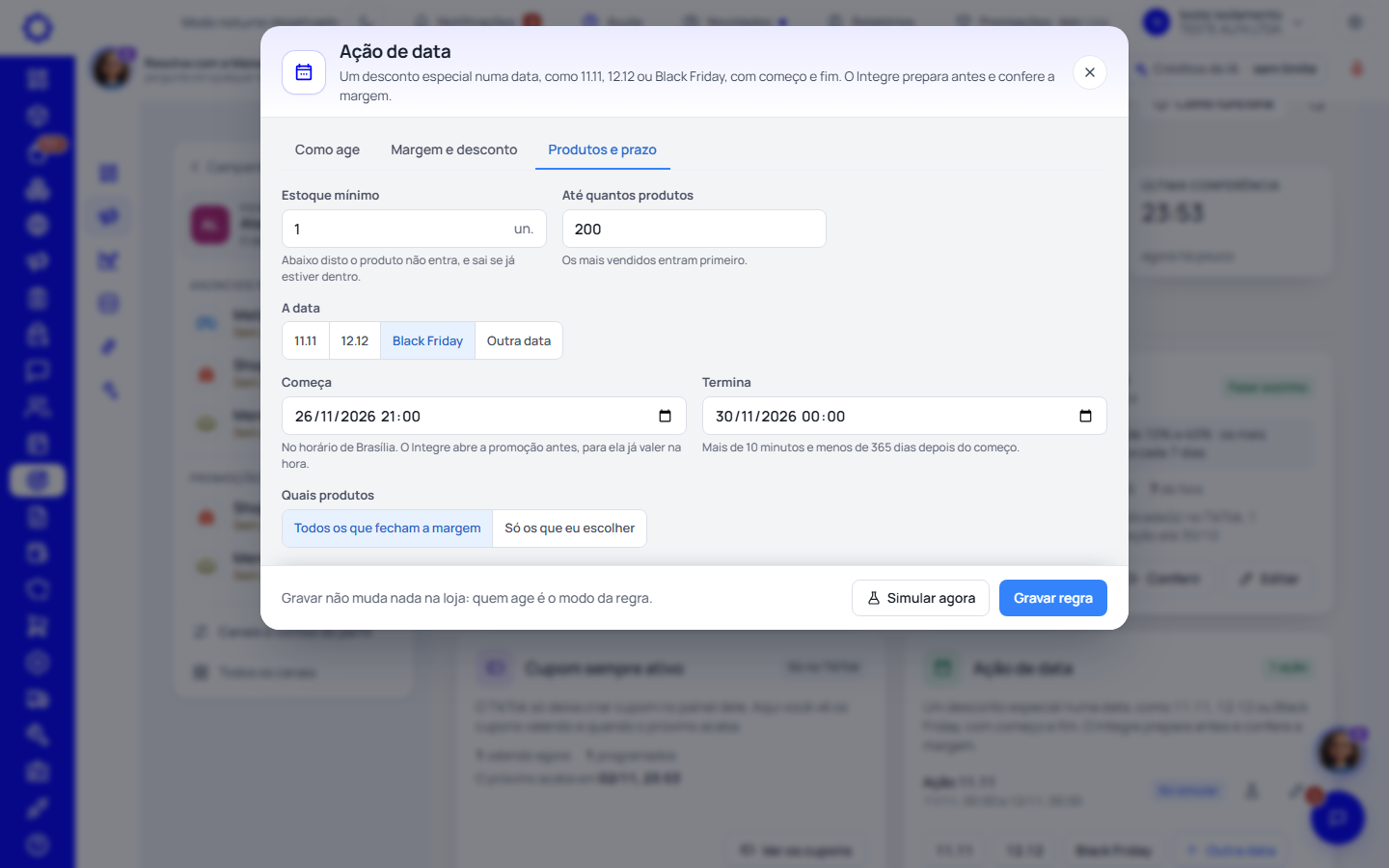
No cartão «Ação de data», clique em 11.11, 12.12, Black Friday ou «Outra data». A janela já vem com a data preenchida (a Black Friday começa na quinta à noite e vai até domingo); confira o começo, o fim, o desconto e os produtos.
Acompanhe
Passo 8: Aprove ou recuse as propostas
No modo «Pedir aprovação», a aba «Propostas» lista o que passa na margem, com a foto, o que muda, o preço e a margem. Marque as que quiser e clique em «Aprovar as escolhidas», ou em «Aprovar todas». Antes de mudar, o Integre relê cada produto no TikTok: se o preço mudou, a proposta volta para a conta e nada é escrito.
Dica: A proposta que você recusa não volta igual. Se a conta mudar (outro desconto, outra ação), ela aparece de novo.
Passo 9: Confira o histórico
A aba «Histórico» guarda cada proposta, cada produto que entrou ou saiu, quando, por qual regra, de quanto para quanto e se foi pelo relógio ou por uma pessoa. Quando o TikTok recusa, a resposta dele fica escrita do jeito que ele mandou.
Passo 10: Diga em quais produtos o Integre não mexe
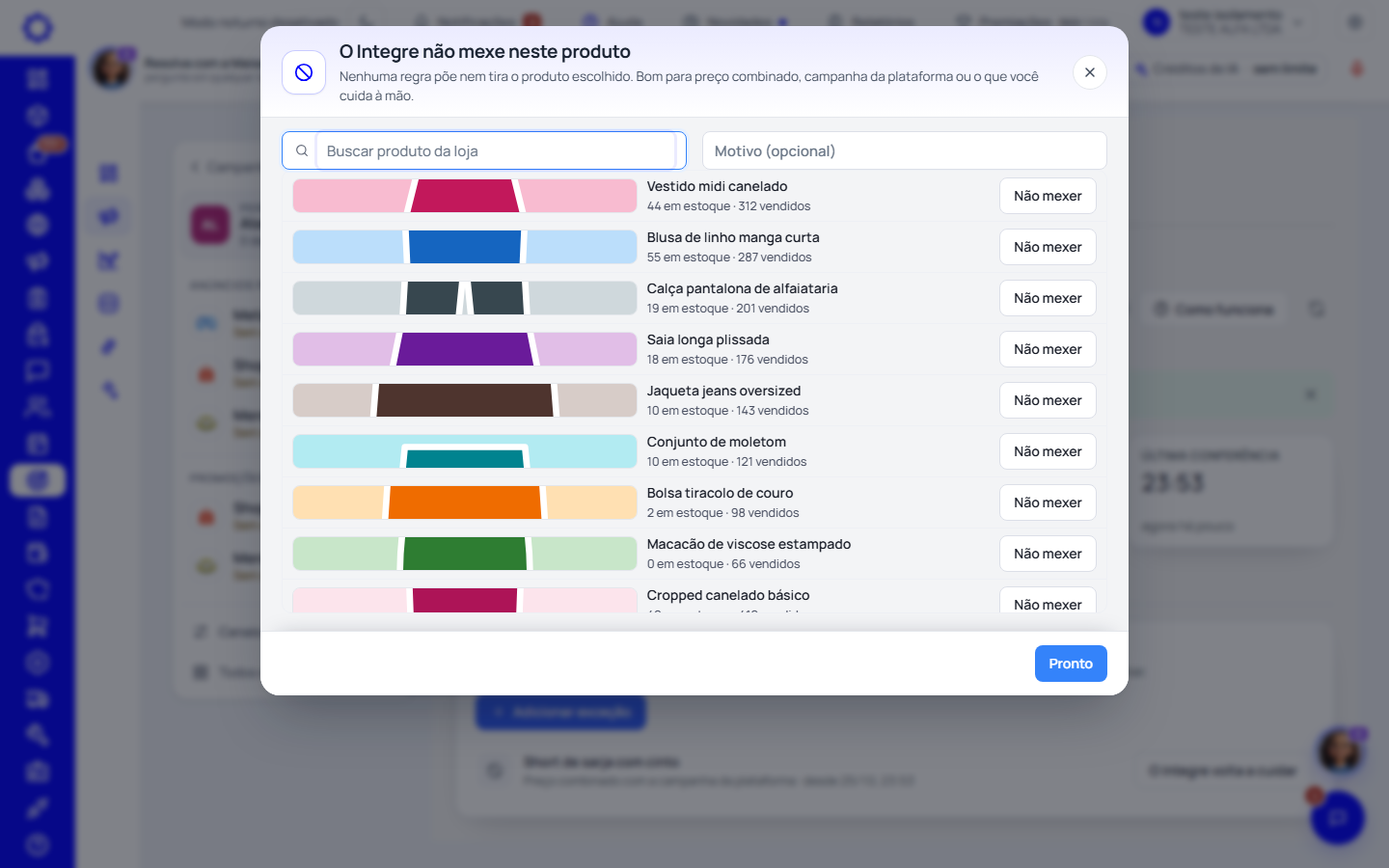
Na aba «Exceções», «Adicionar exceção» abre a lista dos produtos da loja com a foto. «Não mexer» tira o produto de todas as regras: nenhuma põe nem tira. Use para preço combinado, campanha da plataforma ou o que você cuida à mão.
Dúvidas frequentes
Qual tarifa entra na conta?
A do TikTok inteira: a comissão (10% abaixo de R$ 50, 6% de R$ 50 para cima), a taxa por item vendido (R$ 4 ou R$ 6) e o programa de frete (6%, até R$ 50 por item). É a mesma conta da Precificação.
Qual custo o Integre usa?
O da Precificação salva do produto, quando existe; senão, o custo do cadastro. No kit, a soma das peças. Sem custo, o produto não entra.
O que são as guardas?
São as saídas que protegem você: o produto que perde a margem, fica sem custo ou cai abaixo do estoque mínimo sai da promoção do Integre sozinho, mesmo no modo «Pedir aprovação». Ele volta quando a conta e o estoque voltarem.
E se eu clicar duas vezes, ou o relógio e eu agirmos juntos?
A mesma promoção nunca nasce duas vezes no TikTok, e a mesma proposta nunca é aplicada duas vezes.
Por que um produto ficou de fora da relâmpago?
Ou ele já está em outra oferta relâmpago da loja (o TikTok aceita uma por vez), ou não fecha a margem, ou está abaixo do estoque mínimo, ou passou do limite de produtos da regra. O motivo fica escrito na simulação e no histórico.
O TikTok recusou o preço da relâmpago. Por quê?
O TikTok pede que o preço da relâmpago fique no menor preço pago nos últimos 30 dias ou abaixo dele, e ele mesmo confere. A resposta dele fica no histórico, com as palavras dele.
Posso criar cupom por aqui?
Não. O TikTok só deixa criar cupom no painel dele. O cartão «Cupom sempre ativo» mostra os cupons valendo e quando o próximo acaba, e avisa quando a loja está sem cupom.
Apaguei uma regra. O que acontece com a promoção no TikTok?
O relógio para de conferir e as propostas somem. A promoção que a regra abriu continua até o fim dela, sem receber produtos novos; o histórico fica.
Artigos relacionados
- Promoções automáticas da Shopee: desconto, oferta relâmpago, cupom e datas especiais pela sua margem
- Promoções automáticas do Mercado Livre: o Integre entra só nas que fecham a sua margem
- Como usar a Central de promoções do Mercado Livre e criar a sua promoção
- Como criar promoções do Mercado Livre, da Shopee e do TikTok pelo Integre