
Promoções automáticas da Shopee: desconto, oferta relâmpago, cupom e datas especiais pela sua margem
O Integre cuida de quatro promoções da sua loja na Shopee: um desconto que se renova sozinho para quem fecha a sua margem, ofertas relâmpago nos próximos horários livres, um cupom sempre valendo e as ações de data (11.11, Black Friday, 12.12). Cada uma começa desligada, pode só simular, pedir a sua aprovação ou fazer sozinha, e nunca deixa um preço abaixo da sua margem mínima.
Leva uns 5 minutos por automação. Depois o Integre confere sozinho, no ritmo de cada uma.
Antes de começar
- A loja da Shopee precisa estar conectada em Canais de vendas. Dentro de um perfil de campanha, a loja é a que o perfil usa de Canais de vendas.
- Os anúncios precisam estar ligados aos produtos do Integre, e os produtos precisam ter custo (no cadastro ou na Precificação). Sem custo o Integre não sabe a margem: o anúncio fica de fora, com o motivo escrito.
- Tenha à mão o imposto que você paga sobre a venda (o seu contador sabe; no MEI é 0%).
Onde fica
Passo 1: Abra Marketing › Campanhas › Shopee e escolha «Promoções automáticas»
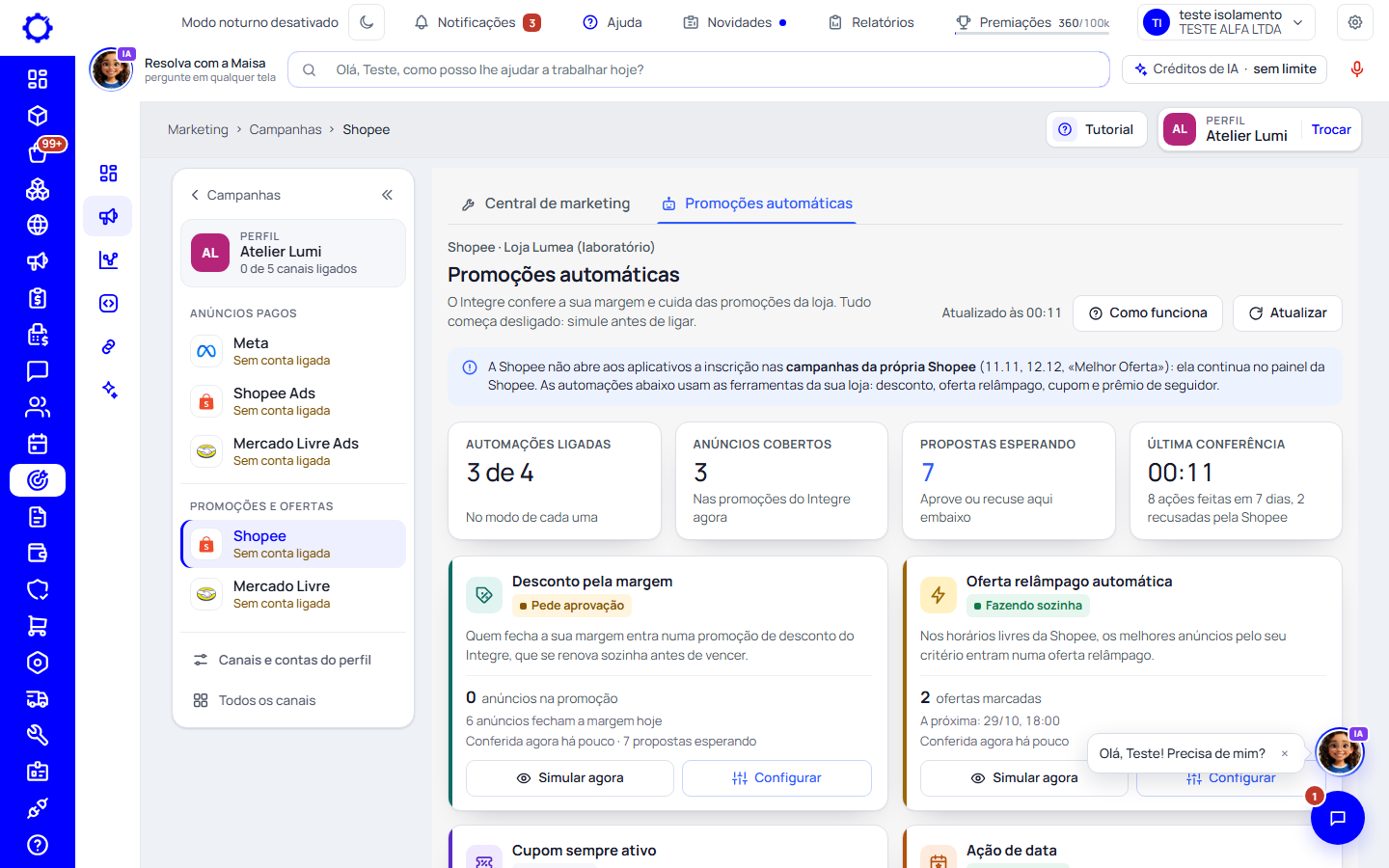
No alto da Shopee ficam duas abas: «Central de marketing» (as ferramentas da Shopee, como sempre) e «Promoções automáticas». A tela mostra quatro números (automações ligadas, anúncios cobertos, propostas esperando você e a última conferência), as quatro automações em cartões e, embaixo, «Para aprovar», «Histórico» e «Exceções».
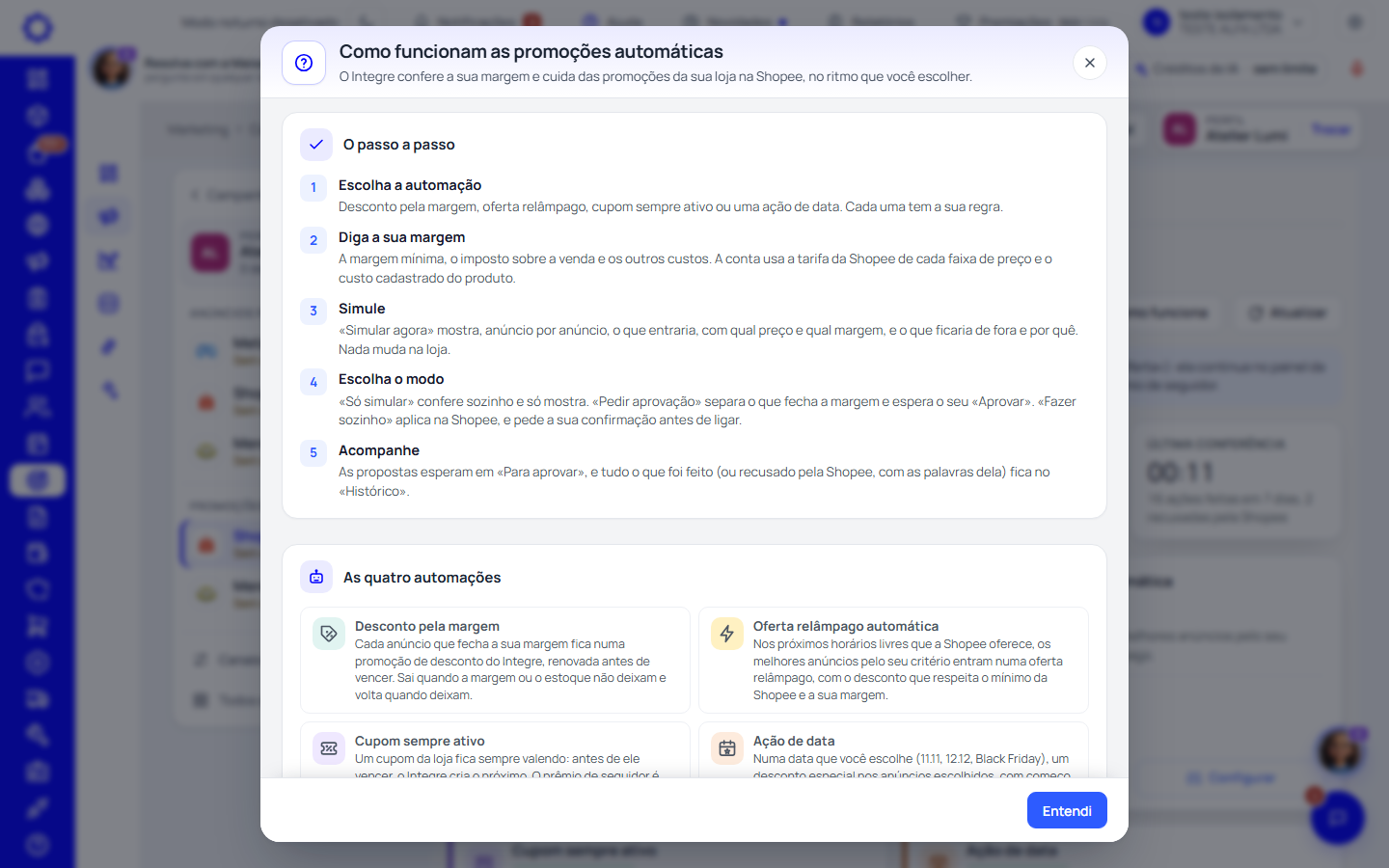
Dica: «Como funciona», no alto, abre o passo a passo numa janela, sem sair da tela.
Passo 2: O que a Shopee não abre
A Shopee não deixa os aplicativos inscreverem a loja nas campanhas da própria Shopee (11.11, 12.12, «Melhor Oferta»): essa inscrição continua no painel da Shopee. As automações usam as ferramentas da sua loja que a Shopee abre: desconto, oferta relâmpago, cupom e prêmio de seguidor.
Monte a regra
Passo 3: Clique em «Configurar» no cartão da automação
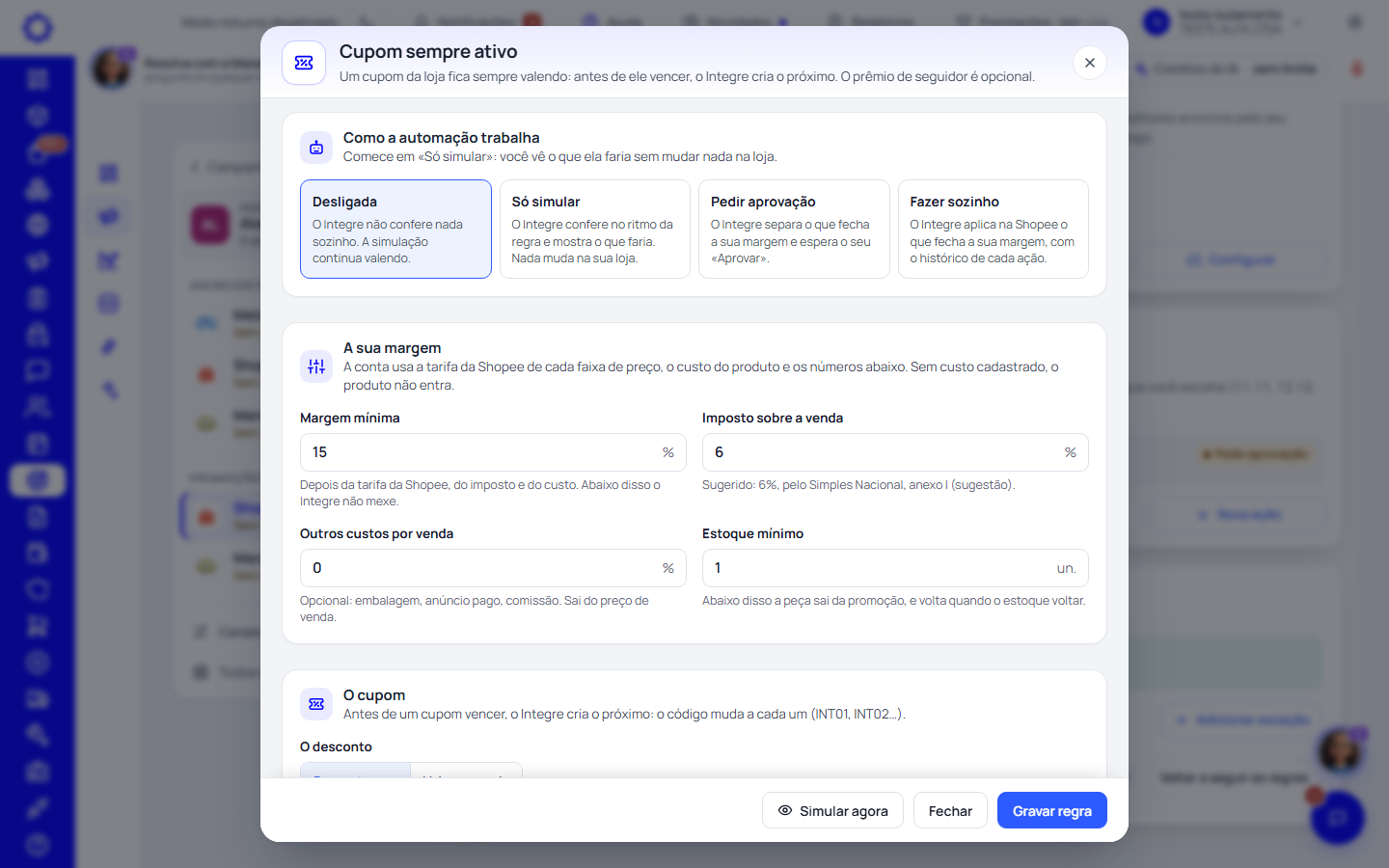
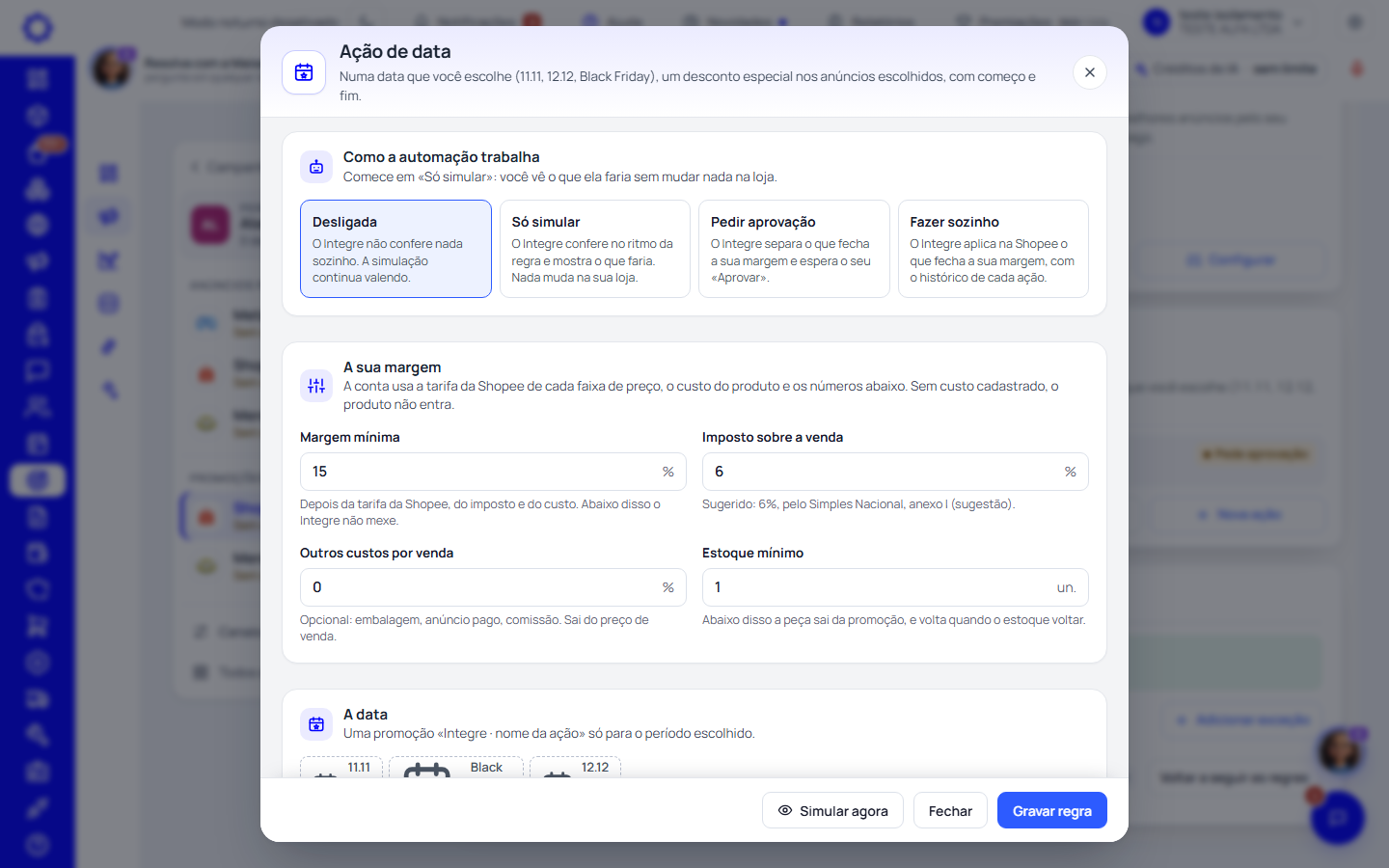
A regra abre numa janela com seções, e cada campo diz para que serve embaixo dele. Em «Como a automação trabalha» escolha o modo: «Desligada», «Só simular» (confere sozinho e só mostra), «Pedir aprovação» (separa o que fecha a margem e espera o seu «Aprovar») ou «Fazer sozinho». Em «A sua margem» diga a margem mínima, o imposto sobre a venda, os outros custos por venda e o estoque mínimo.
Dica: A conta usa a tarifa da Shopee da faixa de preço de cada anúncio (comissão, taxa fixa e as outras taxas) e o custo do produto. O imposto vem sugerido pelo regime da sua empresa.
Atenção: «Fazer sozinho» só grava com a sua confirmação escrita na própria janela, e fica no histórico quem ligou e quando.
Passo 4: Desconto pela margem
Escolha «O maior que cabe na margem» (para cada variação, o Integre procura o maior desconto entre o máximo e o mínimo que você disser e que ainda deixa a sua margem) ou «Um desconto fixo». O Integre cria a promoção «Integre · desconto automático» na sua loja, com a duração que você escolher, e antes de ela vencer nasce a próxima, colada nela. Peça que perde a margem ou o estoque sai, e volta quando a conta fecha de novo.
Passo 5: Oferta relâmpago automática
Diga quem entra primeiro (os mais vendidos, o estoque parado ou a maior margem), o desconto, quantos anúncios por oferta, quantas unidades por variação, os períodos do dia e o intervalo entre uma oferta e outra. O Integre lê os horários livres que a Shopee oferece e as condições dela (o desconto mínimo, as unidades), e marca as próximas ofertas sem pegar o horário de uma oferta sua.
Dica: Com «Se a margem não fechar, baixar o desconto até o mínimo da Shopee», a peça que não fecha com o desconto da regra tenta um desconto menor antes de ficar de fora.
Passo 6: Cupom sempre ativo
Escolha porcentagem (com o desconto máximo em reais, que a Shopee exige) ou valor, o gasto mínimo, quantos usos, quantos dias cada cupom vale e o começo do código (INT, por exemplo: os cupons saem INT01, INT02…). Antes de um vencer, o Integre cria o próximo. Se quiser, mantenha também um prêmio de seguidor.
Atenção: A guarda da margem: o Integre confere a compra de uma peça só, no preço cheio, com o cupom. Se alguma peça ficar abaixo da margem mínima, o cupom não é criado e a simulação diz qual.
Passo 7: Ação de data
Clique em «Nova ação» e escolha uma data sugerida (11.11, Black Friday, 12.12) ou escreva o nome e o período. Diga o desconto da data, se a peça que não fecha a margem baixa o desconto ou sai, e quais anúncios entram (todos os que fecham a margem, ou só os que você escolher). Durante a ação a peça sai do desconto do dia a dia e volta quando a ação termina, porque a Shopee não deixa a mesma peça em duas promoções ao mesmo tempo.
Simule antes de ligar
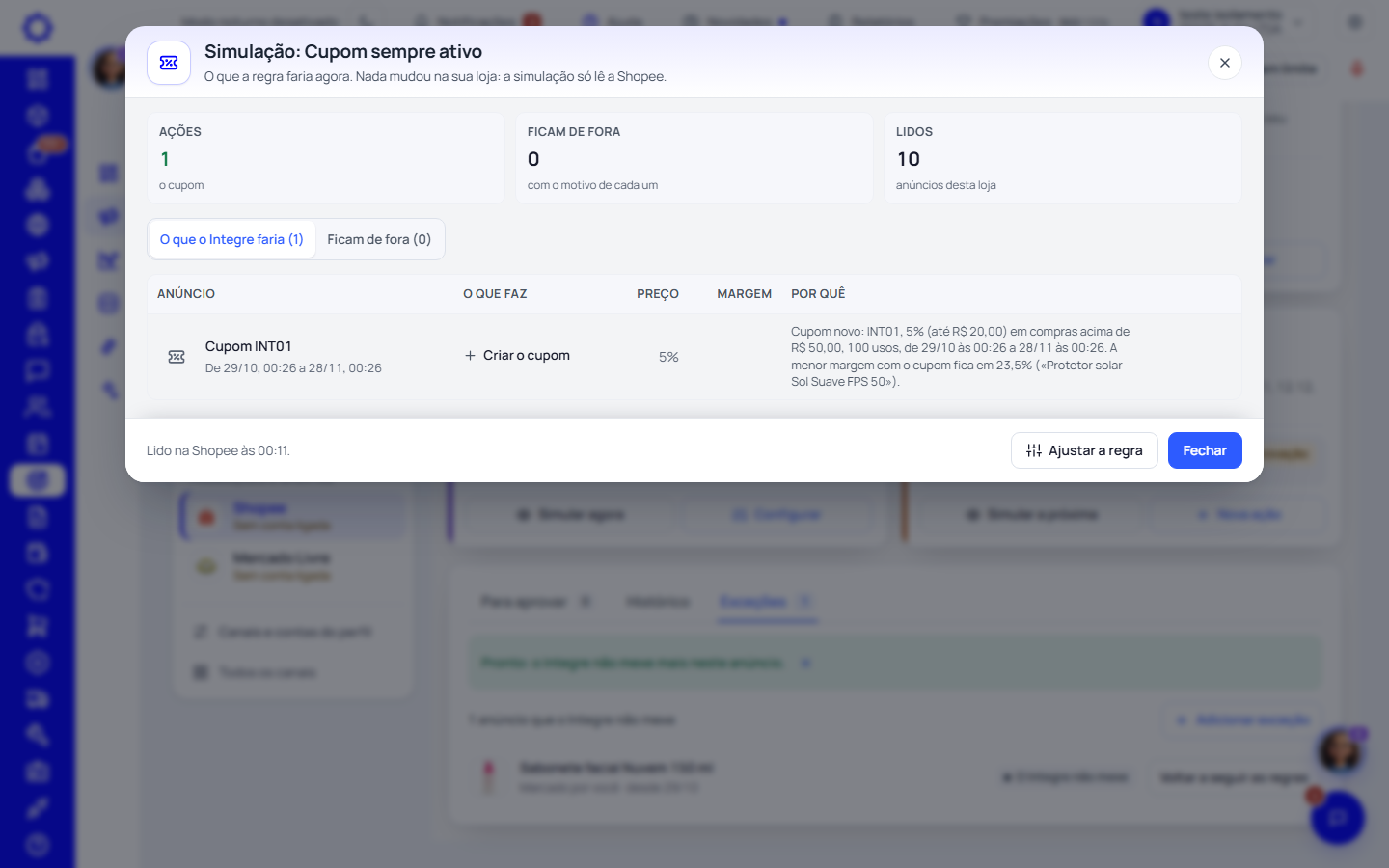
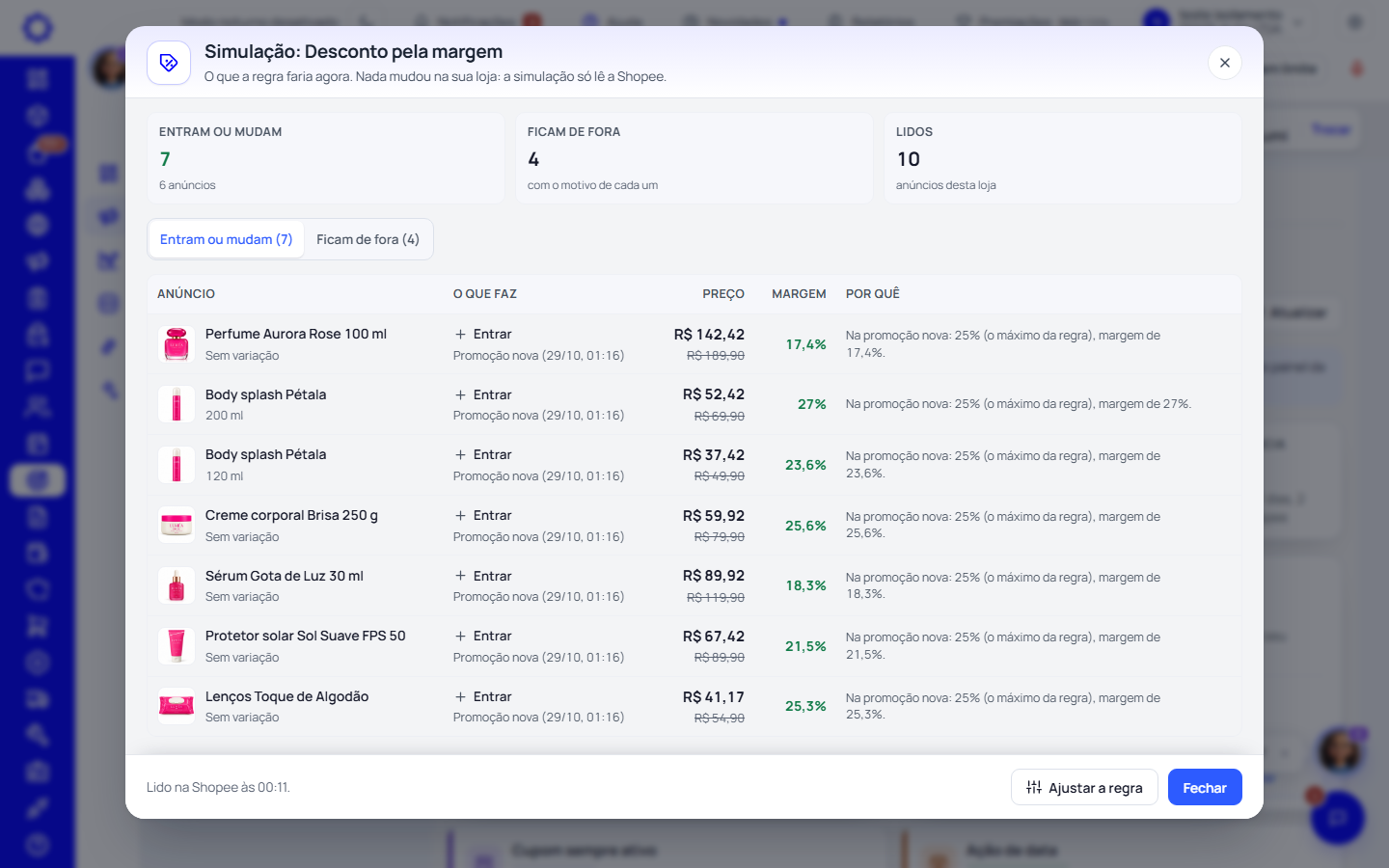
Passo 8: «Simular agora» mostra o que a regra faria, anúncio por anúncio
No cartão, ou dentro da janela da regra antes de gravar. Cada linha tem a foto do anúncio, o que a regra faz (entrar, mudar o preço ou sair), o preço com o desconto, a margem que fica e o porquê. Nada muda na sua loja: a simulação só lê a Shopee.
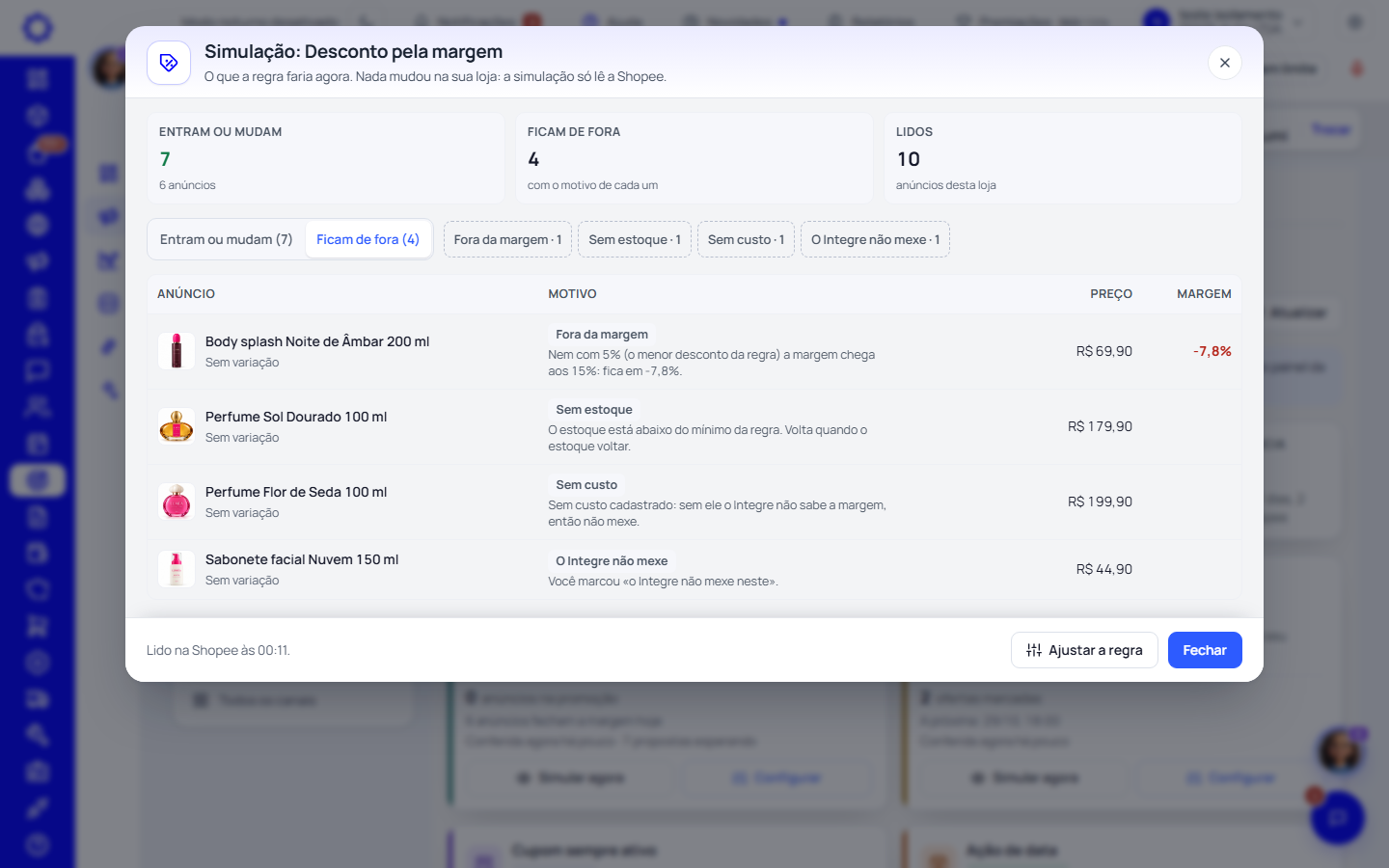
Passo 9: Veja quem fica de fora e por quê
«Ficam de fora» lista os anúncios que não entram, com o motivo: sem custo, sem estoque, fora da margem, fora do ar, sem produto ligado ou marcado como «o Integre não mexe». Clique num motivo para ver só aqueles.
Aprove, acompanhe e diga quem fica de fora
Passo 10: Aprove de uma vez ou uma a uma
No modo «Pedir aprovação», o que fecha a margem aparece em «Para aprovar», com a foto, o preço e a margem. «Aprovar todas» aplica tudo; marque as caixas para aprovar ou recusar só algumas, ou use os botões da linha. A tela diz na hora quantas a Shopee aceitou e quantas recusou. O que você recusa não volta a ser proposto com a mesma condição.
Dica: Dois cliques em «Aprovar», ou duas pessoas aprovando ao mesmo tempo, não criam promoção em dobro: a mesma ação acontece uma vez só.
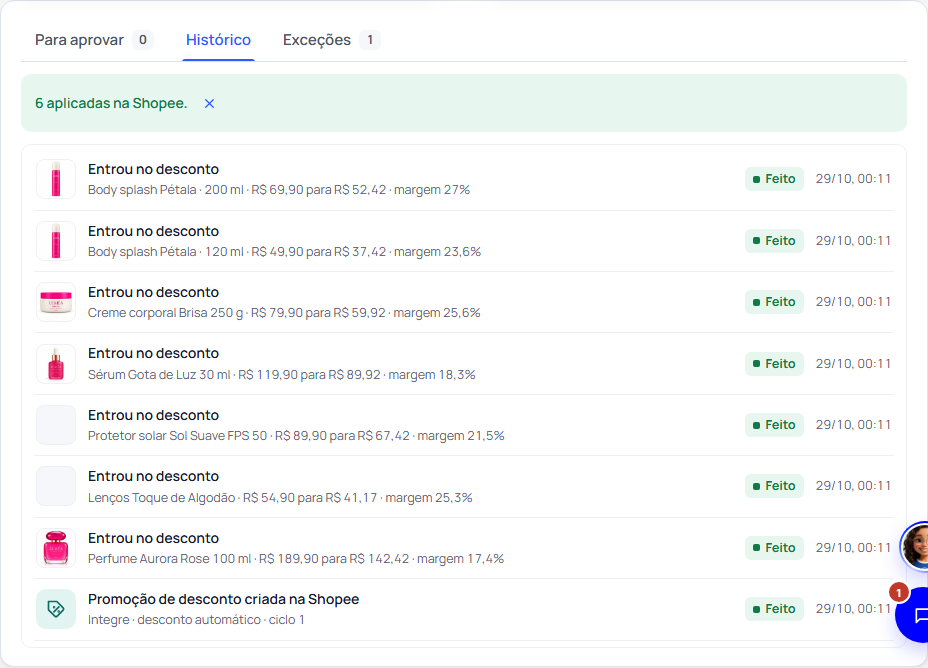
Passo 11: O histórico
Tudo o que as automações fizeram fica no «Histórico»: o que entrou, mudou ou saiu, de quanto para quanto, com qual margem e quando. Quando a Shopee recusa, a linha diz «A Shopee recusou» com as palavras dela.
Passo 12: As exceções
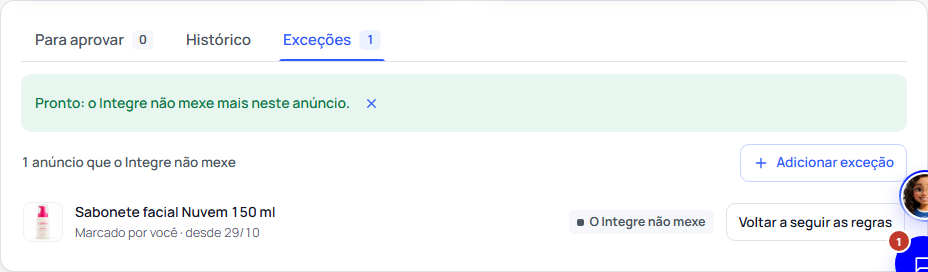
Em «Exceções», «Adicionar exceção» abre a lista dos anúncios da loja com a foto: o anúncio marcado fica fora de todas as automações, mesmo que feche a margem. O Integre não põe, não muda e não tira. «Voltar a seguir as regras» desfaz.
Dúvidas frequentes
Qual custo o Integre usa?
O da Precificação salva do produto, quando existe; senão, o custo do cadastro da variação. No kit, a soma das peças. Sem custo, o anúncio fica de fora.
De onde vem a tarifa da Shopee?
Da tabela de tarifas da Shopee que o Integre guarda, pela faixa de preço do anúncio no preço da promoção: a comissão, a taxa fixa por item e as outras taxas.
O Integre mexe em promoção que eu criei no painel da Shopee?
Não. Ele só mexe nas promoções que ele criou (o nome começa com «Integre»). Se uma peça sua já está numa promoção sua no mesmo período, a Shopee recusa e o histórico mostra a recusa com as palavras dela.
De quanto em quanto tempo o Integre confere?
O desconto, a cada 3 horas; a oferta relâmpago, a cada 2 horas; o cupom, a cada 6 horas; a ação de data, de hora em hora perto da data. «Simular agora» confere na hora.
E se a Shopee não responder?
Nada muda na loja. A proposta volta a esperar e o Integre tenta de novo na próxima conferência.
Posso desligar quando quiser?
Sim. Em «Desligada» o Integre para de conferir. O que já está na Shopee termina no prazo de cada promoção.
Artigos relacionados
- Promoções automáticas do TikTok Shop: desconto pela margem, oferta relâmpago e ações de data
- Promoções automáticas do Mercado Livre: o Integre entra só nas que fecham a sua margem
- Como usar a Central de promoções do Mercado Livre e criar a sua promoção
- Como criar promoções do Mercado Livre, da Shopee e do TikTok pelo Integre