
Como usar a Central de promoções do Mercado Livre e criar a sua promoção
Ver as promoções que o Mercado Livre oferece e as suas, os convites com prazo, o calendário, e criar uma promoção com desconto em % ou preço fixo, Clássico e Premium separados, conferindo a margem antes de enviar.
Leva uns 3 minutos para criar uma promoção
Antes de começar
- A conta do Mercado Livre precisa estar conectada em Canais de vendas. Com mais de uma conta, escolha a conta no alto da tela.
- Para ver a margem na conferência, o produto precisa ter o custo no cadastro. O imposto vem da regra da conta, em «Ofertas por anúncio».
A Central
Passo 1: Abra a Central
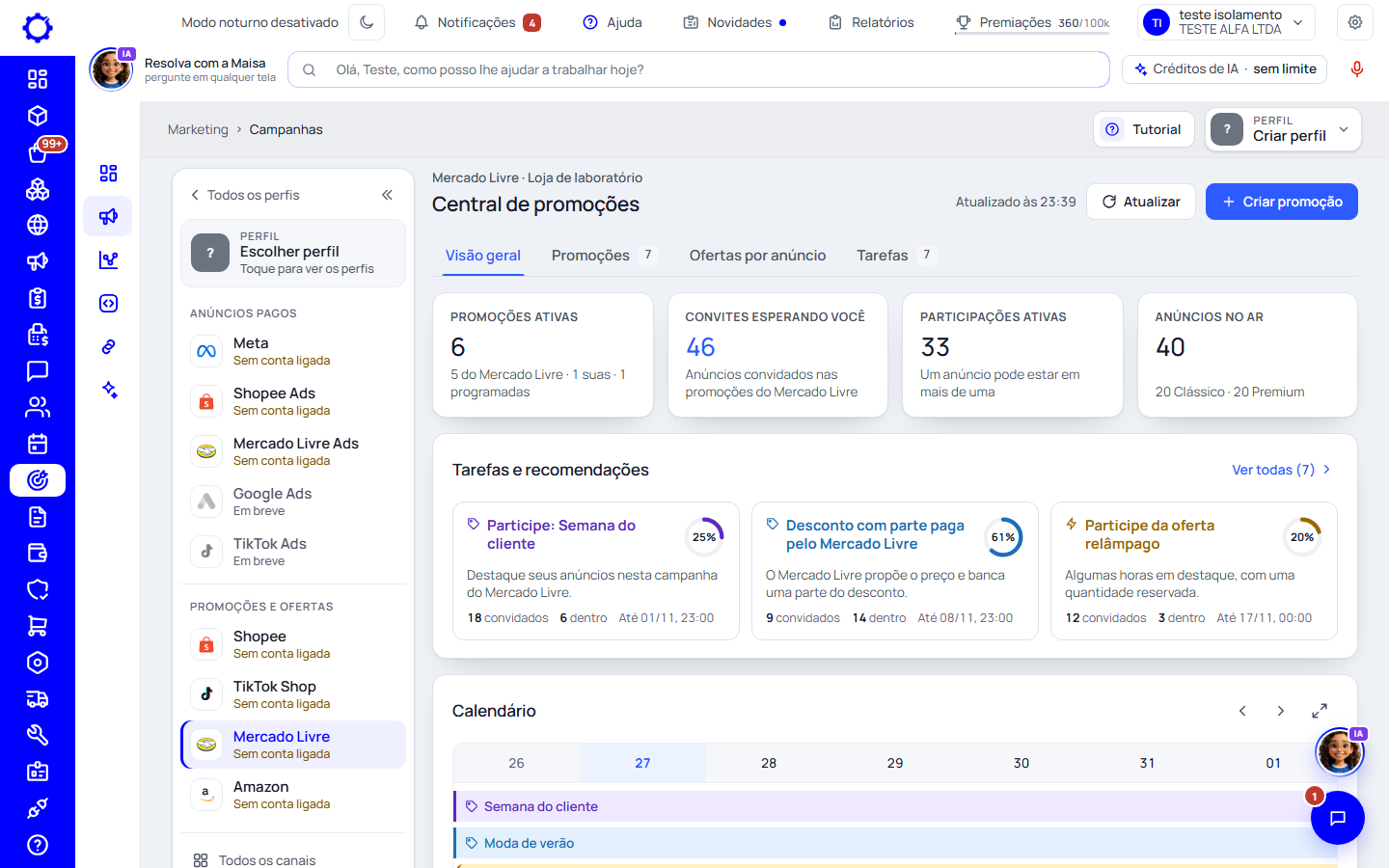
Abra o Marketing, escolha o perfil e, em Campanhas, clique em «Mercado Livre», no grupo «Promoções e ofertas». A Visão geral mostra as promoções ativas, os convites que esperam você, as participações e os anúncios no ar, separados em Clássico e Premium.
Dica: A Central lê o Mercado Livre de novo sozinha a cada 5 minutos. A hora da última leitura fica no alto, ao lado de «Atualizar».
Passo 2: Veja as promoções em «Promoções»
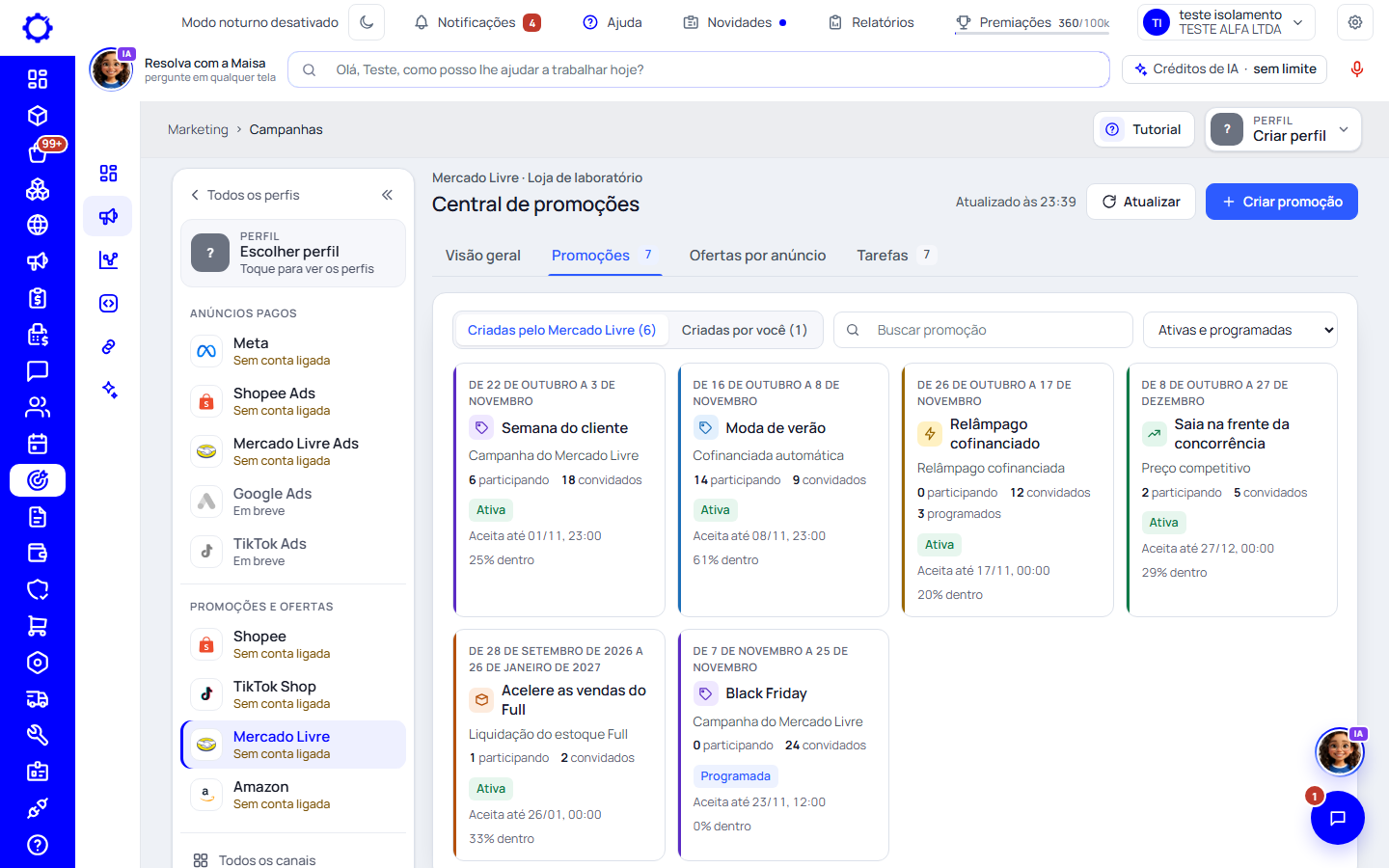
Escolha «Criadas pelo Mercado Livre» ou «Criadas por você». Cada cartão mostra as datas, o tipo, quantos anúncios participam e quantos foram convidados, e até quando o convite vale.
Passo 3: Abra a promoção para ver os anúncios
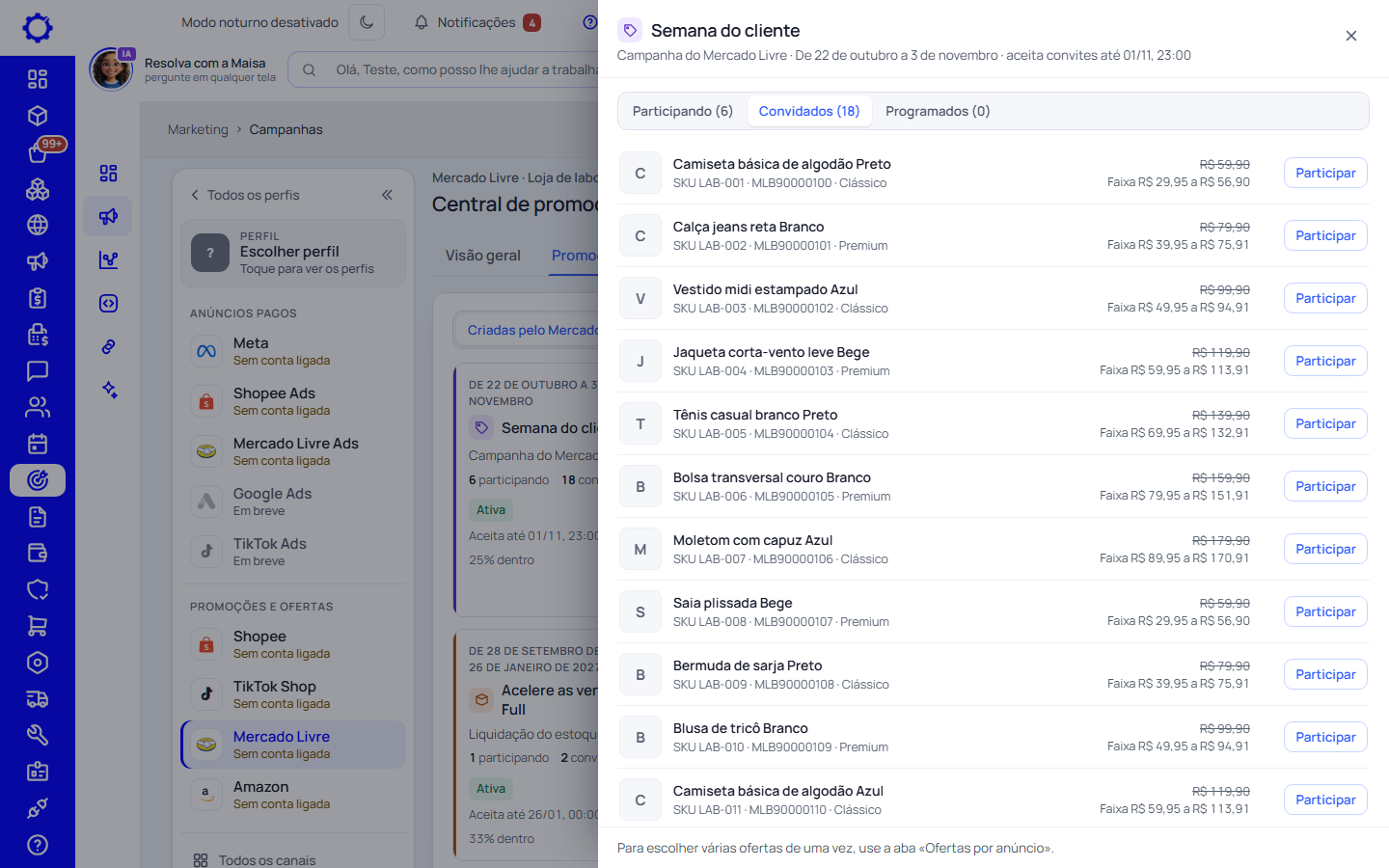
Clique no cartão. A promoção abre ao lado, com os anúncios que participam, os convidados e os programados. Num convidado, «Participar» abre a confirmação com o preço, o desconto e a margem.
Passo 4: Use as tarefas e o calendário
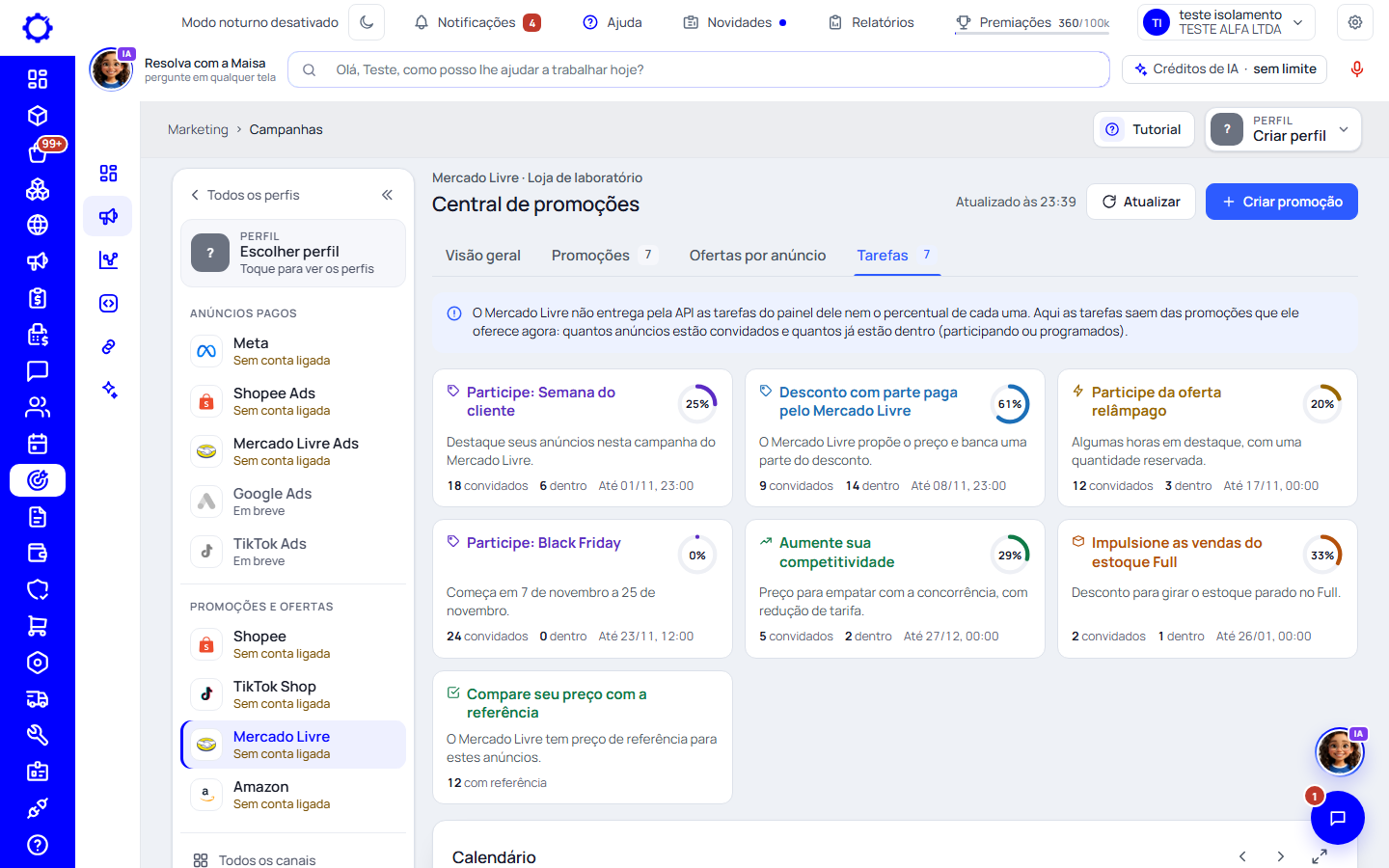
Em «Tarefas», cada cartão é uma promoção do Mercado Livre com convites abertos: quantos anúncios foram convidados, quantos já estão dentro e o prazo. O calendário mostra as promoções na cor do tipo; clique numa barra para abrir a promoção.
Atenção: O Mercado Livre não entrega pela API as tarefas do painel dele nem o percentual de cada uma. As tarefas do Integre saem das promoções que ele oferece agora.
Criar a sua promoção
Passo 5: Clique em «Criar promoção»
Dê um nome (só você vê) e escolha quando começa e quando termina. Para pôr anúncios numa promoção sua que já existe, escolha «Incluir numa promoção sua», ou use «Incluir anúncios» no cartão dela.
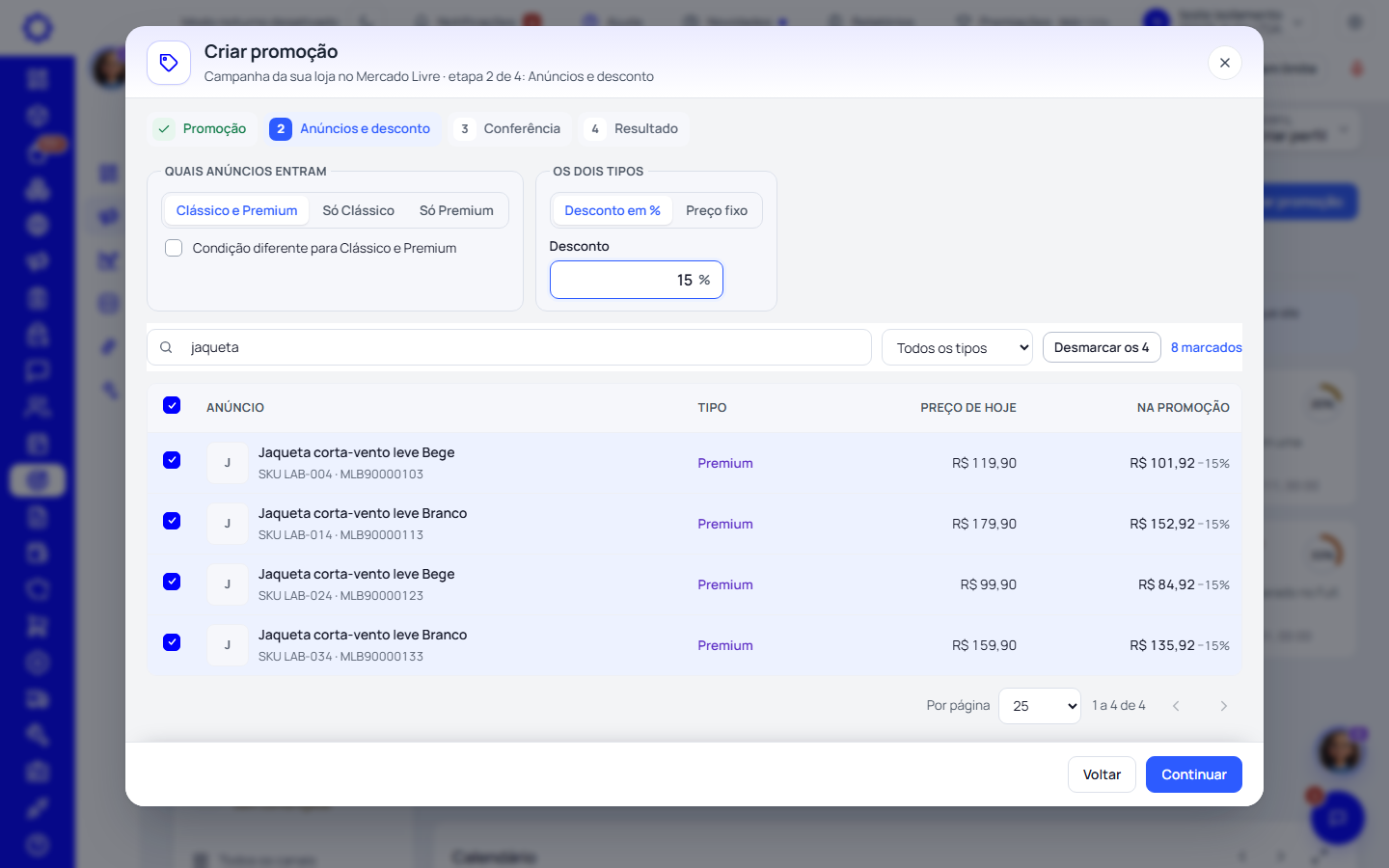
Passo 6: Escolha o desconto e os anúncios
Diga quais anúncios entram (Clássico e Premium, só Clássico ou só Premium) e o desconto em % ou um preço fixo. Marque «Condição diferente para Clássico e Premium» para dar um desconto para cada tipo. Busque por título, SKU ou MLB e use «Marcar os N filtrados» para marcar todos de uma vez.
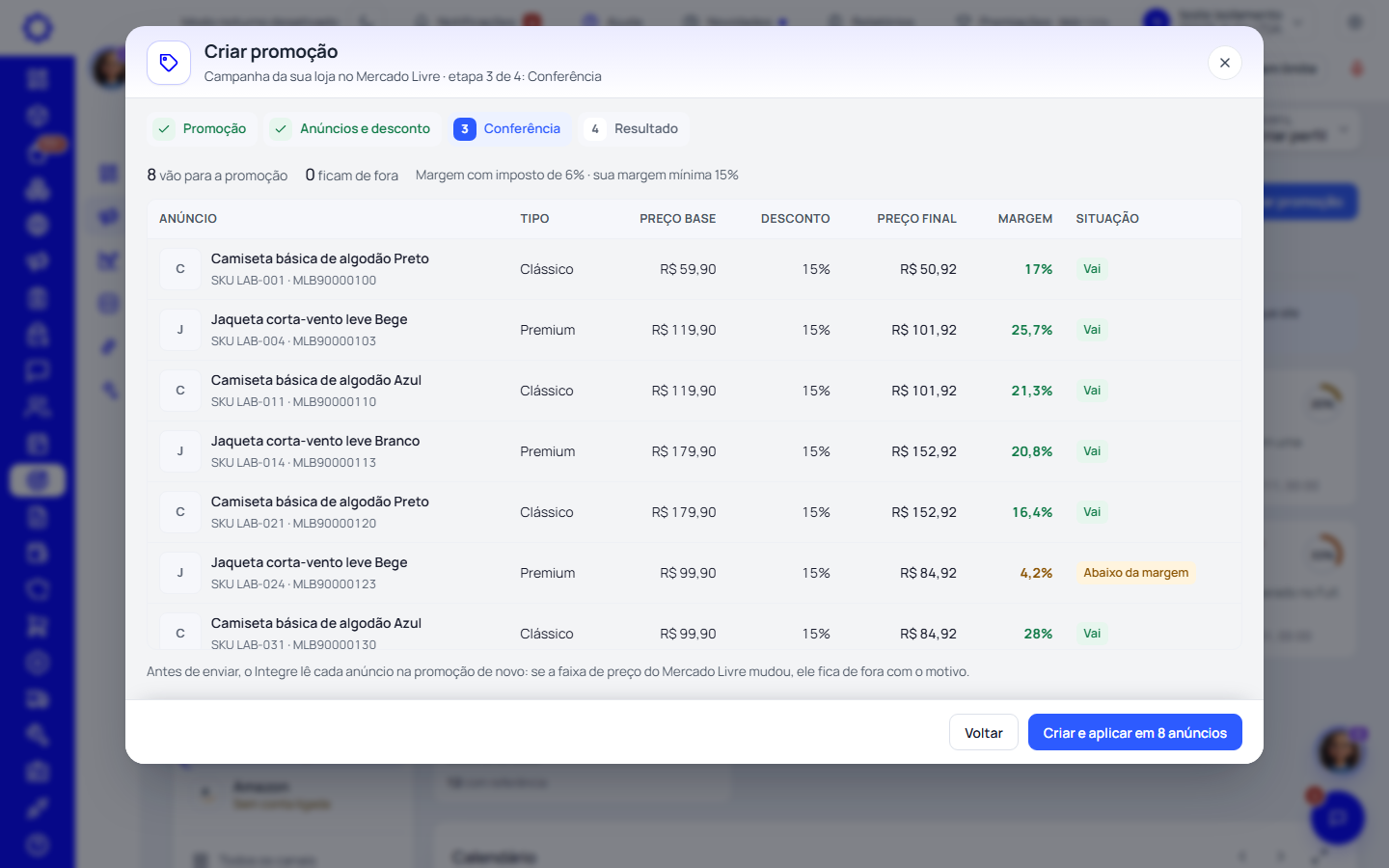
Passo 7: Confira antes de enviar
A conferência mostra, anúncio a anúncio, o tipo, o preço de hoje, o desconto, o preço final e a margem. Quem fica de fora diz por quê; a margem abaixo da sua mínima aparece marcada.
Dica: A margem usa a mesma conta das promoções automáticas: a tarifa e o frete que o Mercado Livre diz para aquele preço, o custo do produto e o imposto da regra.
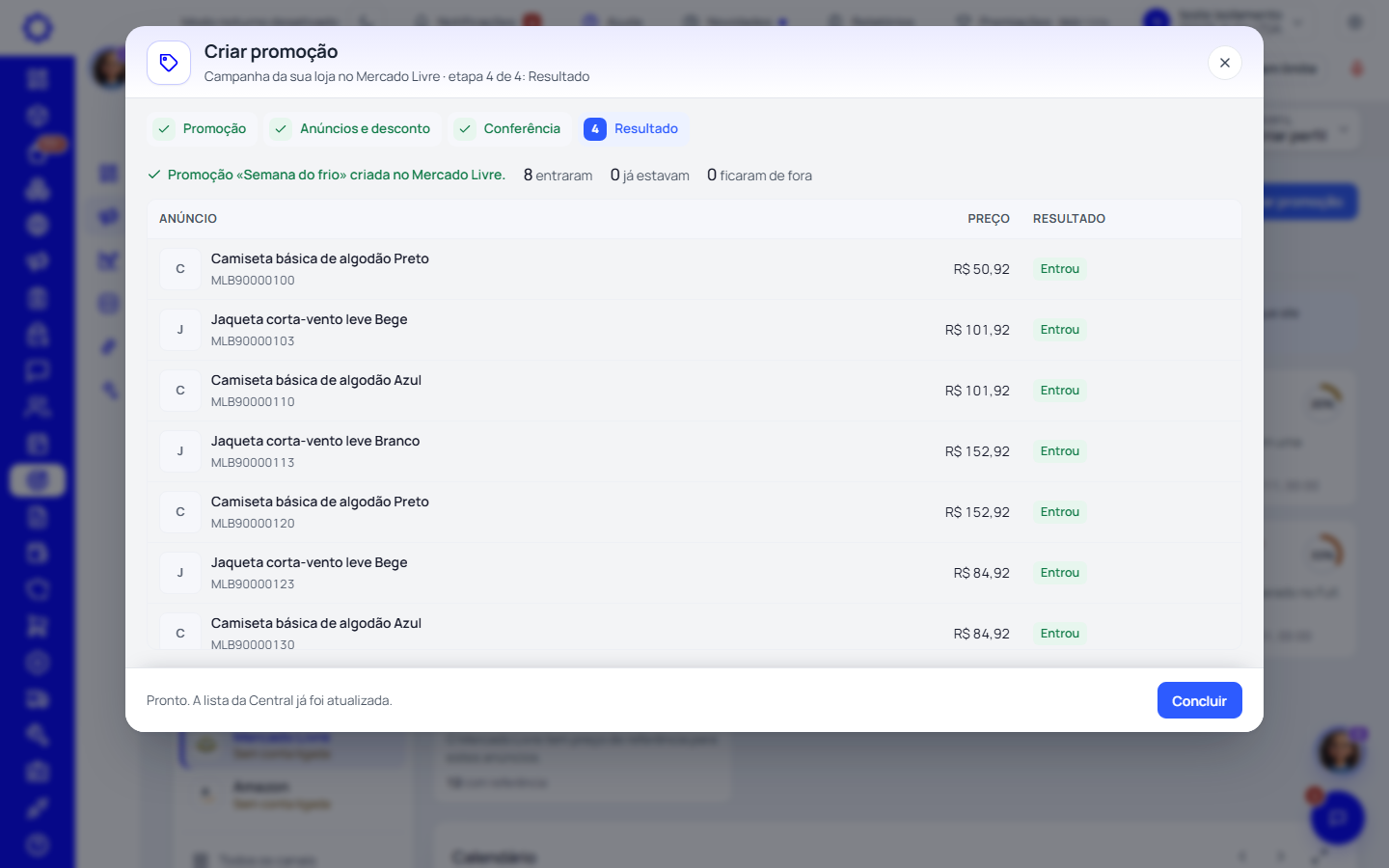
Passo 8: Veja o resultado
Clique em «Criar e aplicar». O Integre cria a promoção uma vez só e manda os anúncios em lotes de 50. Cada anúncio volta com o que o Mercado Livre respondeu: entrou, já estava, ou ficou de fora com o motivo.
Atenção: Antes de mandar cada anúncio, o Integre lê de novo a faixa de preço que o Mercado Livre aceita. Se ela mudou, o anúncio fica de fora e diz por quê.
Dúvidas frequentes
Cliquei duas vezes em «Criar e aplicar». Nasceram duas promoções?
Não. Antes de criar, o Integre procura uma promoção sua com o mesmo nome e o mesmo dia de início; se ela existe, os anúncios vão para ela.
Um anúncio voltou «Sem resposta».
O Mercado Livre não respondeu naquela hora. O Integre não manda de novo sozinho para não duplicar: abra a promoção e confira se o anúncio entrou antes de tentar de novo.
A margem aparece «Sem margem».
Falta o custo do produto no cadastro, ou o Mercado Livre não disse a tarifa ou o frete daquele preço. Passe o mouse sobre o texto para ver o motivo.
Onde ficaram as promoções automáticas?
Na aba «Ofertas por anúncio» da Central. O endereço de antes continua levando para lá.
Artigos relacionados
- Promoções automáticas do Mercado Livre: o Integre entra só nas que fecham a sua margem
- Ofertas por anúncio no Mercado Livre: veja, ajuste, aplique e recuse várias de uma vez
- Como criar promoções do Mercado Livre, da Shopee e do TikTok pelo Integre
- Como escolher e criar perfis de campanha, abrir os canais e mandar o link para o cliente conectar as contas