
Promoções automáticas do Mercado Livre: o Integre entra só nas que fecham a sua margem
O Integre lê os convites da central de promoções do Mercado Livre e as campanhas, cupons e descontos que a sua loja cria, confere a margem de cada anúncio com a tarifa e o frete do próprio Mercado Livre e o custo do seu produto, e inscreve só o que fecha a sua conta: sozinho, ou com a sua aprovação na tela, pelo e-mail ou pela Maisa.
Leva uns 10 minutos para montar a regra. Depois, o Integre confere de hora em hora sem você fazer nada.
Antes de começar
- A conta do Mercado Livre precisa estar conectada em Canais de vendas.
- Os anúncios precisam estar ligados aos produtos do Integre, e os produtos precisam ter custo (no cadastro ou na Precificação). Sem custo o Integre não sabe a margem e não inscreve: o anúncio fica de fora, com o motivo escrito.
- Tenha à mão o imposto que você paga sobre a venda (o seu contador sabe; no MEI é 0%).
Como funciona, em uma frase
Passo 1: O Integre faz a conta que você faria anúncio por anúncio
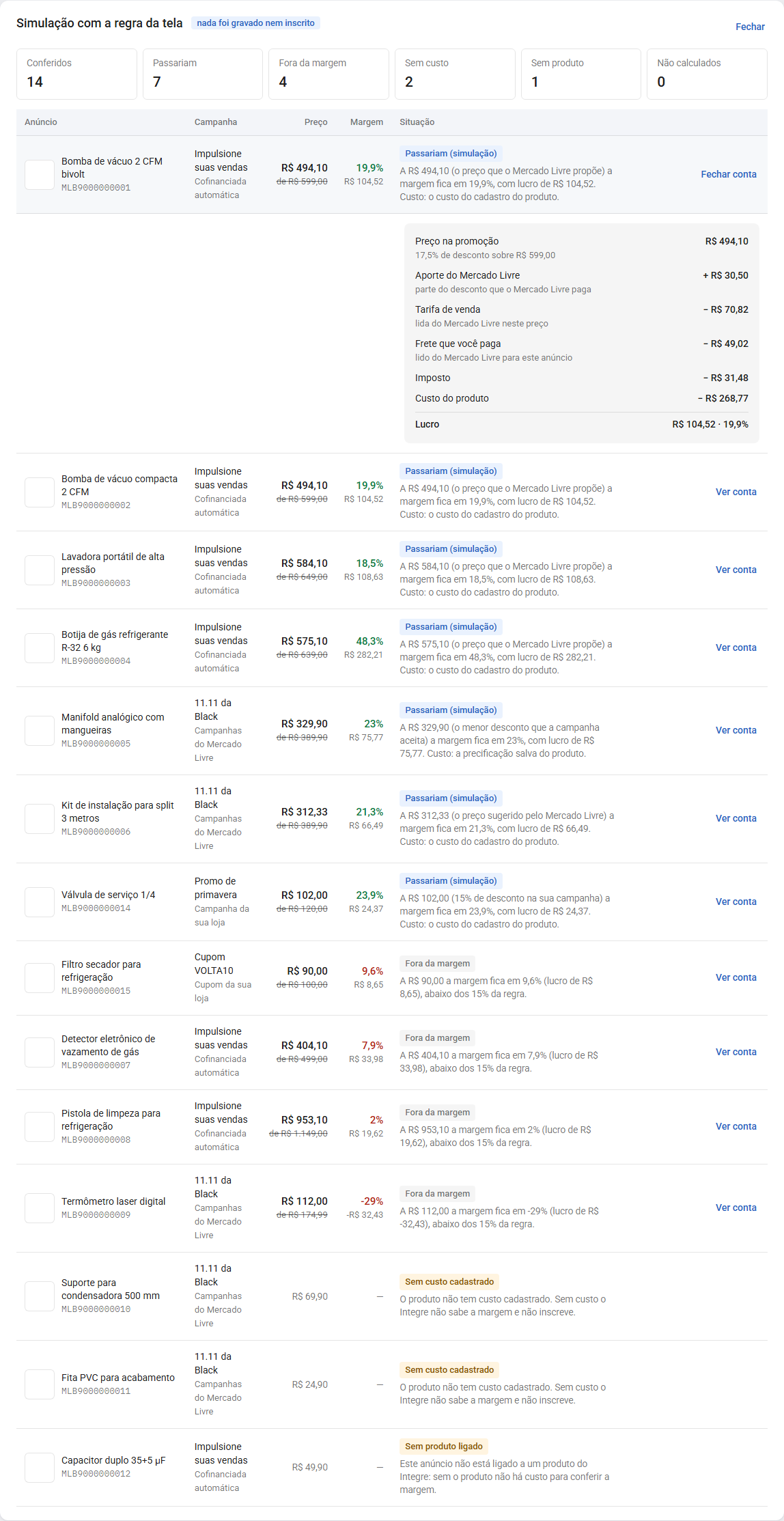
Para cada anúncio convidado, ele pega o preço da promoção, soma a parte do desconto que o Mercado Livre paga (quando paga), pergunta ao Mercado Livre a tarifa e o frete naquele preço, tira o imposto, os outros custos e o custo do seu produto. Se o que sobra fica acima da sua margem mínima, o anúncio passa. Se não fica, ele fica de fora com a conta escrita.
Dica: Nenhum número é inventado: sem a tarifa ou o frete do Mercado Livre, ou sem o custo do produto, o anúncio não entra.
Monte a sua regra
Passo 2: Abra Marketing › Campanhas › Mercado Livre › «Promoções automáticas»
Se você tem mais de uma conta do Mercado Livre, escolha a conta no alto da tela. Cada conta tem a sua regra.
Passo 3: Escolha o modo e diga os seus números
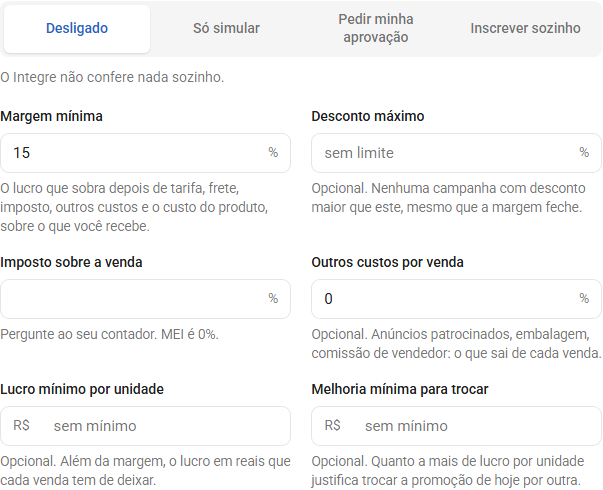
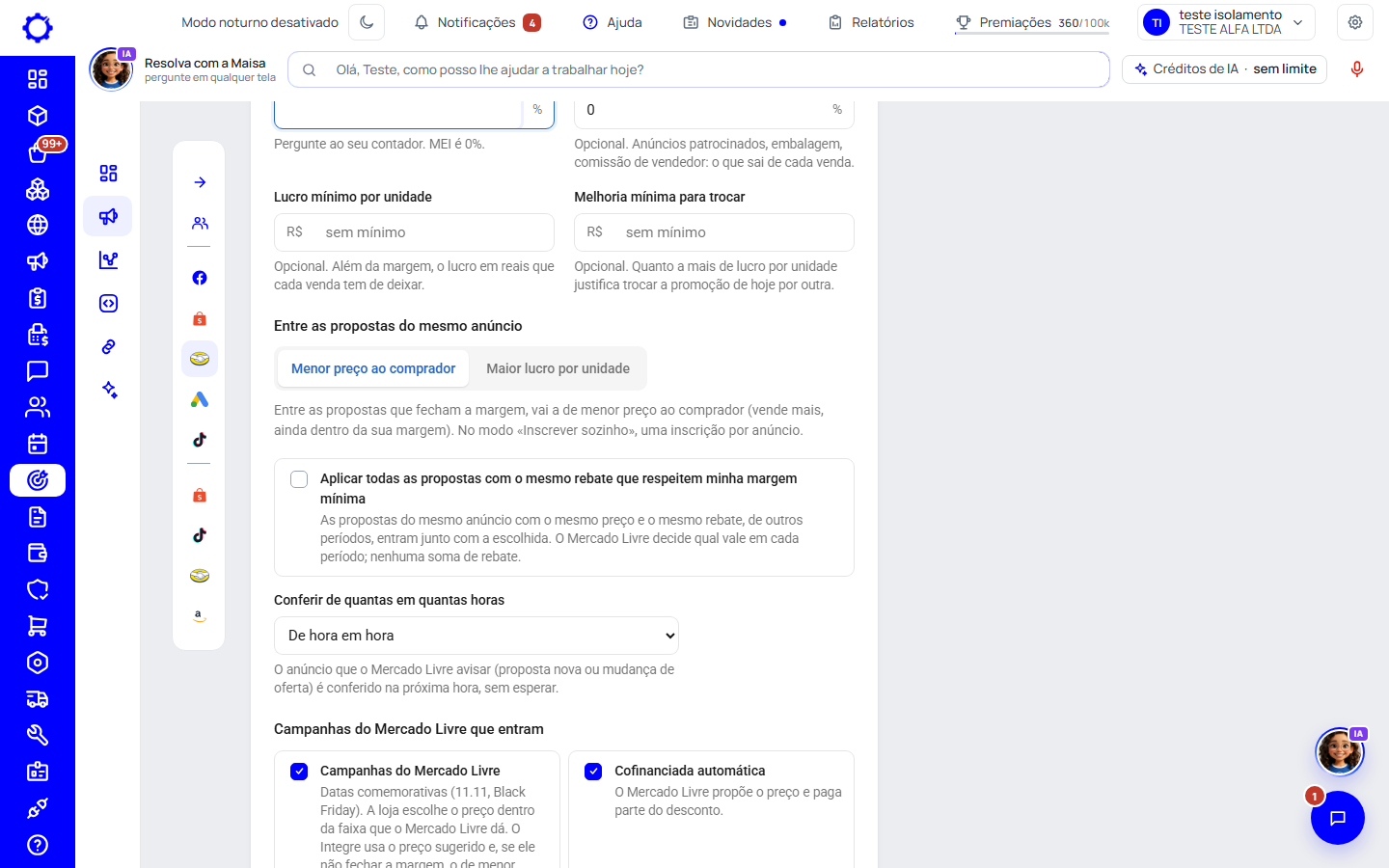
Os modos são: «Desligado», «Só simular» (mostra o que entraria, sem gravar), «Pedir minha aprovação» (o Integre separa o que passa e você aprova) e «Inscrever sozinho». Depois preencha a margem mínima, o imposto sobre a venda e, se quiser, o desconto máximo e os outros custos por venda (anúncio patrocinado, embalagem, comissão).
Dica: Comece por «Só simular» ou «Pedir minha aprovação». Quando confiar nas contas, troque para «Inscrever sozinho».
Atenção: Sem o imposto sobre a venda a margem sairia maior que a real, então nenhuma regra com margem liga sem ele. Se você escrever 0%, a tela avisa com todas as letras que a conta só vale para quem não paga imposto sobre a venda, como o MEI.
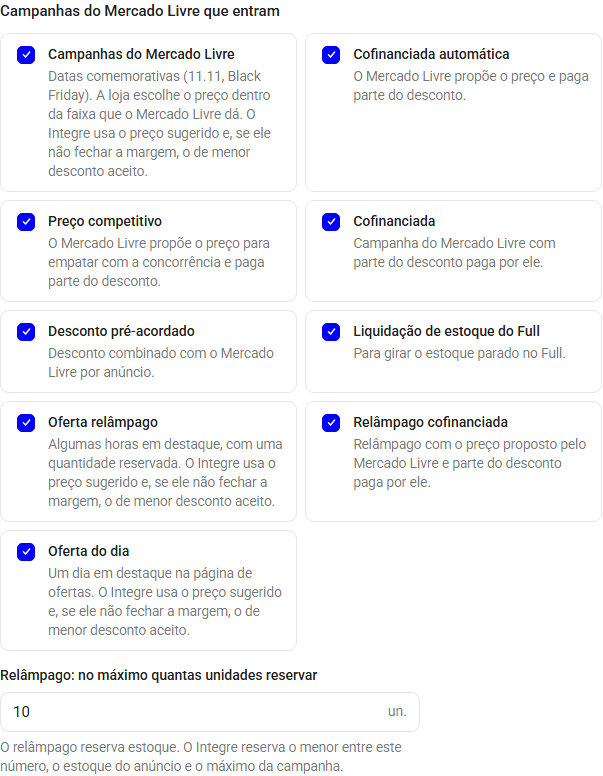
Passo 4: Marque as campanhas do Mercado Livre que podem entrar
São as que o Mercado Livre oferece: as datas comemorativas (11.11, Black Friday), as cofinanciadas (em que ele paga parte do desconto), o preço competitivo, a liquidação do Full, a oferta relâmpago e a oferta do dia. Nas campanhas em que você escolhe o preço, o Integre usa o preço sugerido e, se ele não fechar a margem, o de menor desconto que a campanha aceita.
Atenção: A oferta relâmpago reserva estoque. O Integre reserva o menor entre o número que você escrever, o estoque do anúncio e o máximo da campanha.
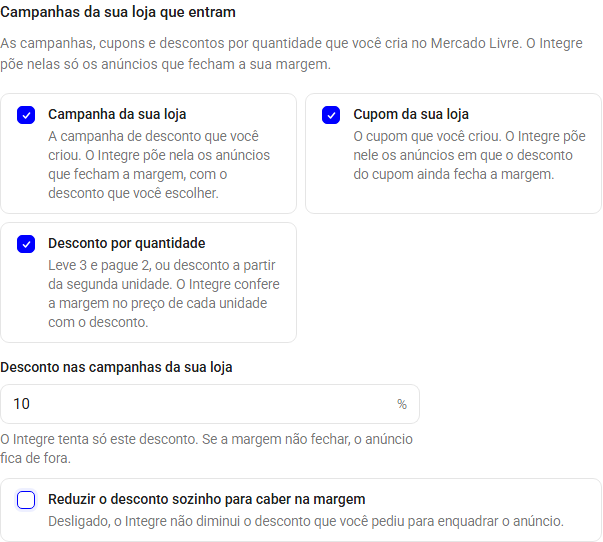
Passo 5: Marque as campanhas da sua loja que podem entrar
As campanhas de desconto, os cupons e os descontos por quantidade que você cria no Mercado Livre também entram. Na campanha da sua loja, diga o desconto que quer dar: o Integre tenta só esse desconto. Se você marcar «Reduzir o desconto sozinho para caber na margem», ele tenta também descontos menores, de 5 em 5 pontos, até 5%; desmarcado (como nasce), o anúncio que não fecha a margem fica de fora, com o motivo. No cupom e no desconto por quantidade, ele confere a margem no preço de cada unidade com o desconto.
Dica: Crie a campanha ou o cupom em Marketing › Campanhas › Mercado Livre › Promoções. Daí em diante o Integre põe nela os anúncios que fecham a margem, sem você escolher um a um.
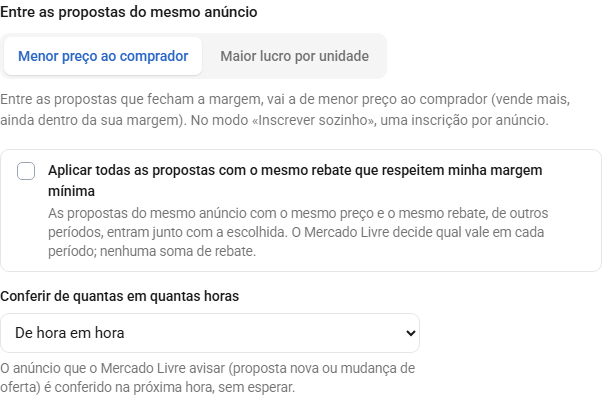
Passo 6: Diga como escolher entre as propostas do mesmo anúncio
O Mercado Livre costuma mandar várias propostas para o mesmo anúncio (a mesma cofinanciada em períodos diferentes, ou campanhas diferentes). Escolha o objetivo: «Menor preço ao comprador» (vende mais, ainda dentro da margem) ou «Maior lucro por unidade». Se quiser, diga o «Lucro mínimo por unidade», em reais, e a «Melhoria mínima para trocar» (quanto a mais de lucro justifica trocar a promoção que o anúncio já tem). Marque «Aplicar todas as propostas com o mesmo rebate» para entrar também nas propostas iguais à escolhida em outros períodos, e escolha de quantas em quantas horas o Integre confere.
Dica: Quando o anúncio já está numa promoção que deixa mais lucro, o Integre mantém a de hoje e diz por quê («Condição de hoje melhor»).
Passo 7: Ligue o aviso por e-mail
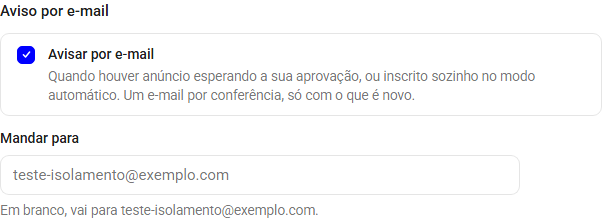
Com «Avisar por e-mail» marcado, você recebe um e-mail quando houver anúncio esperando a sua aprovação, ou quando o Integre inscrever sozinho. É um e-mail por conferência, só com o que é novo. Em branco, o aviso vai para o seu e-mail; escreva outro se quiser.
Passo 8: Grave a regra
Clique em «Gravar regra». Daí em diante o Integre confere os convites de hora em hora. Para conferir na hora, use «Conferir agora» no alto da tela.
Veja as campanhas e simule antes de ligar
Passo 9: Confira as campanhas de hoje
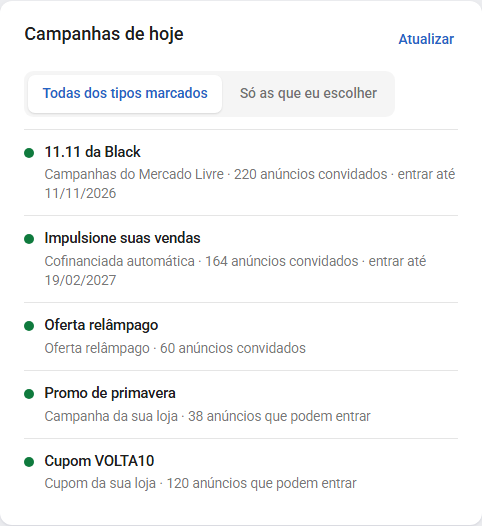
Em «Campanhas de hoje» aparecem as campanhas que o Mercado Livre ofereceu à conta e as da sua loja, com quantos anúncios podem entrar em cada uma. Deixe «Todas as campanhas dos tipos marcados» ou marque «Só as campanhas que eu escolher» e escolha uma a uma.
Passo 10: Simule com a regra da tela
«Simular agora» confere os convites com a regra que está na tela, mesmo antes de gravar, e mostra quantos anúncios passariam, quantos ficariam fora da margem e quantos estão sem custo. Nada é gravado nem inscrito, e nenhuma campanha é criada no Mercado Livre. «Ver conta» abre a conta de cada anúncio: preço, aporte do Mercado Livre, tarifa, frete, imposto, custo e lucro.
Uma linha por anúncio, com o SKU
Passo 11: Veja a melhor proposta de cada anúncio
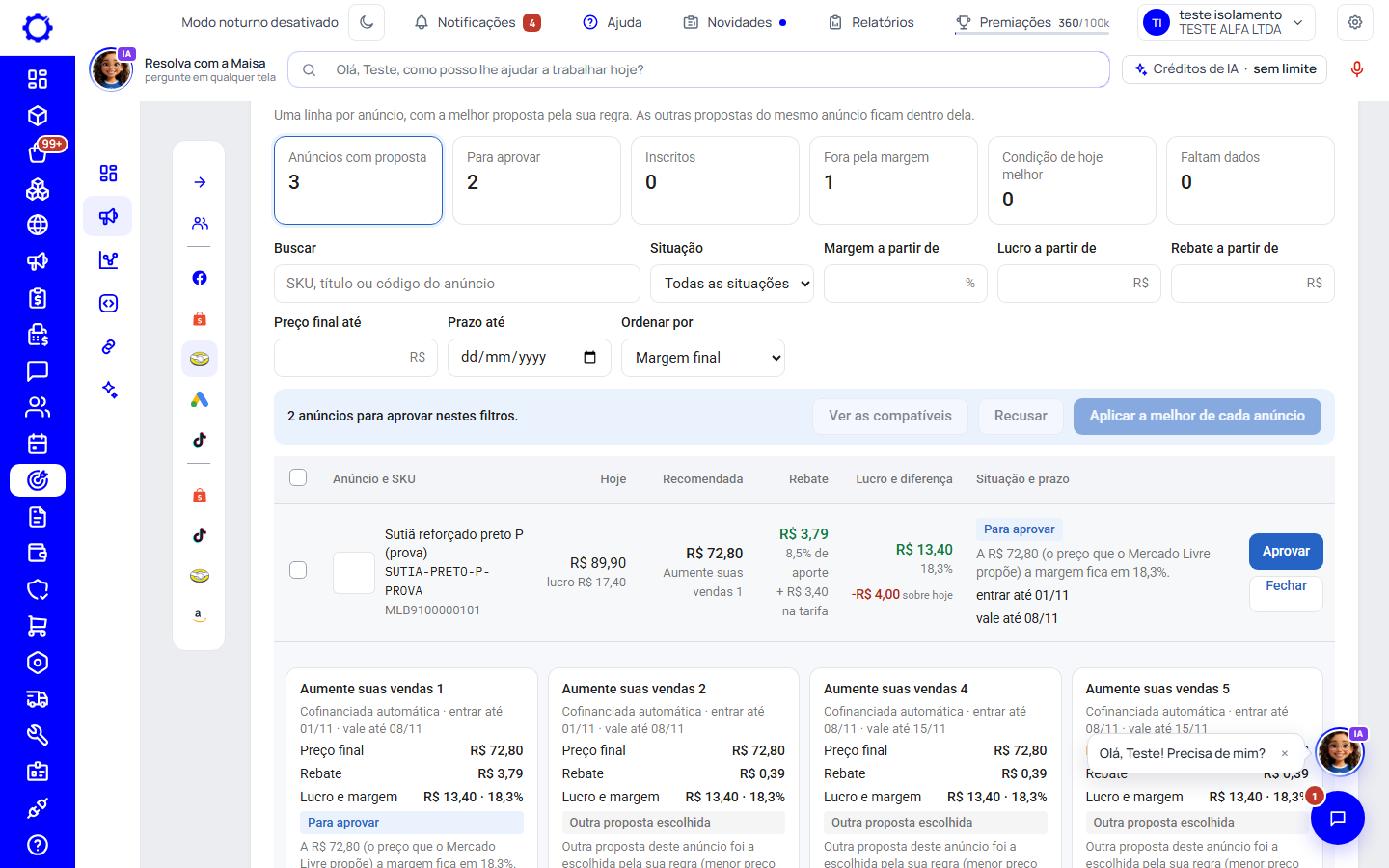
Em «Por SKU e anúncio», cada anúncio aparece uma vez só, com o SKU, o preço de hoje, a proposta recomendada pela sua regra, o rebate que o Mercado Livre paga, o lucro e a margem, a diferença para o que você ganha hoje e o prazo para entrar. «Mais N» abre as outras propostas do mesmo anúncio, cada uma com a sua conta e a situação.
Passo 12: Procure e filtre
Busque pelo SKU, pelo título ou pelo código do anúncio, e filtre pela situação, pela margem, pelo lucro, pelo rebate, pelo preço final e pelo prazo. Os cartões do alto também filtram: «Para aprovar», «Inscritos», «Fora pela margem», «Condição de hoje melhor», «Faltam dados». Com mais de uma conta, «Todas as contas» junta as contas numa lista só.
Passo 13: Diga quem sempre entra e quem nunca entra
Dentro do anúncio, «Sempre entra» põe o anúncio em toda promoção que fechar a margem, até nas campanhas fora da regra; «Nunca entra» tira o anúncio das promoções automáticas e da ação do mês na hora; «Seguir a regra da conta» desfaz. «Histórico deste anúncio» mostra cada proposta que nasceu, mudou de situação, foi aprovada ou recusada, e por quem.
Aprove o que passa na margem
Passo 14: Pela tela
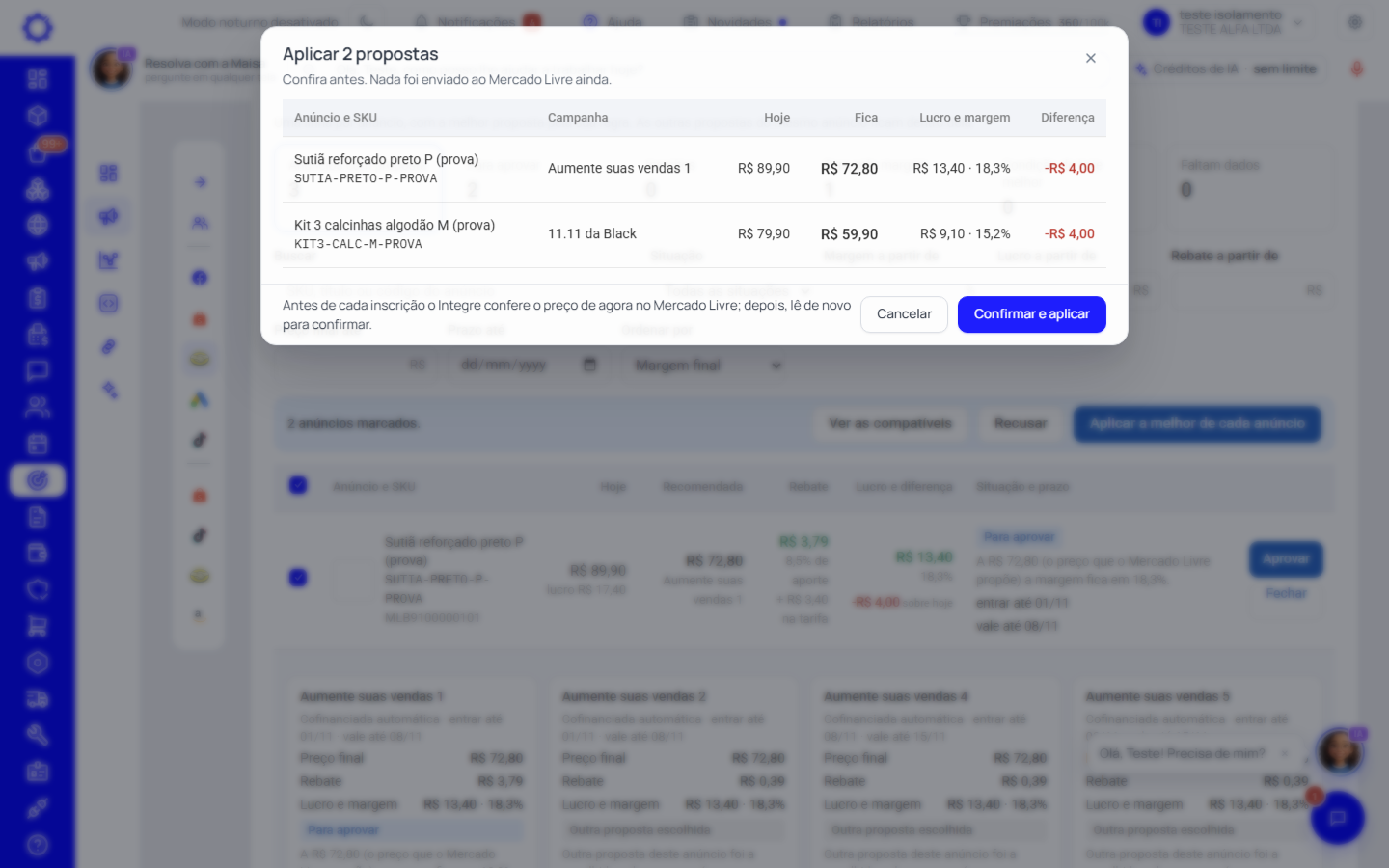
No modo «Pedir minha aprovação», os anúncios que passam ficam em «Para aprovar». Aprove um por um, ou marque vários (ou «Marcar todos os N filtrados», de todas as páginas) e clique em «Aplicar a melhor de cada anúncio» ou «Ver as compatíveis» (a melhor e as propostas equivalentes a ela). Antes de gravar qualquer coisa, a prévia mostra cada anúncio, a campanha, o preço de hoje, o que fica e a diferença; só «Confirmar e aplicar» inscreve. O resultado diz o que entrou, o que o Mercado Livre recusou e por quê. O que você recusa não volta a ser proposto naquela campanha.
Dica: Antes de inscrever, o Integre confere de novo o preço que o Mercado Livre propõe e a promoção que o anúncio já tem (até a que está programada para começar). Se o preço mudou, o anúncio volta para a próxima conferência; se o Integre não conseguiu ler o anúncio agora, a proposta fica em «Para revisar», com a frase, em vez de entrar no escuro.
Atenção: Com «Marcar todos os N filtrados», o Integre aplica exatamente a lista que a prévia mostrou. Se ela mudou entre a prévia e o clique, nada é aplicado e a tela pede uma prévia nova.
Passo 15: Pelo e-mail
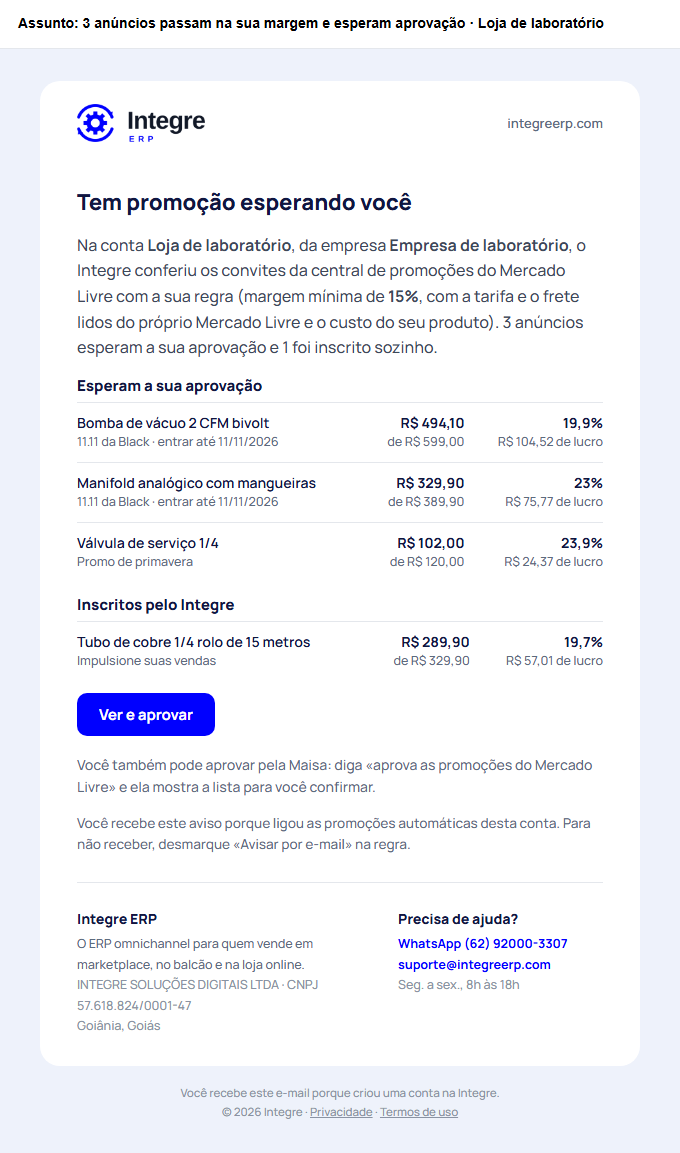
O e-mail mostra os anúncios que esperam aprovação (os de maior lucro primeiro) e os que o Integre inscreveu sozinho, cada um com o preço, a margem e o lucro. O botão «Ver e aprovar» abre a tela.
Passo 16: Pela Maisa
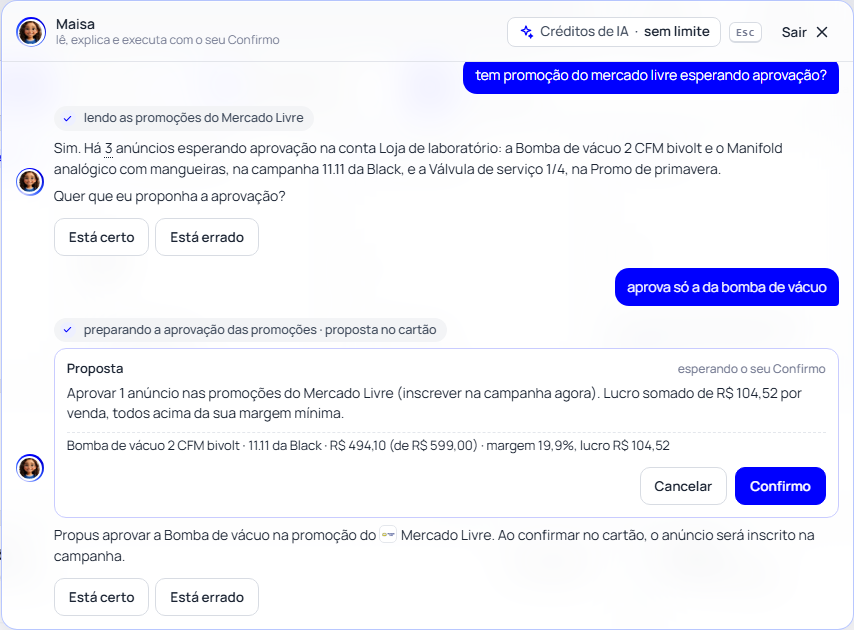
Pergunte na barra da Maisa «tem promoção do Mercado Livre esperando aprovação?» e ela lista. Diga «aprova as promoções», «aprova só a da bomba de vácuo» ou «aprova as da Black Friday»: ela monta um cartão com o que vai entrar, e nada é inscrito até você clicar em «Confirmo». Para recusar, diga «recusa a do tênis».
Atenção: Aprovar e recusar pela Maisa usam o mesmo caminho do botão da tela, com a mesma conferência de preço.
A ação do mês
Passo 17: Crie uma ação que se repete todo mês
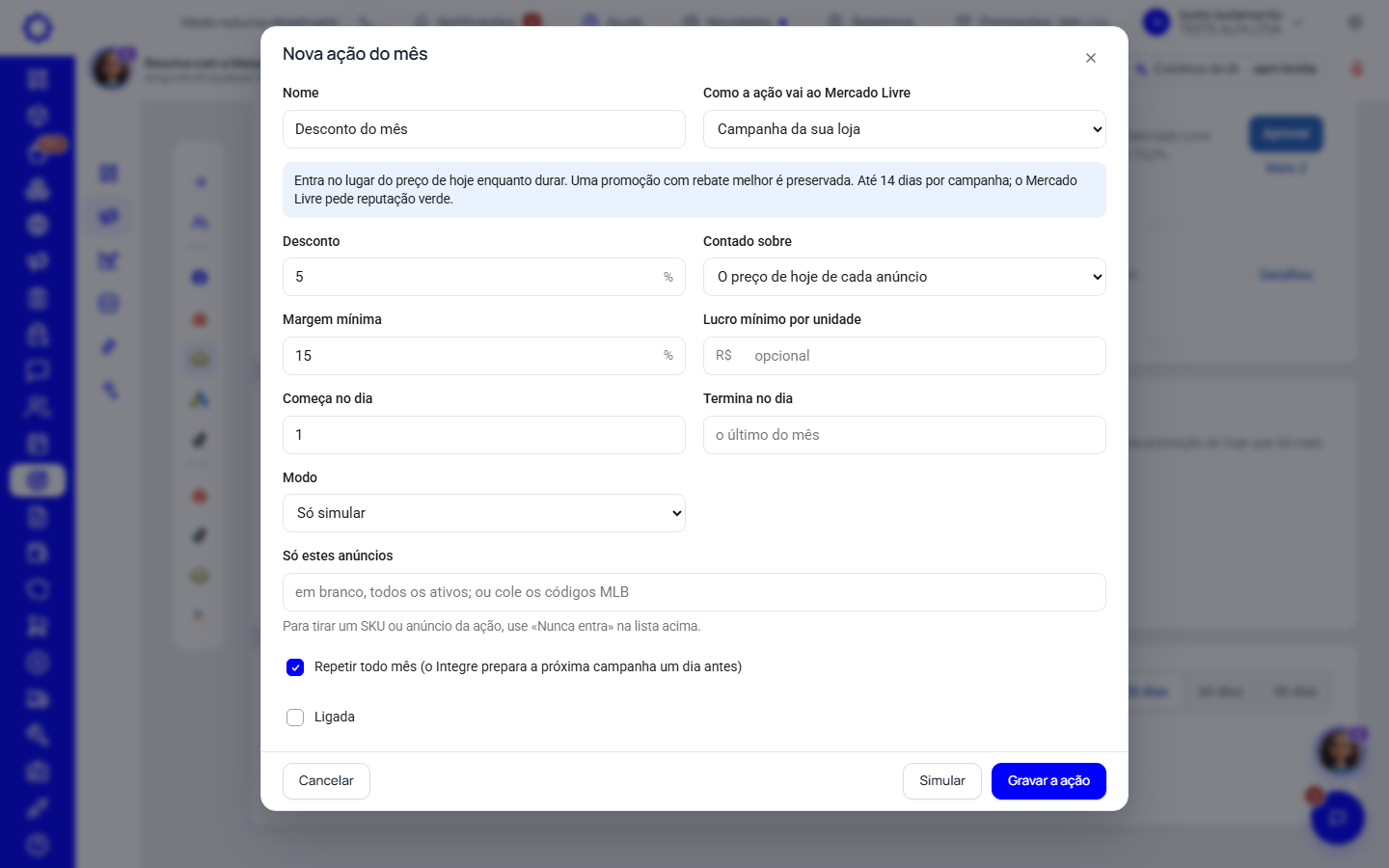
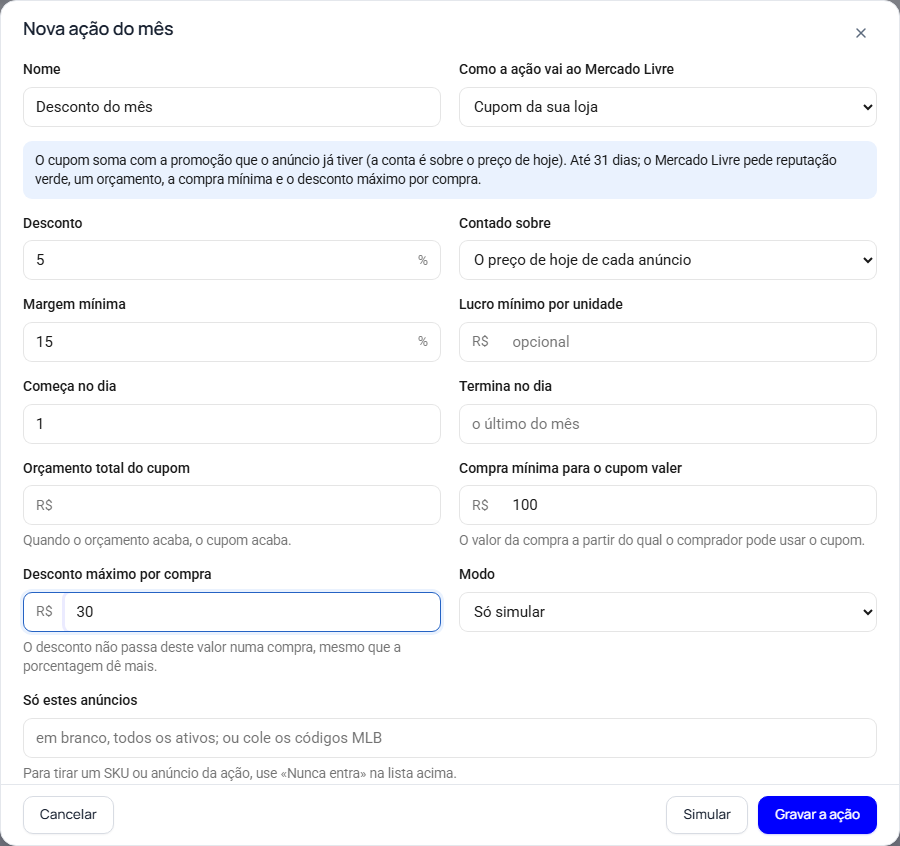
Em «Ação do mês», «Nova ação» cria um desconto que o Integre monta sozinho dentro dos limites do Mercado Livre: «Campanha da sua loja» (até 14 dias por campanha; o Mercado Livre pede reputação verde), «Cupom da sua loja» (até 31 dias, com orçamento) ou «Desconto direto no anúncio» (de 5% a 79%, até 14 dias por vez). Diga o desconto, a margem mínima, do dia ao dia do mês e se repete. Sem «Repetir todo mês», a ação vale só no mês em que foi criada. Para meses maiores que o limite, o Integre cria uma campanha atrás da outra; se você ligar a ação no meio do pedaço, a campanha começa hoje.
Atenção: A ação nasce desligada. «Simular» mostra o que entraria antes de você ligar, com o imposto que a conta usa. No modo «Só simular» nada é criado no Mercado Livre, nem com a ação ligada. Em «Aplicar sozinho», o que não coube no tempo de uma conferência é aplicado na seguinte, desde que o anúncio continue em «Só estes anúncios». Uma promoção de hoje que deixa mais lucro é preservada, e a ação não liga sem o imposto sobre a venda na regra da conta. «Só estes anúncios» aceita até 2.000 anúncios por ação, e o campo diz quantos você colou. Apagar, desligar ou mudar a ação tira da aprovação as propostas dela.
Passo 18: No cupom, diga a compra mínima e o desconto máximo
O Mercado Livre só cria o cupom com a compra mínima para ele valer e, no cupom de porcentagem, com o desconto máximo por compra, em reais. Escreva os dois junto com o orçamento: quando o orçamento acaba, o cupom acaba. Os números podem ser escritos como você escreve no dia a dia: «2,5», «2.5» e «1.500» são lidos certo.
Dica: Quando o anúncio já tem um cupom seu valendo ou programado para começar, o Integre soma o cupom na conta da promoção nova: a margem é a do preço que o comprador paga com os dois descontos. E a ação do mês não entra num anúncio que já tem outra promoção programada ou sendo inscrita agora: ela vai para a sua revisão.
Passo 19: Compare o que foi estimado com o que vendeu
«O que foi estimado e o que vendeu» mostra, para cada anúncio inscrito, o lucro que o Integre estimou e o que os pedidos do período deixaram de verdade, pelo «Você recebe» de cada pedido (30, 60 ou 90 dias).
Dúvidas frequentes
De onde vêm a tarifa e o frete?
Do próprio Mercado Livre, perguntados no preço da promoção para aquele anúncio: a tarifa do tipo de anúncio e da categoria e o frete que a sua conta paga. Se o Mercado Livre não responder, o anúncio fica como «Não calculado» e nada é inscrito.
E quando o Mercado Livre paga parte do desconto?
Nas campanhas cofinanciadas, a parte que o Mercado Livre paga entra na conta como «Aporte do Mercado Livre». A tarifa é calculada sobre o valor com o aporte, para a conta nunca sair mais bonita do que é.
Qual custo o Integre usa?
O da Precificação salva do produto, quando existe; senão, o custo do cadastro. Num anúncio com várias variações, o maior custo entre elas. No kit, a soma das peças.
Como o cupom entra na conta, se ele vale para o carrinho inteiro?
O Integre faz a conta do pior caso para você: o desconto inteiro do cupom aplicado a uma unidade. Se mesmo assim a margem fecha, o anúncio entra.
E o desconto por quantidade?
A conta é no preço de cada unidade do pacote. Em «leve 3, pague 2» de uma peça de R$ 105, cada unidade sai a R$ 70, e é com esse preço que a margem é conferida.
Vou receber e-mail toda hora?
Não. Cada anúncio é avisado uma vez. Ele só volta a aparecer num e-mail se sair da lista e voltar a esperar aprovação. Se o e-mail não sair, o Integre tenta de novo na próxima conferência.
O Integre diminui o desconto da minha campanha sozinho?
Só se você marcar «Reduzir o desconto sozinho para caber na margem». Desmarcado (como nasce), o anúncio que não fecha a margem com o desconto que você pediu fica de fora, com o motivo.
O cupom soma com a promoção?
Soma. Por isso a conta do cupom é feita sobre o preço que o anúncio já tem com a promoção de hoje, não sobre o preço cheio. E quando o anúncio já tem um cupom seu valendo, a promoção nova é conferida com o cupom somado.
E se o Integre não conseguir ler a promoção que o anúncio já tem?
Ele nunca toma «não consegui ler» por «não tem promoção». O anúncio vai para «Para revisar» com a frase do que faltou, e nada é inscrito sozinho até a leitura dar certo. O mesmo vale quando a promoção de hoje foi lida mas o Mercado Livre não disse a tarifa ou o frete dela: sem o lucro de hoje, não há com o que comparar.
Aprovei uma proposta e ela foi para a revisão. Por quê?
Antes de inscrever, o Integre relê o anúncio no Mercado Livre. Se depois da proposta o anúncio ganhou uma promoção, um cupom da sua loja ou uma promoção programada, a margem foi contada sem isso: nada é inscrito e a proposta vai para «Para revisar», com a frase do que mudou.
Pedi à Maisa para aprovar tudo. Por que uma proposta ficou de fora?
Vai só uma proposta por anúncio, a melhor pela sua regra (a mesma escolha de «Aplicar a melhor de cada anúncio»). Duas promoções no mesmo anúncio somariam os descontos sem a conta da margem.
Recusei uma proposta. Onde vejo isso?
No «Histórico deste anúncio», a linha diz «Recusado por você». A proposta recusada não volta a ser oferecida naquela campanha.
Posso desligar quando quiser?
Sim. Em «Desligado» o Integre para de conferir. O que já foi inscrito continua na campanha até você tirar em Marketing › Campanhas › Mercado Livre › Promoções.
Artigos relacionados
- Como criar promoções do Mercado Livre, da Shopee e do TikTok pelo Integre
- Como criar perfis de campanha e mandar o link para o cliente conectar as contas
- Como saber qual anúncio virou venda (UTM e Origem das vendas)
- Como achar pedidos pela peça, pela forma de pagamento, pela situação, pela transportadora e por outros filtros