
Como fazer o pedido de compra, receber a mercadoria e medir os fornecedores
Monte o pedido de compra com fornecedor, itens, frete e desconto, aprove e mande ao fornecedor. Quando a mercadoria chegar, bipe para receber (tudo ou só uma parte): o estoque entra com o preço do pedido e o frete já no custo. O Desempenho mostra quem entrega no prazo e quem ficou mais caro.
Leva uns 5 minutos
O pedido
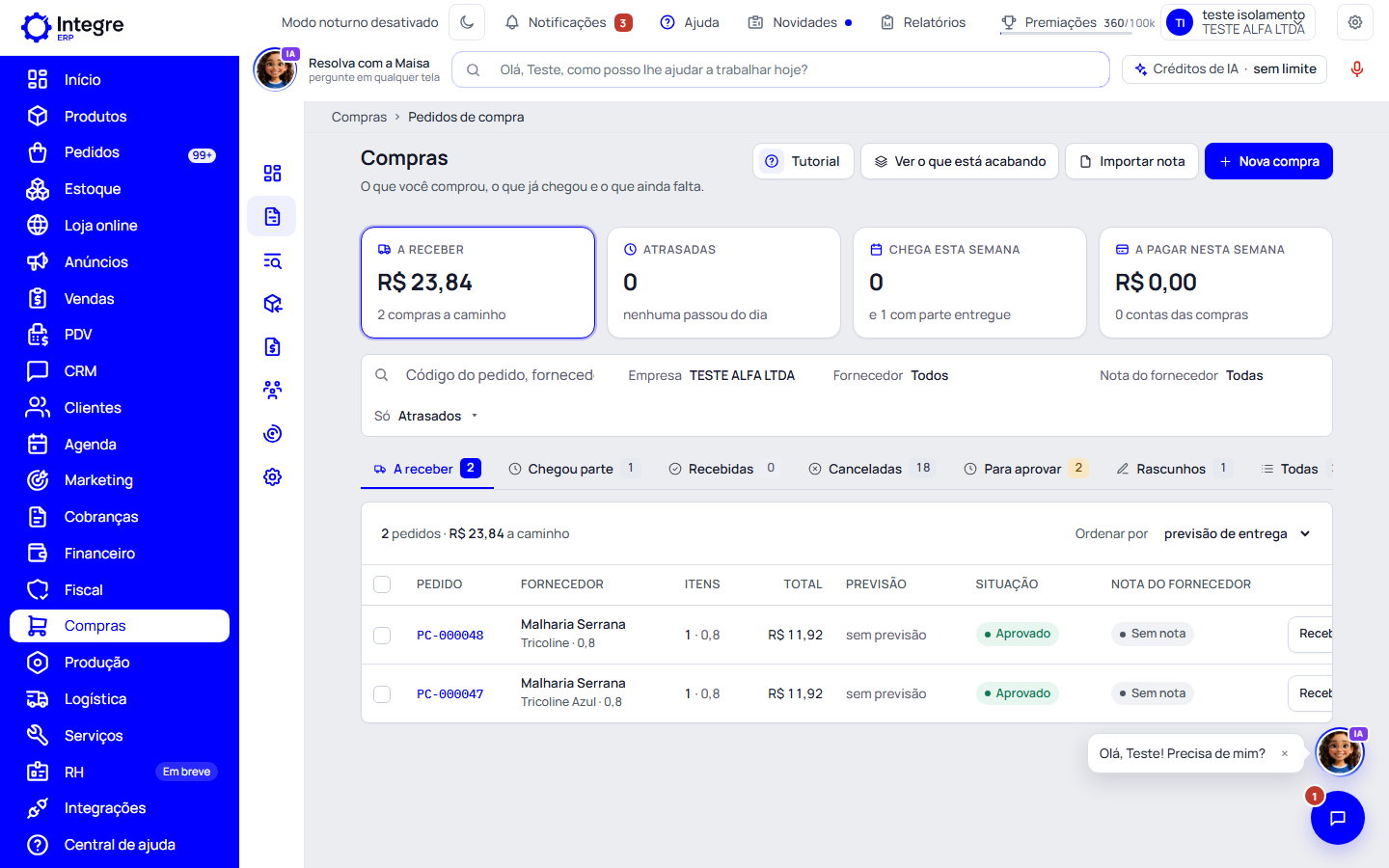
Passo 1: Abra Compras › Pedidos de compra
Os cartões do topo dizem o que está a receber, o que atrasou, o que chega esta semana e o que falta pagar. As abas falam como quem compra: A receber, Chegou parte, Recebidas, Canceladas e Todas («Para aprovar» e «Rascunhos» aparecem quando há pedido assim). Clique em «Nova compra» (ou gere pela Necessidade de compra, por uma cotação ou pela nota do fornecedor em «Importar nota»).
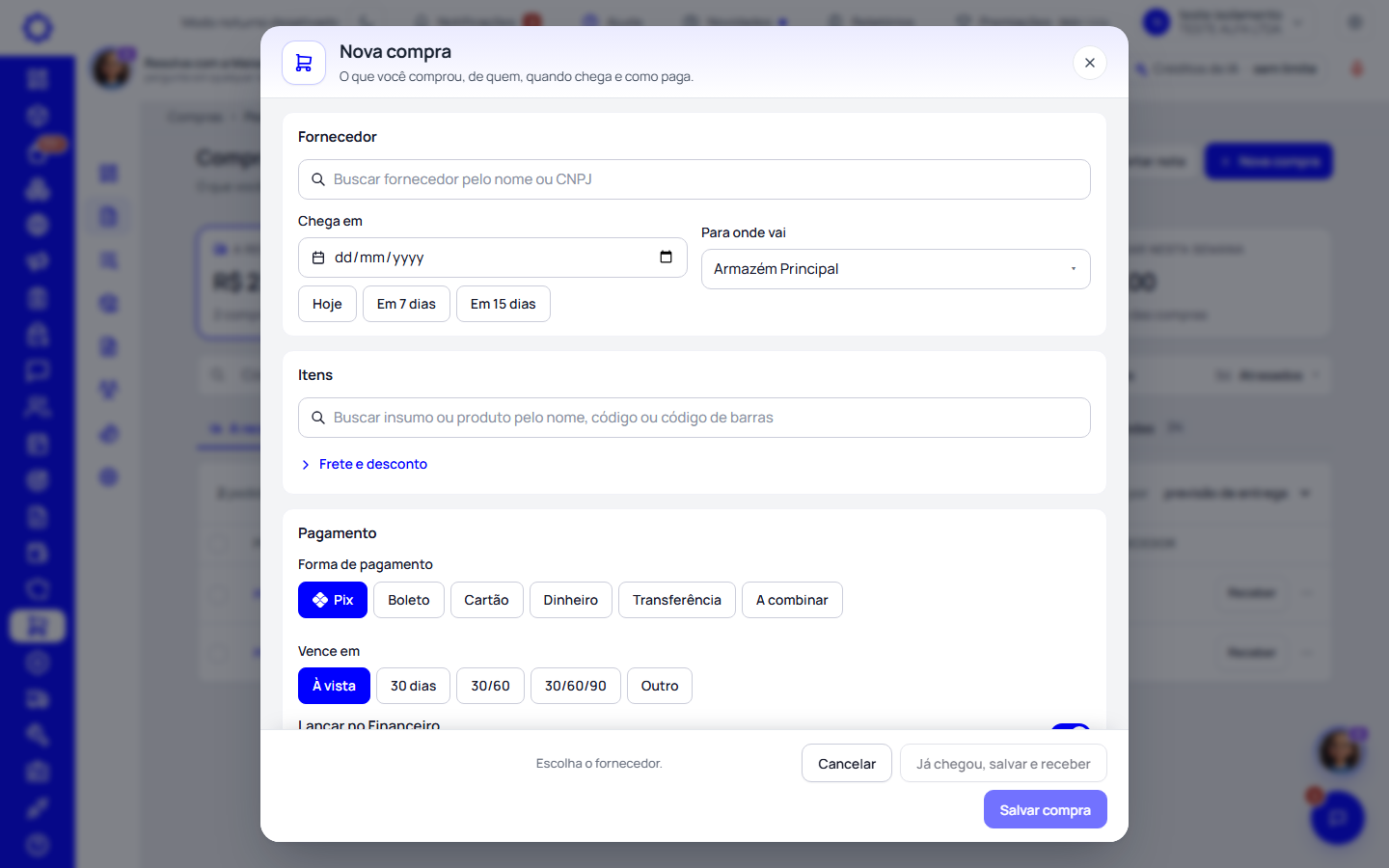
Passo 2: Preencha e salve
Na «Nova compra», escolha o fornecedor, os itens com quantidade e preço, quando chega, para onde vai e como paga (a forma e as parcelas). Em «Frete e desconto», o frete entra no custo dos itens e o desconto sai do total. «Salvar compra» grava o pedido aprovado; se a mercadoria já chegou, «Já chegou, salvar e receber» dá entrada no mesmo gesto.
Dica: A «Observação interna» só a sua equipe vê; o «Recado para o fornecedor» sai no pedido impresso.
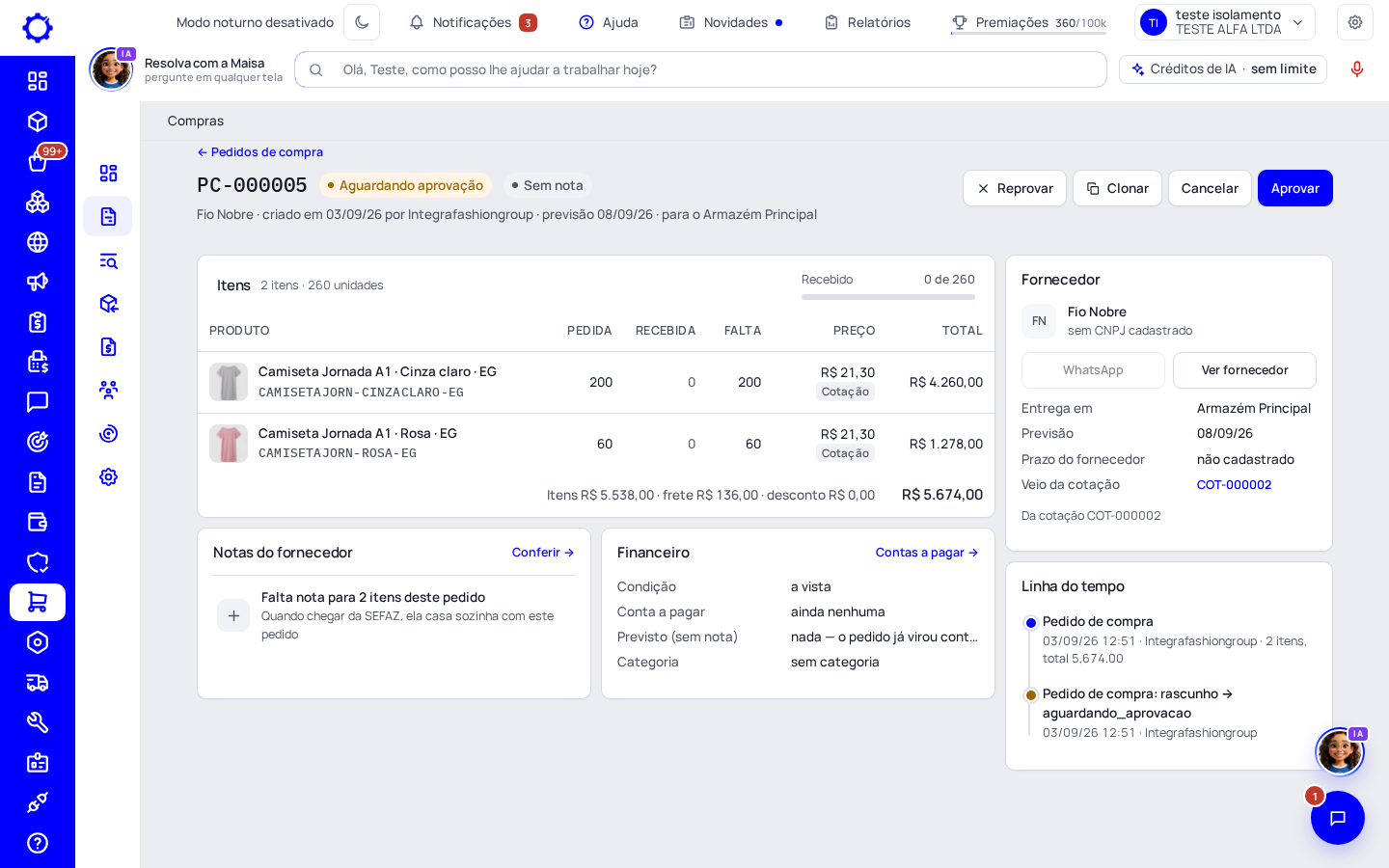
Passo 3: Aprove e mande ao fornecedor
O pedido da aba «Para aprovar» mostra «Aprovar» e «Reprovar» (com motivo) para quem tem a chave. Depois de aprovado, «Imprimir / enviar» manda pelo WhatsApp, imprime a ficha ou as etiquetas e marca como enviado ao fornecedor. A ficha mostra os itens, a nota do fornecedor, a conta a pagar prevista e a linha do tempo.
Dica: A nota fiscal do fornecedor, quando chega da SEFAZ, se liga sozinha ao pedido.
O recebimento
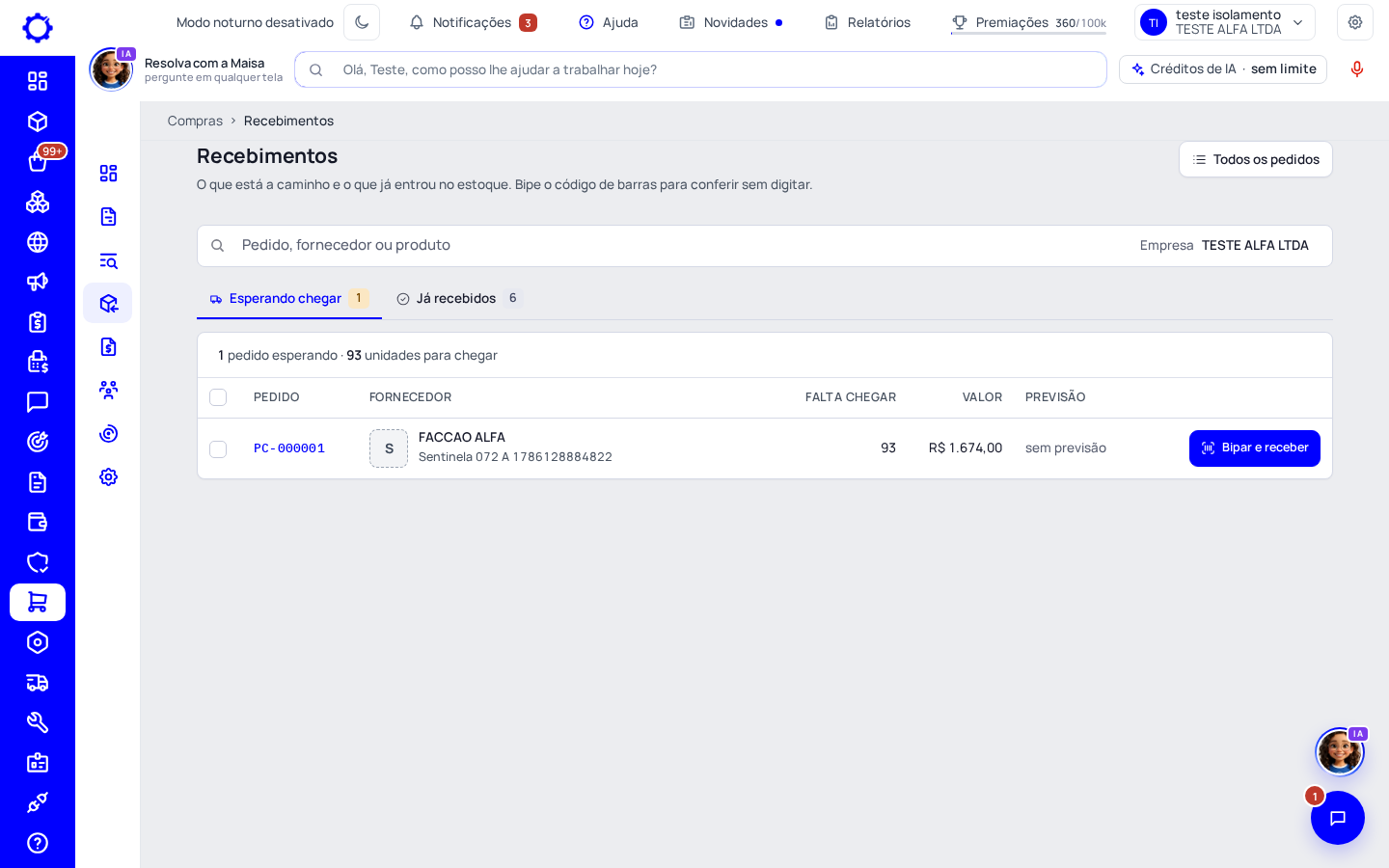
Passo 4: Veja o que está a caminho
Em Compras › Recebimentos, a aba «Esperando chegar» lista cada pedido aprovado com o que falta chegar. «Já recebidos» guarda cada entrada com o documento de estoque. Clique em «Bipar e receber» na linha (ou marque vários pedidos e receba juntos).
Passo 5: Bipe o que chegou
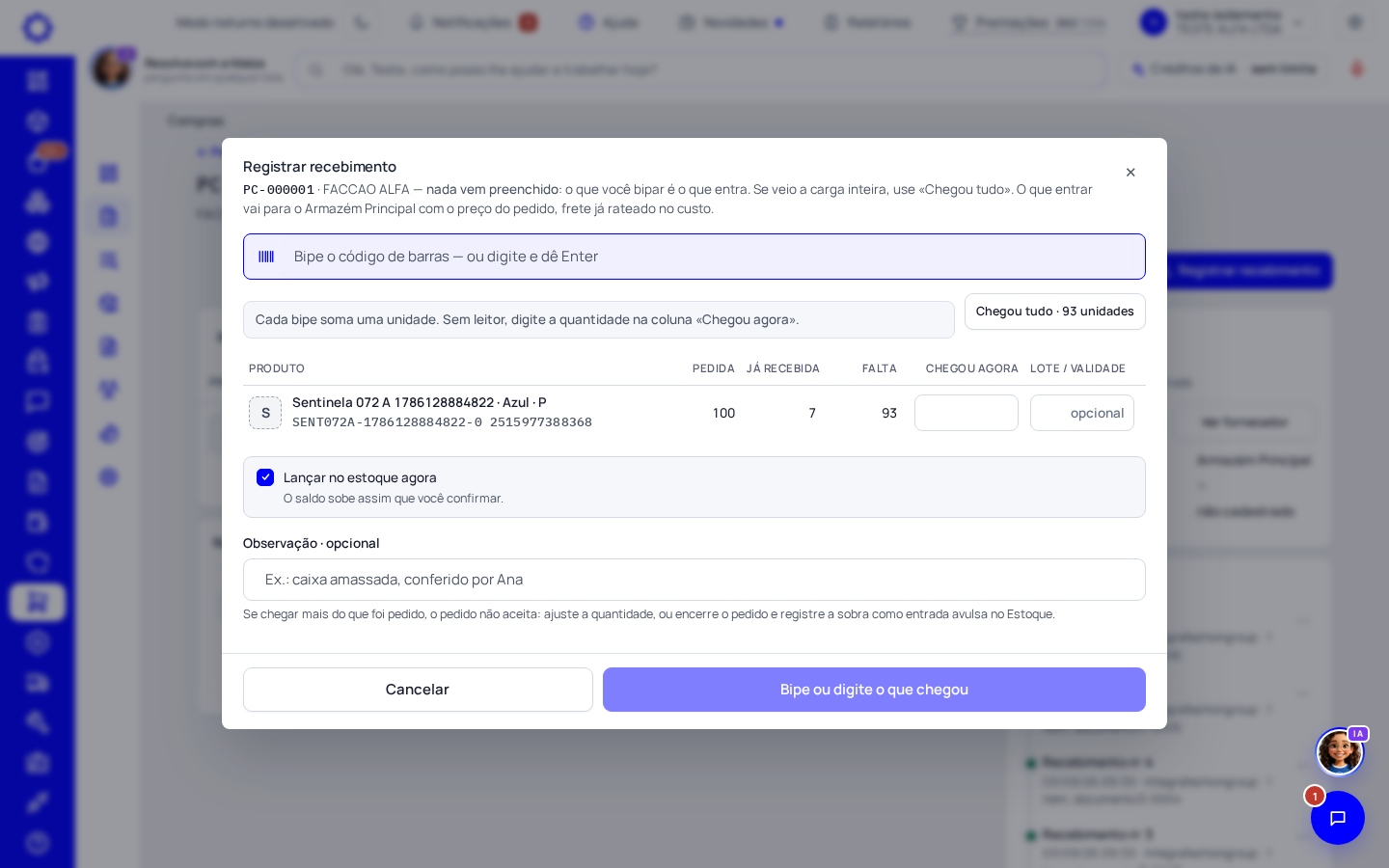
Na janela «Registrar recebimento», nada vem preenchido: o que você bipar é o que entra. Cada bipe soma uma unidade; sem leitor, digite a quantidade em «Chegou agora». Se veio a carga inteira, use «Chegou tudo». Dá para dizer o lote e a validade. Com «Lançar no estoque agora» ligado, o saldo sobe assim que você confirma, com o preço do pedido e o frete rateado no custo.
Atenção: Chegou só uma parte? Receba o que veio: o pedido fica «recebendo» até o resto chegar. Se o fornecedor não vai mandar o resto, use «Encerrar». Chegou mais do que o pedido, o pedido não aceita: ajuste, ou encerre e registre a sobra como entrada avulsa no Estoque.
Os fornecedores
Passo 6: Meça o desempenho
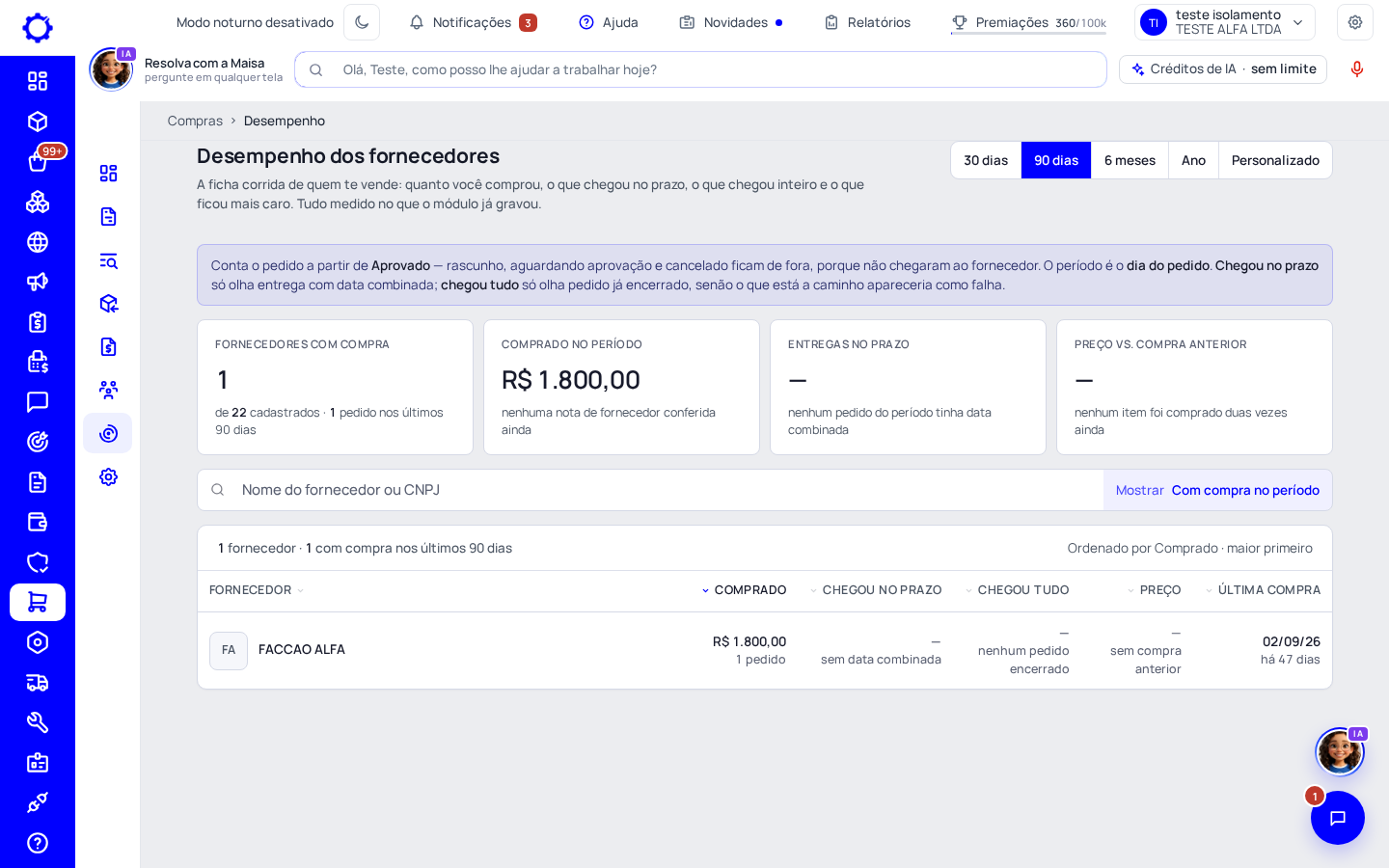
Em Compras › Desempenho, escolha o período (30 dias, 90 dias, 6 meses, Ano ou Personalizado). Cada fornecedor mostra quanto você comprou, quanto chegou no prazo, quanto chegou inteiro e o preço contra a compra anterior. Clique num fornecedor para ver os pedidos que formaram os números.
Dúvidas frequentes
Recebi errado. Como desfaço?
Em Recebimentos › Já recebidos, abra o recebimento e use «Desfazer recebimento» com o motivo. O que entrou sai do estoque por um documento de saída e o pedido volta a esperar a mercadoria. Nada é apagado.
Veio peça com defeito.
Na ficha do pedido, use «Devolver ao fornecedor»: diga o que volta e por quê. A nota de devolução pode citar a nota do fornecedor.
O pedido de compra vira conta a pagar?
Sim. A ficha mostra a conta a pagar prevista e, quando a nota do fornecedor chega, ela passa a valer pela nota em Financeiro › Contas a pagar.
Por que o fornecedor aparece «sem data combinada» no Desempenho?
«Chegou no prazo» só olha pedidos com previsão de entrega. Preencha a previsão ao fazer o pedido para medir.