
Como saber o que comprar e cotar com vários fornecedores
A Necessidade de compra mostra o que comprar, quanto e quando, pela venda de cada peça, pelo tempo que o estoque dura e pela entrega do fornecedor, já descontando o que está a caminho, o que está em pedido aberto e o estoque no Full. O «Pedido inteligente» junta tudo o que tem sugestão de compra num pedido por fornecedor. A cotação pergunta o preço a vários fornecedores por um link que eles respondem no celular, recomenda a melhor proposta e deixa dividir a compra entre fornecedores vendo o frete de cada um.
Leva uns 5 minutos, mais o tempo de os fornecedores responderem
Antes de começar
- Nada obrigatório: a tela já usa a venda de cada peça e o padrão do Integre (comprar para 15 dias, entrega em 7, olhar os últimos 90 dias). Para afinar, use «Configurar compra».
- O prazo de entrega no cadastro de cada fornecedor e o custo das peças deixam a conta e o valor em estoque mais certos.
O que comprar
Passo 1: Abra Compras › Necessidade de compra
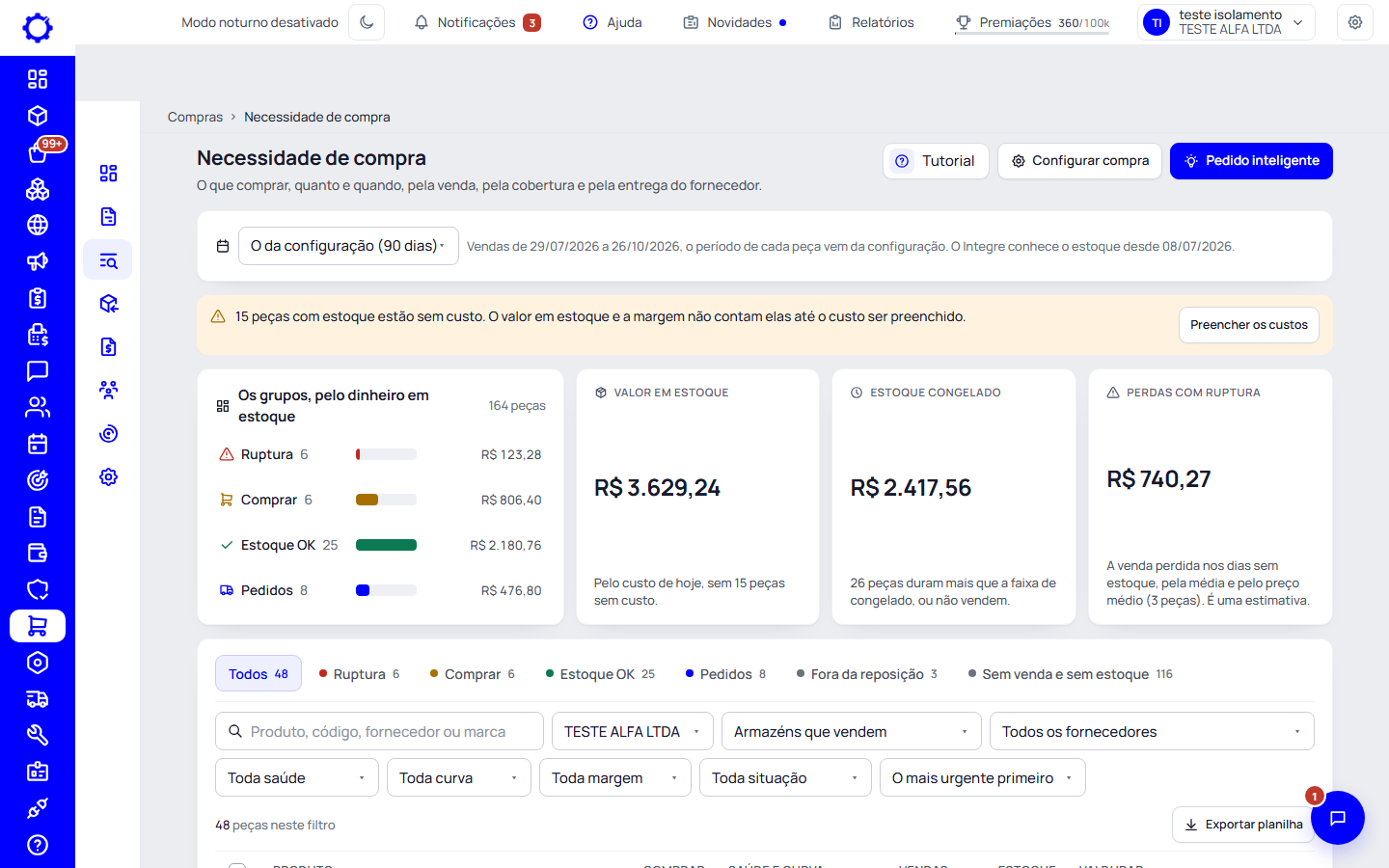
No alto fica o período que a conta olha (o da configuração, ou outro que você escolher), «Configurar compra» e «Pedido inteligente». Logo abaixo, os grupos com o dinheiro em estoque de cada um e três números: o valor em estoque, o estoque congelado (o que não gira) e a venda perdida nos dias sem estoque.
Dica: Clique num grupo do gráfico para ver só as peças dele. Se aparecer o aviso de peças sem custo, «Preencher os custos» abre a lista ali mesmo.
Passo 2: Leia cada peça
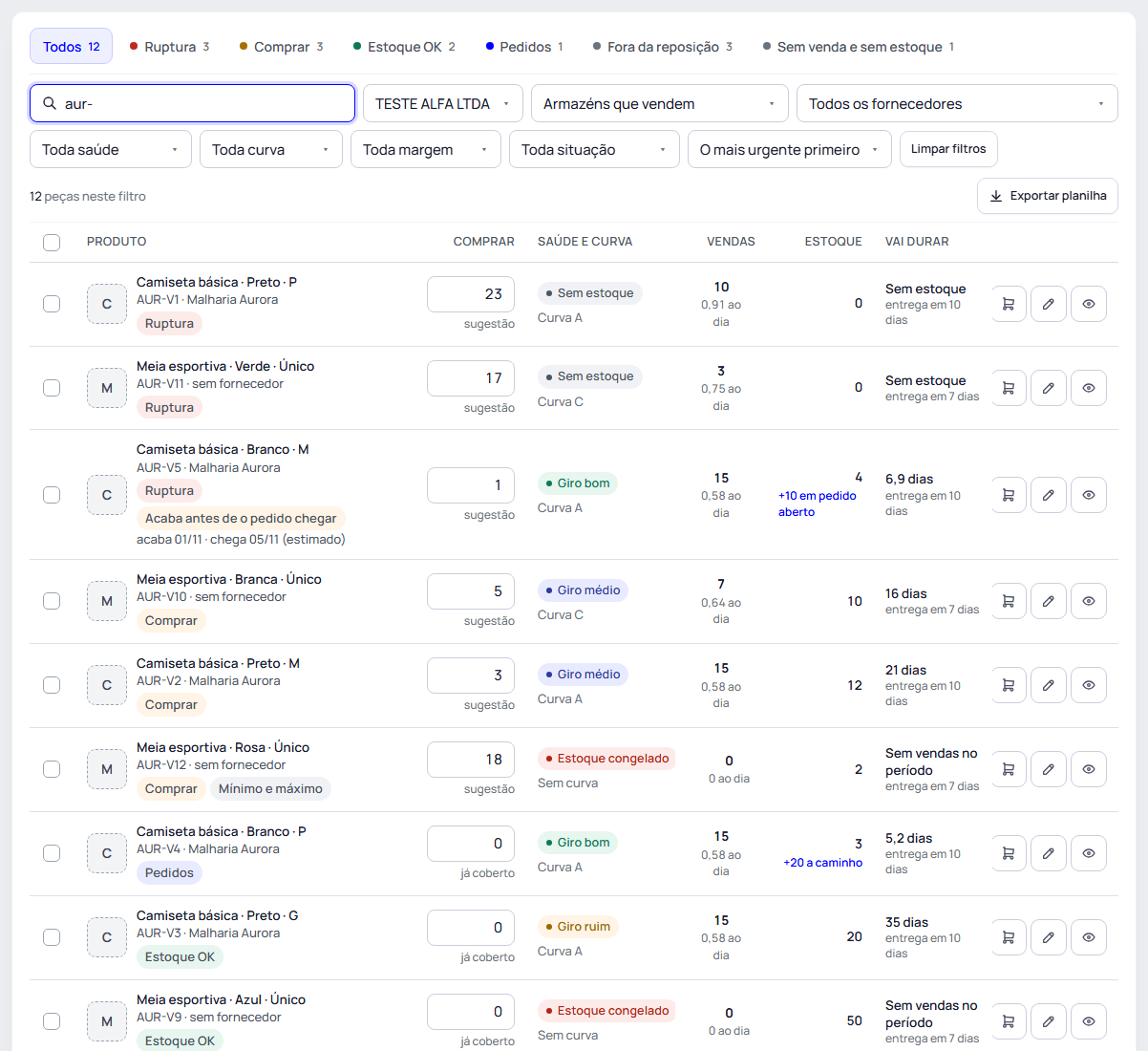
As pílulas separam Ruptura (sem estoque fora do Full, ou o estoque do armazém acaba antes de a compra chegar), Comprar (precisa comprar, também quando já tem um pedido que não cobre tudo), Estoque OK, Pedidos (o pedido a caminho ou em aberto já cobre a venda; se o estoque acaba antes de ele chegar, a linha diz «Acaba antes de o pedido chegar», com as duas datas), Fora da reposição (queima de estoque ou descontinuado) e Sem venda e sem estoque. Cada linha diz quanto comprar, a saúde do estoque e a curva, a venda do período, o estoque com o que está a caminho e quantos dias ele ainda dura, com o prazo de entrega do fornecedor.
Dica: A sugestão já desconta o que está a caminho e o que está em pedido de compra ainda em rascunho, e soma o pedido de venda parado esperando a peça só no que ele ainda não reservou: a mesma peça não é comprada duas vezes. O estoque no Full do Mercado Livre conta na quantidade a comprar e aparece como «no Full» na linha. Mas ele só atende o pedido Full: com o armazém zerado e venda fora do Full, a peça é Ruptura com «Sem estoque fora do Full», mesmo com o Full cheio.
Passo 3: Veja de onde vem a venda
Clique no número de vendas para ver o que saiu sozinho, em kit e no balcão, os dias que entraram na conta e os dias sem estoque. A média conta só os dias que valem: desde a primeira venda, sem os dias que começaram sem estoque, para a peça que faltou não parecer que vende pouco. Com venda pelo Full, o balão mostra as duas partes: a venda fora do Full, pelos dias com estoque no armazém, e a venda pelo Full, pelos dias do período (o Integre não sabe os dias sem estoque no Full).
Dica: Quem não tem a permissão «Ver quanto a empresa vendeu» vê «Você não vê as vendas» no lugar dos números, sem a perda com ruptura, a curva e a ordem pelo mais vendido. A sugestão, os grupos, a saúde, o «vai durar» e o estoque continuam iguais, porque são da compra.

Passo 4: Configure a compra
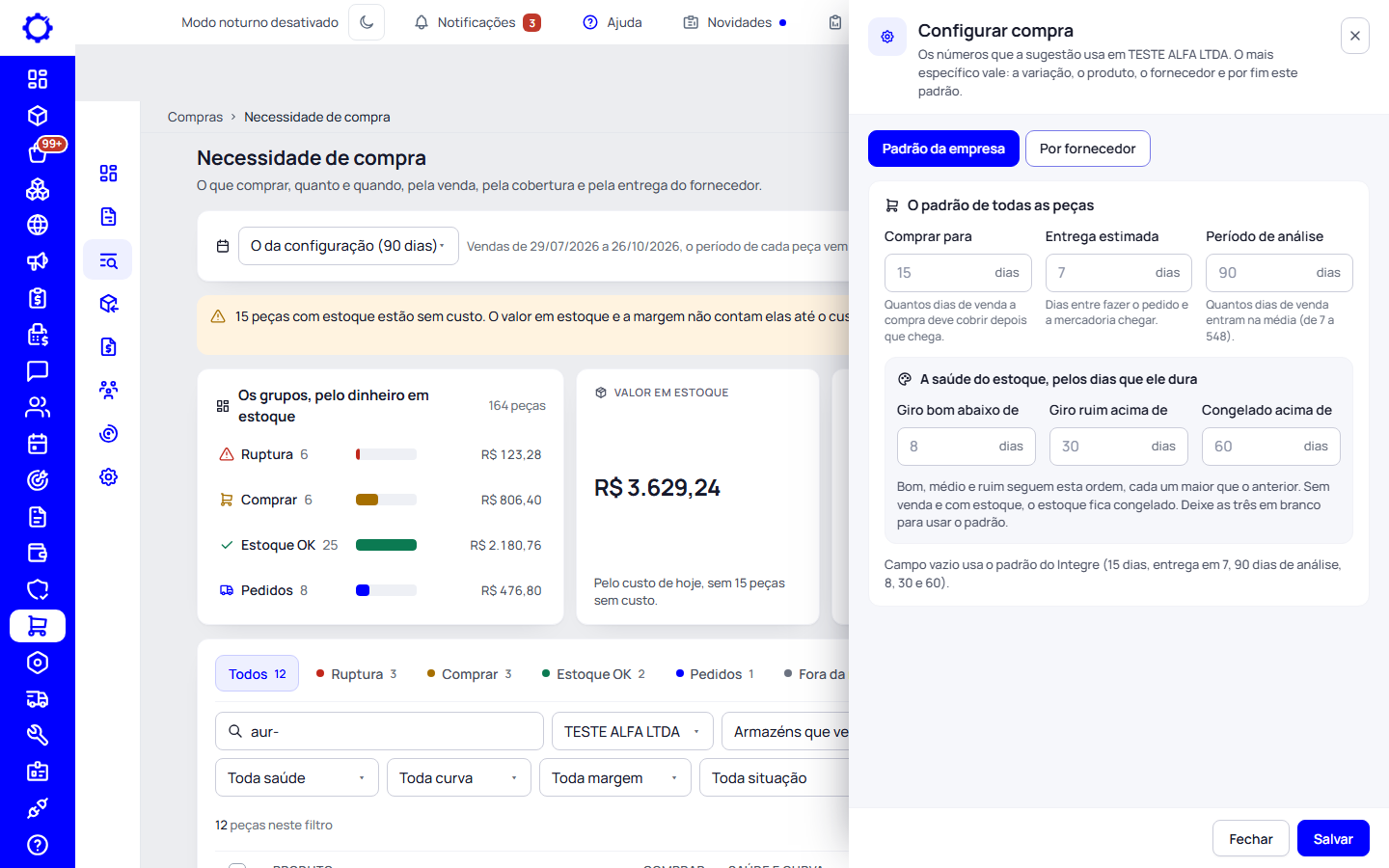
Em «Configurar compra», diga para quantos dias comprar, o período de análise, as faixas da saúde do estoque (bom, ruim e congelado) e o múltiplo de compra, para a empresa toda ou por fornecedor. O prazo de entrega do fornecedor mora no cadastro dele e é mudado ali mesmo, sem mexer em mais nada do cadastro (só para quem é fornecedor, e pede a permissão «Configurar compras»). Os dias são números inteiros.
Dica: Cada número diz de onde veio: desta peça, do fornecedor, do padrão da empresa ou do padrão do Integre.
Passo 5: Ajuste uma peça
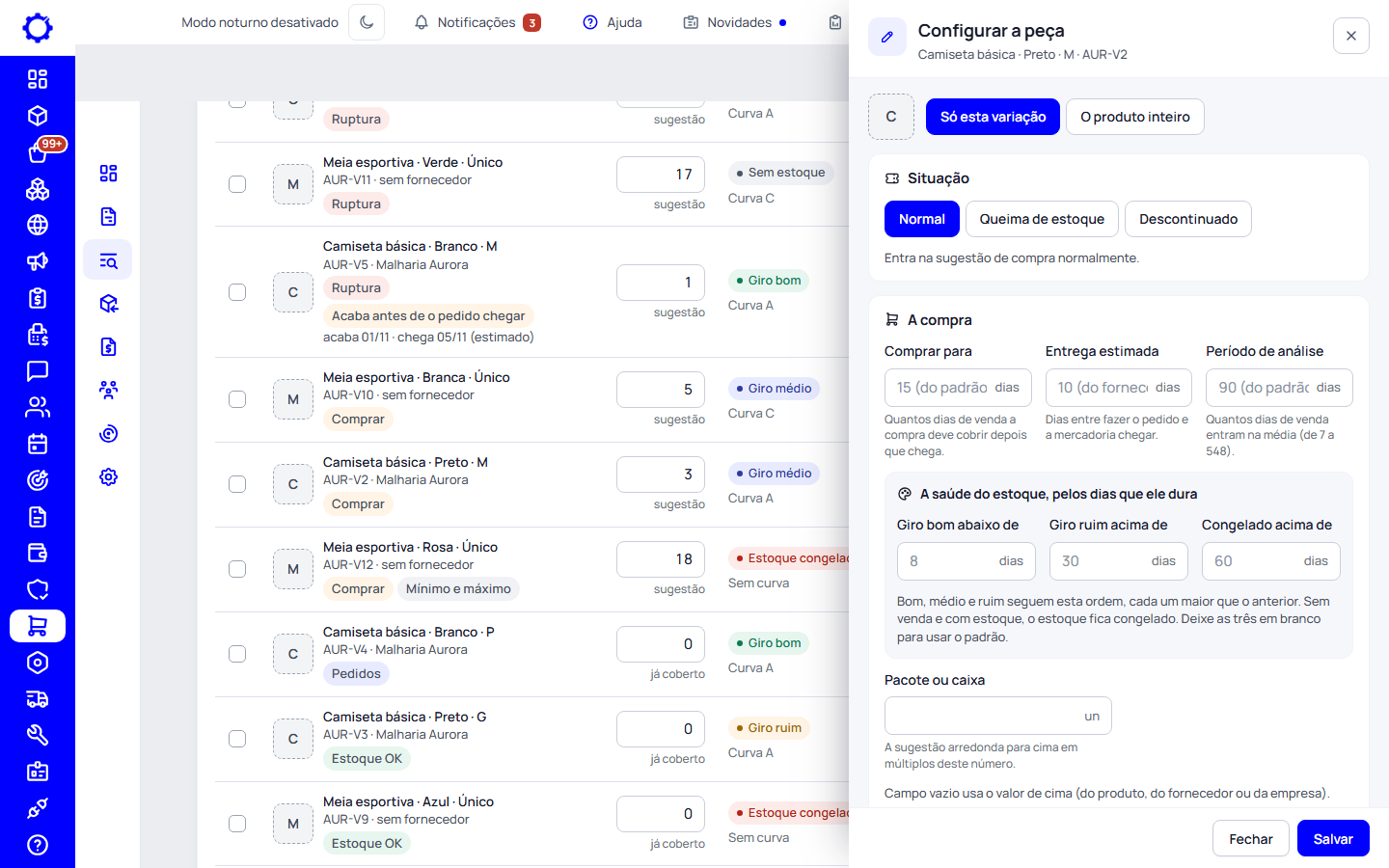
O lápis da linha abre a peça: marque queima de estoque ou descontinuado (ela sai da sugestão e continua na consulta), diga o pacote em que ela vem do fornecedor ou mude os números só dela. Quando o produto inteiro está descontinuado ou em queima, o lápis da variação diz que a situação vem do produto, e «Normal» volta a comprar só aquela variação. Em «Avançado», o estoque mínimo e máximo de valor fixo vale como o ajuste mais forte; a regra pelos dias de venda aparece só para ler e muda em Estoque › Reposição. Para várias peças, marque as linhas e use a barra de baixo.
Passo 6: Gere o pedido inteligente
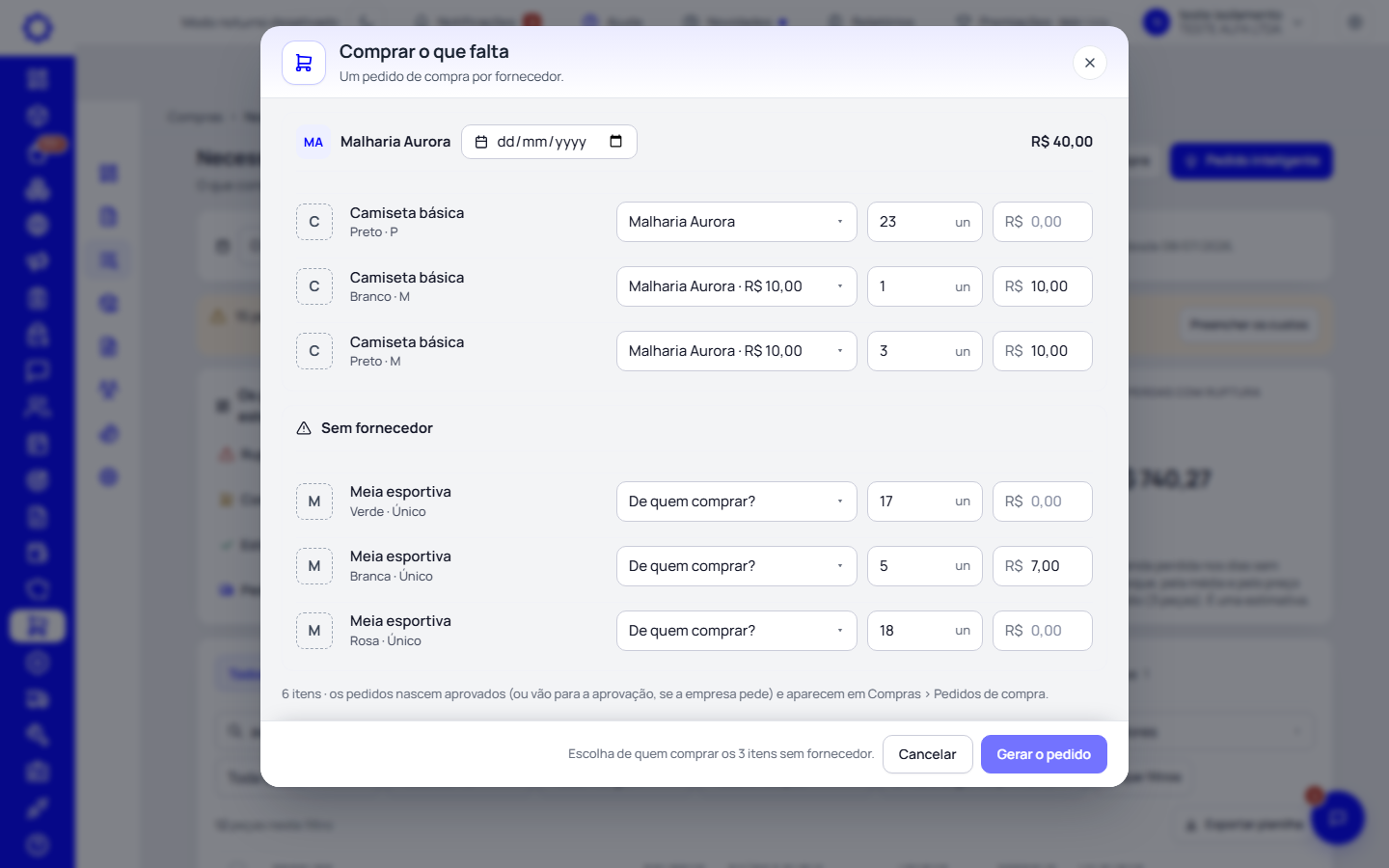
«Pedido inteligente» junta toda peça com sugestão de compra (fora de «Fora da reposição»), com a quantidade da coluna «Comprar», num pedido por fornecedor. Revise as quantidades e os preços e confirme: os pedidos nascem na própria tela, com o código de cada um para abrir na gaveta. O carrinho da linha compra só aquela peça.
Dica: O pedido que passa do limite da empresa espera a aprovação; o resto já nasce aprovado, pronto para mandar ao fornecedor.
Cotar
Passo 7: Crie a cotação
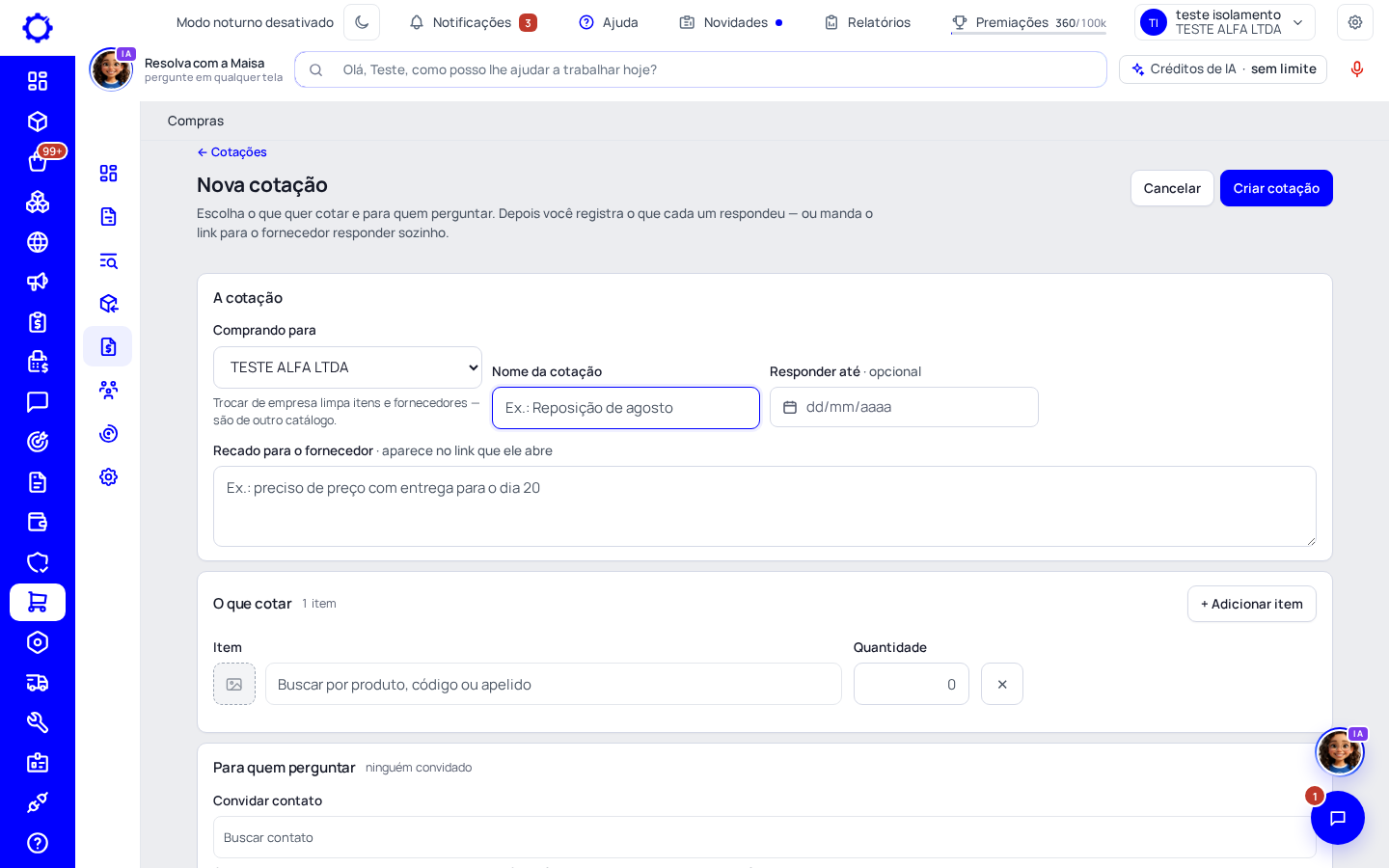
Em Compras › Cotações, clique em «Nova cotação». Dê um nome, escolha a empresa que compra, o prazo para responder e um recado para o fornecedor. Em «O que cotar», busque as peças e diga a quantidade. Em «Para quem perguntar», convide os fornecedores do cadastro. Termine em «Criar cotação».
Passo 8: Mande o link ao fornecedor
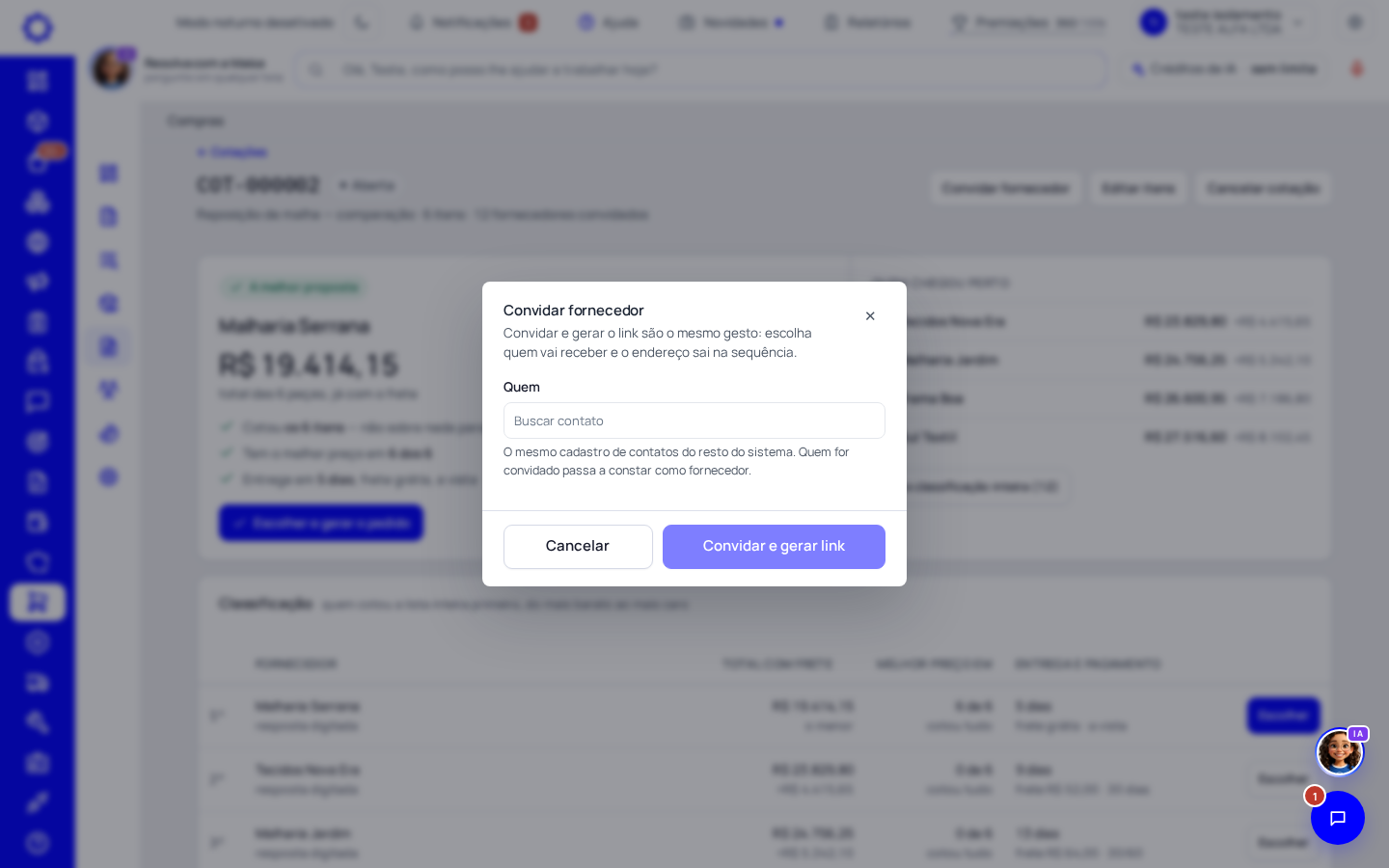
Na cotação aberta, «Convidar fornecedor» e «Convidar e gerar link» são o mesmo gesto: escolha quem recebe e o endereço sai na hora, para copiar ou abrir no WhatsApp. O fornecedor abre no celular, digita os preços (pode dar preço por faixa de quantidade), o prazo e o frete, e envia, sem conta e sem senha.
Dica: Recebeu a resposta por telefone ou e-mail? Clique no nome do fornecedor e use «Digitar resposta».
Passo 9: Veja a melhor proposta
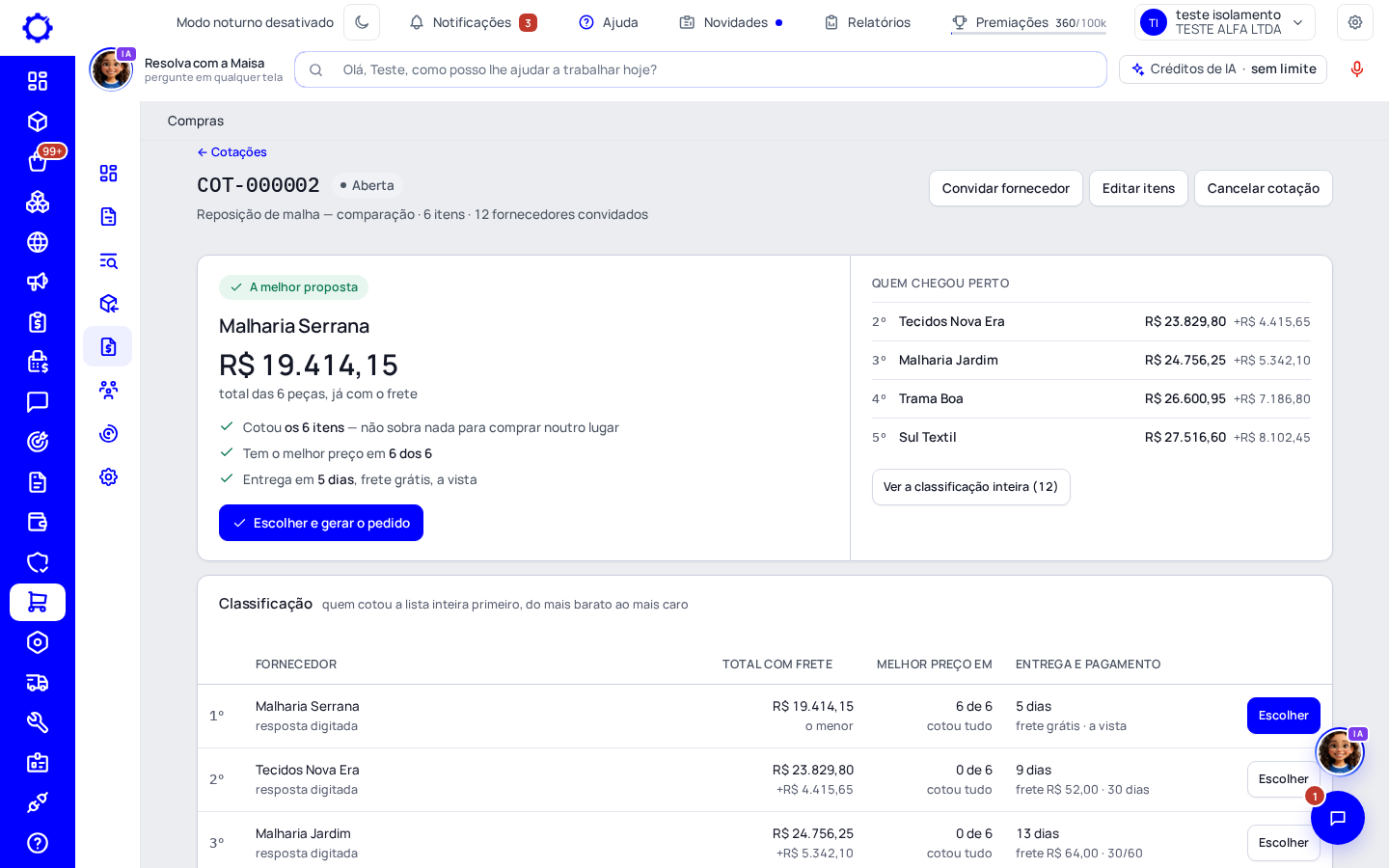
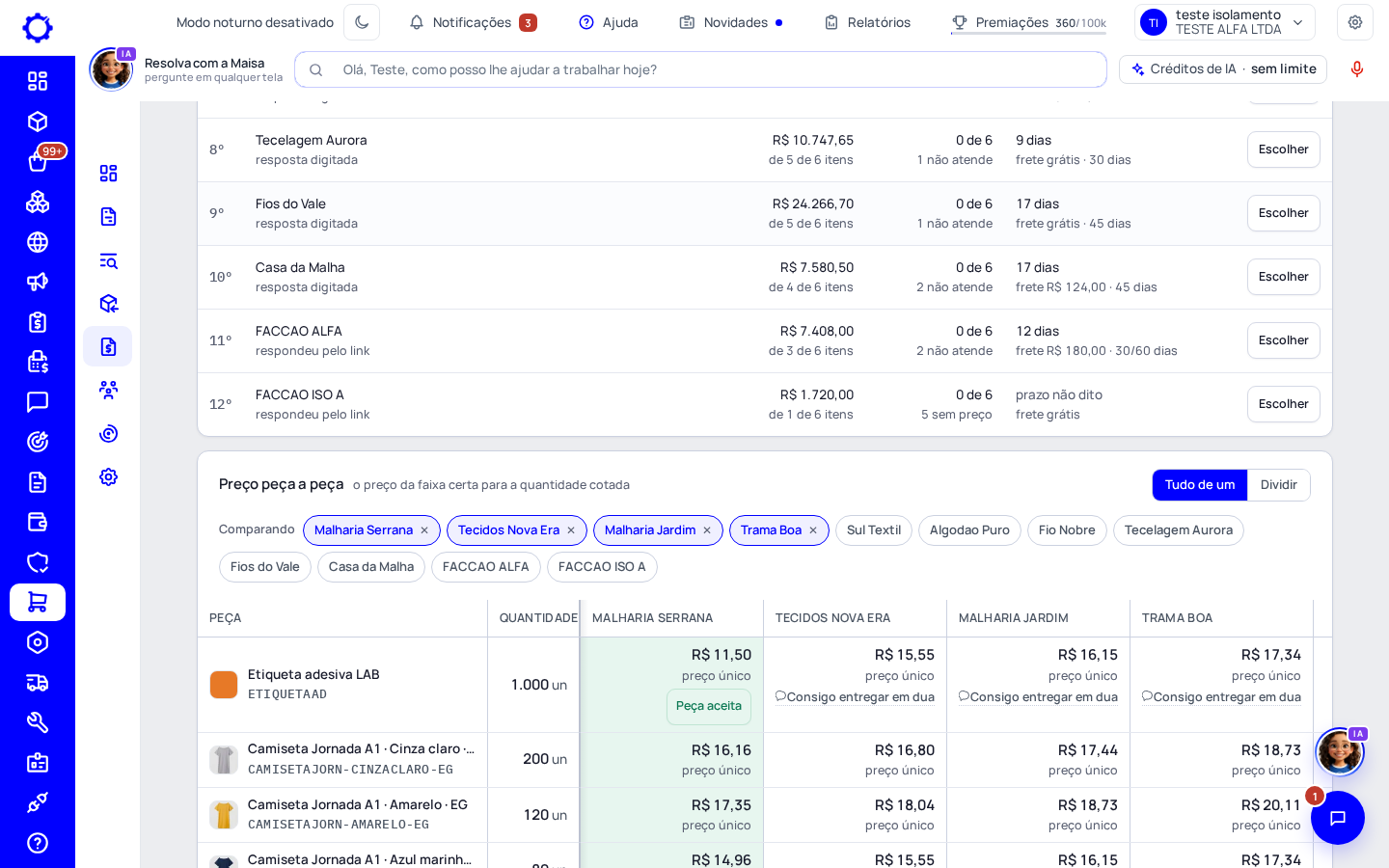
Conforme as respostas chegam, o alto da cotação mostra «A melhor proposta»: quem cotou a lista inteira primeiro, do mais barato ao mais caro, já com o frete, e o porquê (cotou todos os itens, tem o melhor preço em quantos, o prazo de entrega). Ao lado, quem chegou perto e quanto a mais custa.
Passo 10: Compre de um ou divida
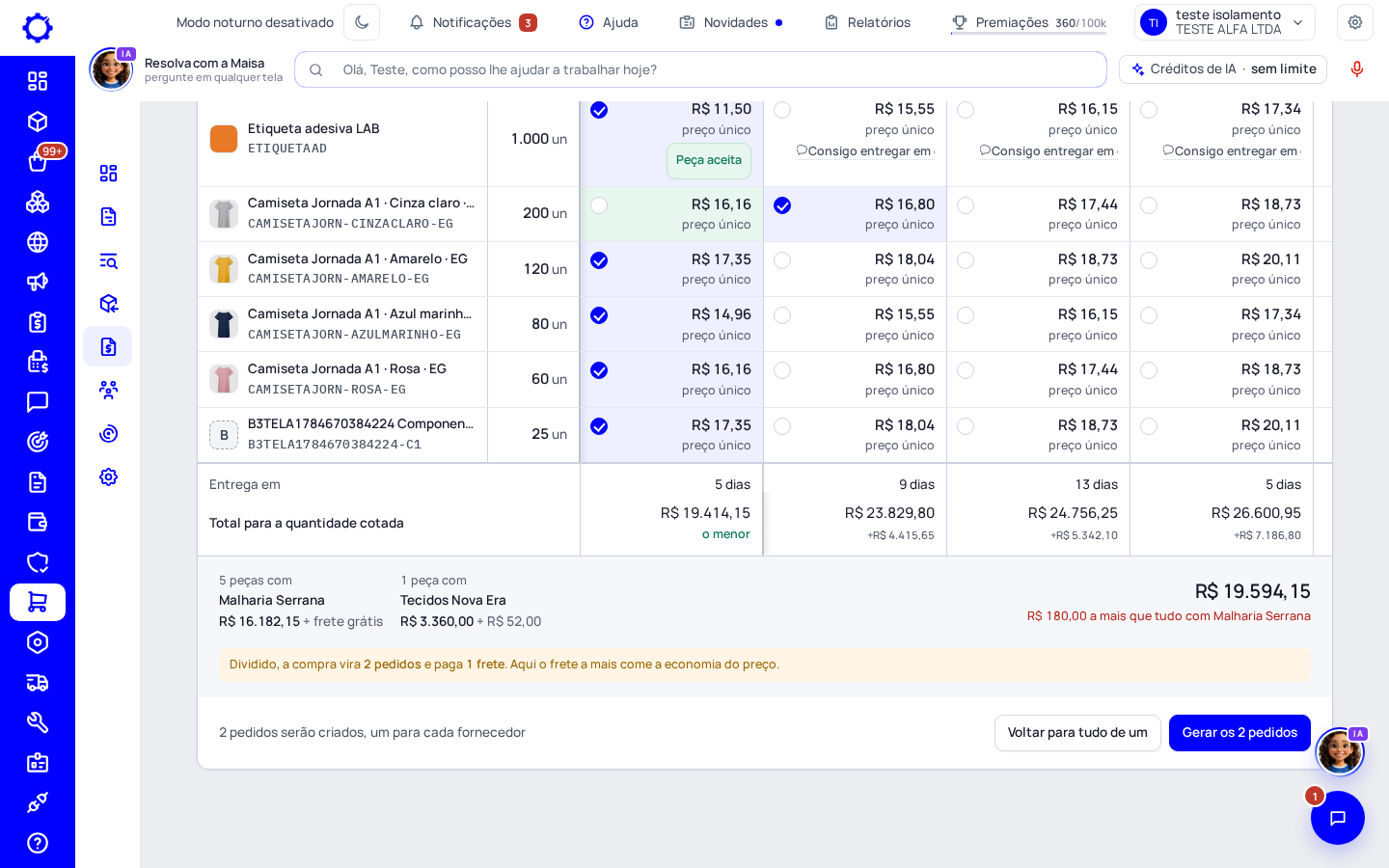
Para comprar tudo de um fornecedor, clique em «Escolher e gerar o pedido»: a cotação fecha e o pedido de compra nasce com aqueles preços. Para dividir, vá em «Preço peça a peça», clique em «Dividir» e marque, peça por peça, de quem comprar.
Passo 11: Confira o placar antes de dividir
O placar embaixo mostra quanto fica com cada fornecedor, o frete de cada um e a diferença para comprar tudo de um só. Dividir paga mais de um frete, e a tela avisa quando o frete a mais come a economia do preço. Se valer a pena, clique em «Gerar os 2 pedidos» (o número acompanha a divisão); senão, «Voltar para tudo de um».
Dúvidas frequentes
Posso escrever o custo com ponto, como 12.50?
Pode. O Integre lê 12.50 e 12,50 como doze reais e cinquenta, e 1.234 como mil duzentos e trinta e quatro. Antes de gravar, a tela diz o valor que vai gravar.
O fornecedor precisa ter cadastro no Integre?
Não. Ele recebe um link, abre no celular e responde sem conta e sem senha. Quem você convida passa a constar como fornecedor no seu cadastro de contatos.
O link pode ser aberto por outra pessoa?
Cada fornecedor tem o seu link, que só mostra a cotação dele. Depois de enviada a resposta, o link não abre de novo.
Por que uma peça aparece em «Sem venda e sem estoque»?
Ela não vendeu no período e não tem estoque: não há o que comprar pela venda. Se ela deve ter estoque mesmo assim, ponha um mínimo e máximo em «Avançado», no lápis da peça.
A peça vendida em kit conta?
Conta. A venda do kit é contada em cada peça que ele gasta, e o balão de vendas mostra o que saiu sozinho e o que saiu em kit.
Ainda uso o estoque mínimo e máximo?
Se quiser. Sem ele, a conta é feita pela venda; com ele, a regra da peça manda na sugestão e a linha mostra o selo «Mínimo e máximo».
O preço muda com a quantidade?
Se o fornecedor deu faixas de preço («a partir de» uma quantidade), a cotação usa o preço da faixa certa para a quantidade cotada, e o pedido nasce com esse preço.