
Como montar um modelo de etiqueta
Desenhe a etiqueta que sai na impressora. São dois tipos: a de código de barras (estoque e venda) e a de composição (a costurada na roupa). Cada tipo diz o que precisa ter, põe o que falta com um clique e tem o seu modelo padrão.
Leva uns 5 minutos
Passo a passo
Passo 1: Abra Estoque › Modelos de etiqueta
O Integre já traz modelos prontos (50 × 30, 40 × 20, 60 × 40, com validade e lote, de gôndola). O marcado «Padrão» é o que vem escolhido na hora de imprimir; a etiqueta de composição tem o padrão dela, marcado «Padrão da composição». Use «Tornar padrão» em outro, ou os ícones para editar e duplicar.
Dica: Mexeu num modelo pronto e não gostou? «Restaurar padrão» devolve o desenho original.
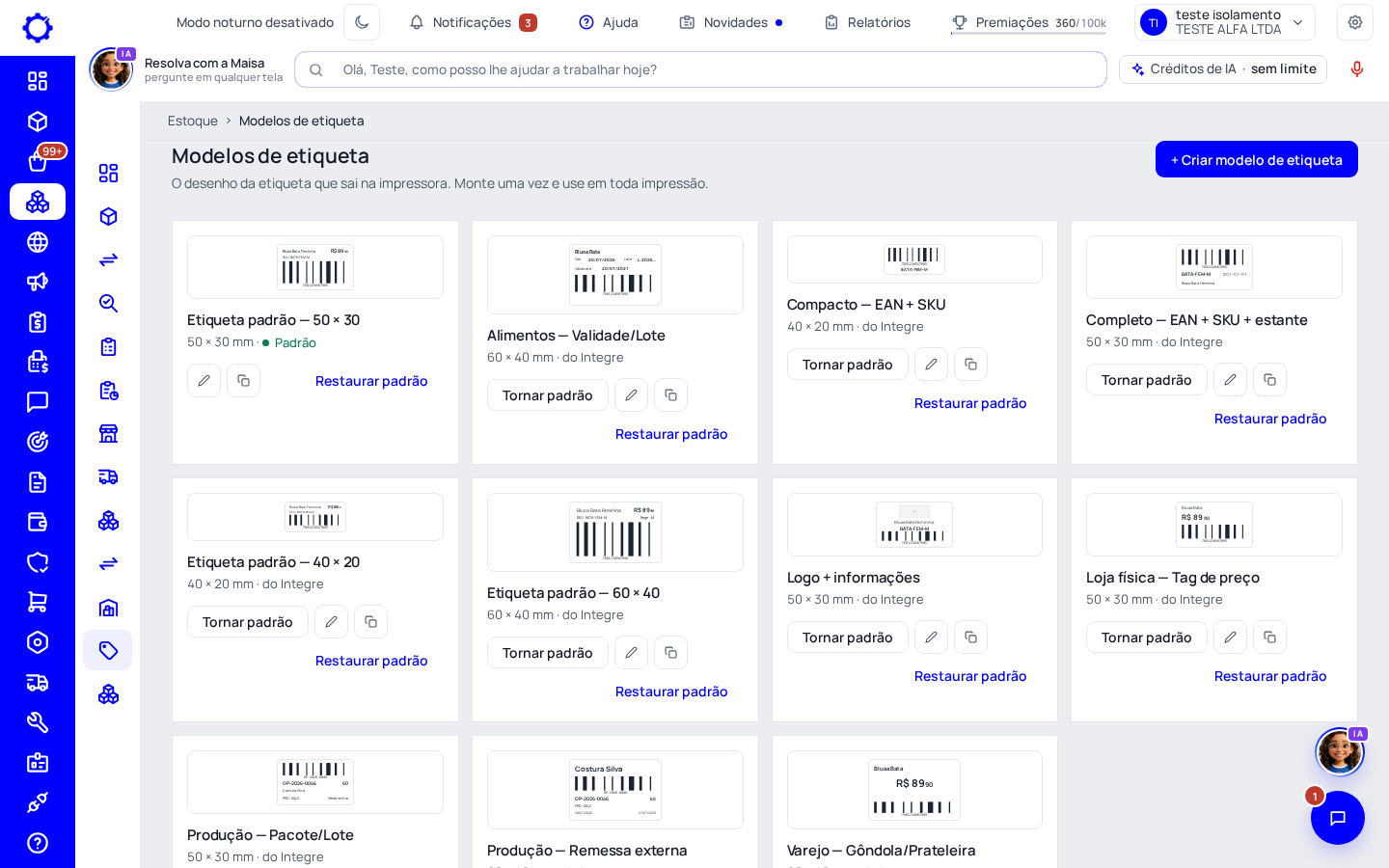
Passo 2: Escolha o tipo da etiqueta
Clique em «+ Criar modelo de etiqueta» e escolha no topo: «Etiqueta de código de barras» (azul) para o estoque e a venda, ou «Etiqueta de composição» (verde) para a costurada na roupa. Logo abaixo, «Como preencher» diz o que aquele tipo precisa ter e marca com ✓ o que já está na etiqueta. «Pôr o que falta» coloca tudo de uma vez.
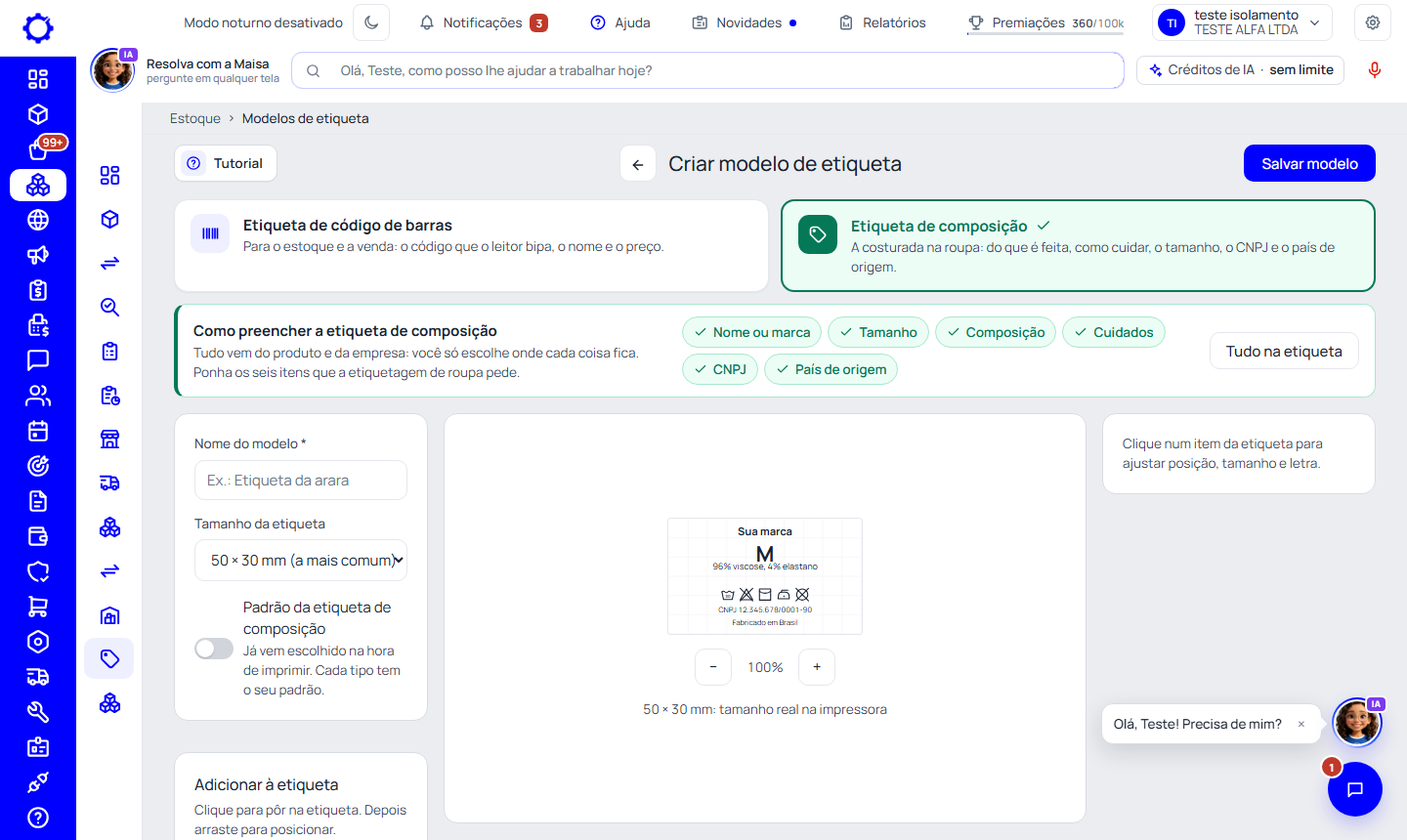
Passo 3: Dê o nome e o tamanho
Dê um nome, escolha o tamanho da etiqueta (ou digite largura e altura em milímetros) e, se quiser, ligue «Padrão da etiqueta de …»: cada tipo tem o seu padrão, e ligar um não desliga o do outro.
Passo 4: Ponha os elementos
Em «Adicionar à etiqueta», clique no que quer: código de barras, código QR, código (SKU), código do produto, EAN, estante, nome do produto, variação (cor, tamanho), preço, data de fabricação, validade, lote, texto livre, logo da empresa, linhas e retângulos. Os itens do tipo escolhido ficam à mostra; os do outro tipo ficam em «Outros itens». Arraste na prévia para posicionar; ao lado você ajusta tamanho, letra, alinhamento e negrito. A prévia acompanha quando você rola a lista.
Passo 5: Salve e imprima
Clique em «Salvar modelo». Para imprimir, use o ícone de etiqueta na linha da peça (Estoque › Movimentar estoque ou Produtos) e escolha o modelo e a quantidade.
Dúvidas frequentes
A prévia é do tamanho real?
A prévia respeita a proporção do tamanho escolhido; use o zoom para ver de perto.
Minha impressora é térmica de rolo.
Escolha o tamanho do rolo no modelo. Na hora de imprimir você escolhe Folha, 10×15 ou Rolo.
Liguei o padrão na etiqueta de composição e a de código de barras perdeu o dela?
Não perde mais: cada tipo tem o seu padrão. Na ficha do produto, a etiqueta de composição mostra «Usar a padrão da empresa» com o nome do modelo.
Quem pode criar modelos?
Quem tem o poder de configurar o Estoque.