
Como reimprimir uma etiqueta ou lista (histórico de impressão)
Achar o que foi impresso, quando e por quem, ver o que não saiu de cada lote e reimprimir a etiqueta, inclusive depois do envio, enquanto ela está guardada.
Leva 1 minuto
Passo a passo
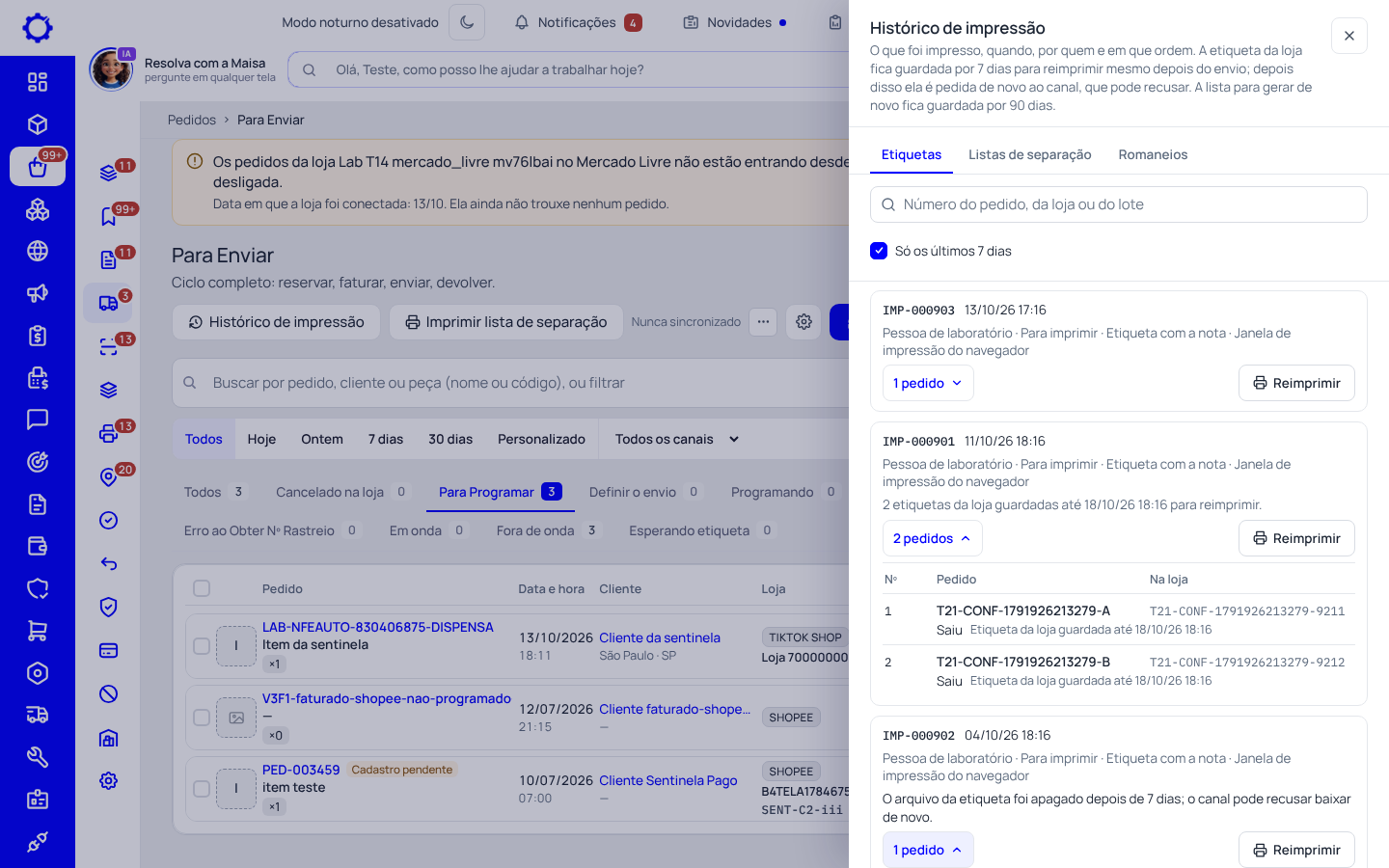
Passo 1: Clique em «Histórico de impressão»
O botão fica no topo de Para Enviar, Para Imprimir, Enviados, do Checkout e das Ondas de separação. Abre uma gaveta com três abas: «Etiquetas», «Listas de separação» e «Romaneios».
Passo 2: Ache o lote
Cada impressão é um lote com número (IMP-…), data, quem imprimiu, de qual tela e por qual caminho. Busque pelo número do pedido, da loja ou do lote; «Só os últimos 7 dias» vem marcado, desmarque para ver mais antigos.
Passo 3: Veja pedido a pedido
Clique em «N pedidos» para abrir a lista do lote: o número de cada pedido na pilha, o código na loja e se «Saiu» ou não, com o motivo de quem não saiu.
Passo 4: Clique em «Reimprimir»
A etiqueta da loja fica guardada por 7 dias para reimprimir, mesmo depois do envio. Depois disso, o Integre pede a etiqueta de novo ao canal, que pode recusar. A lista de separação para gerar de novo fica guardada por 90 dias.
Atenção: Reimprimir não muda o pedido: ele continua na etapa em que está.
Dúvidas frequentes
O canal recusou a reimpressão depois de 7 dias.
Alguns canais só entregam a etiqueta enquanto o envio não foi postado. Passados os 7 dias, a cópia guardada no Integre é apagada e só o canal pode entregar de novo.
Dá para saber quem imprimiu?
Sim. Cada lote mostra o nome da pessoa, a tela de onde saiu e a hora.
Aparece «1 não saiu». O que faço?
Abra «N pedidos» para ver qual e o motivo. Resolva o motivo (por exemplo, a nota ainda não autorizada) e imprima aquele pedido de novo.