
Como mandar peças para o Full sem o estoque contar duas vezes
Registre o que você despachou para o armazém do Mercado Livre: as peças saem do seu estoque na hora e passam a contar só no estoque do Full. O que o Full receber sem registro também sai sozinho.
Leva uns 2 minutos
Passo a passo
Passo 1: Registre o envio quando despachar
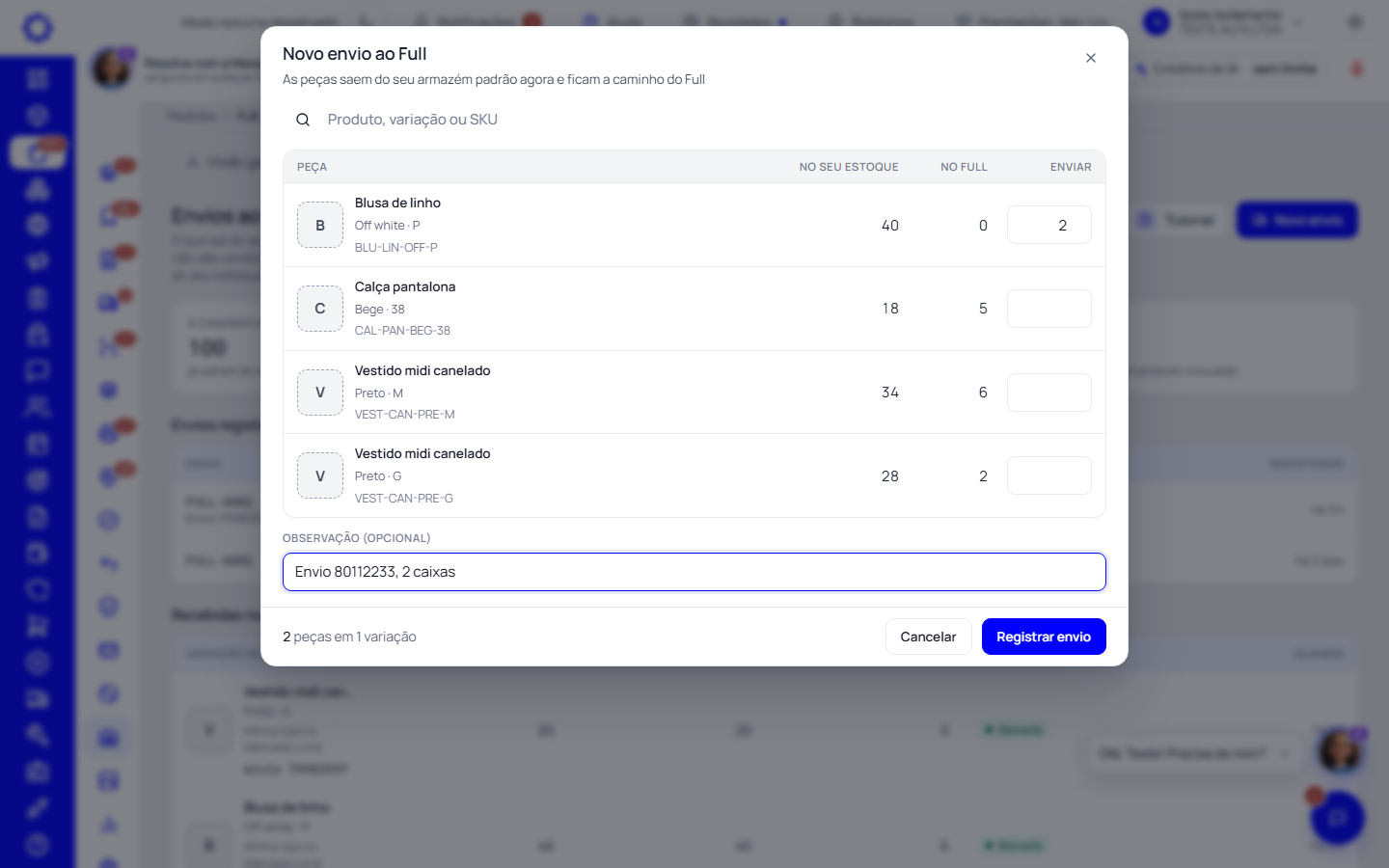
Vá em Pedidos › Full › Envios ao Full e clique em «Novo envio». Escolha a loja, procure a peça pelo nome ou pelo SKU e digite quantas foram em cada linha. A tela mostra quanto você tem no seu estoque e quanto já está no Full. Clique em «Registrar envio».
Dica: As peças saem do seu armazém padrão na hora, e as suas lojas deixam de oferecê-las. Assim nada que está na caixa a caminho do Full é vendido de novo.
Passo 2: Ou use o XML da nota de remessa
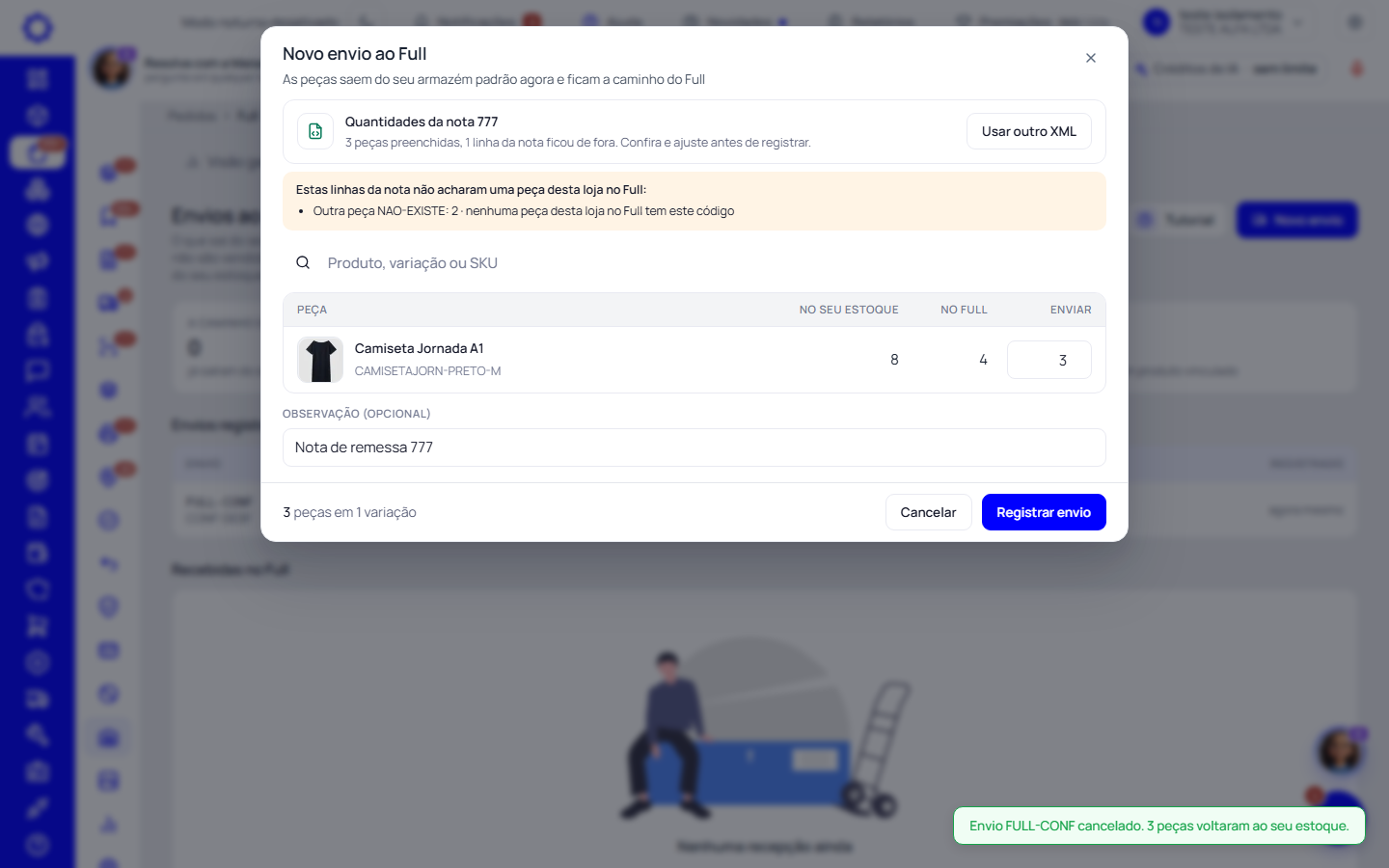
Tem a nota de remessa do Full? No «Novo envio», clique em «Usar o XML da nota» e escolha o arquivo XML. As quantidades se preenchem sozinhas pelo código da peça e pelo código de barras. As linhas da nota que não acharam uma peça desta loja no Full aparecem numa lista com o motivo, para você conferir.
Dica: Confira as quantidades antes de clicar em «Registrar envio». Uma linha que serve a duas peças fica de fora para você escolher à mão.
Passo 3: Acompanhe o que está a caminho e o que o Full recebeu
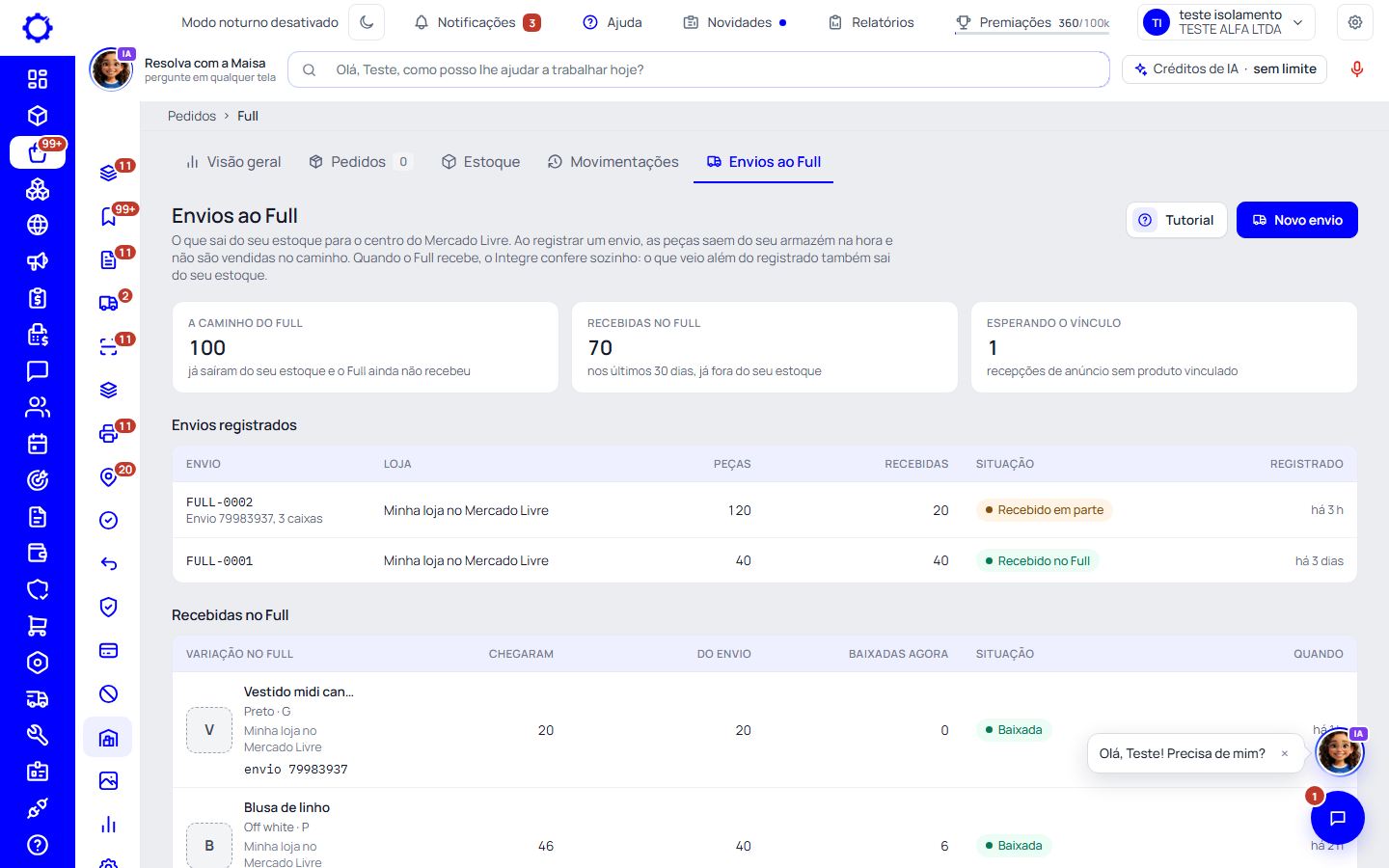
A lista mostra cada envio com as peças registradas e quantas o Full já recebeu. Embaixo, em «Recebidas no Full», cada recepção conferida pelo Mercado Livre aparece com o que já tinha saído pelo envio e o que saiu agora.
Dica: Se o Full receber mais do que você registrou, ou se você não registrou o envio, o Integre tira a diferença do seu estoque sozinho quando lê o Full.
Passo 4: Abra o envio para ver peça por peça
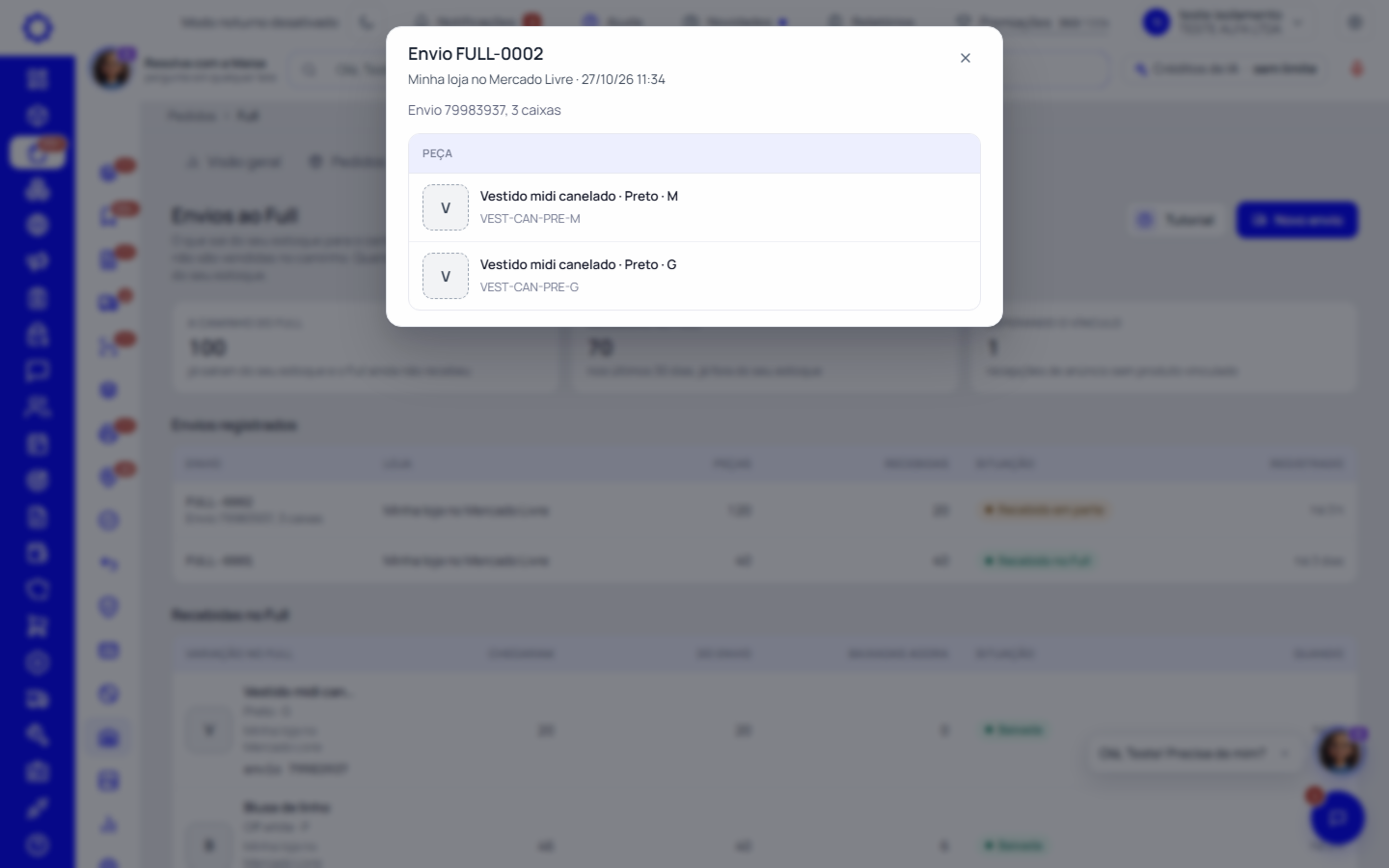
Clique numa linha da lista para ver as peças daquele envio, com quantas foram enviadas e quantas o Full já recebeu.
Passo 5: Registrou errado? Corrija as quantidades
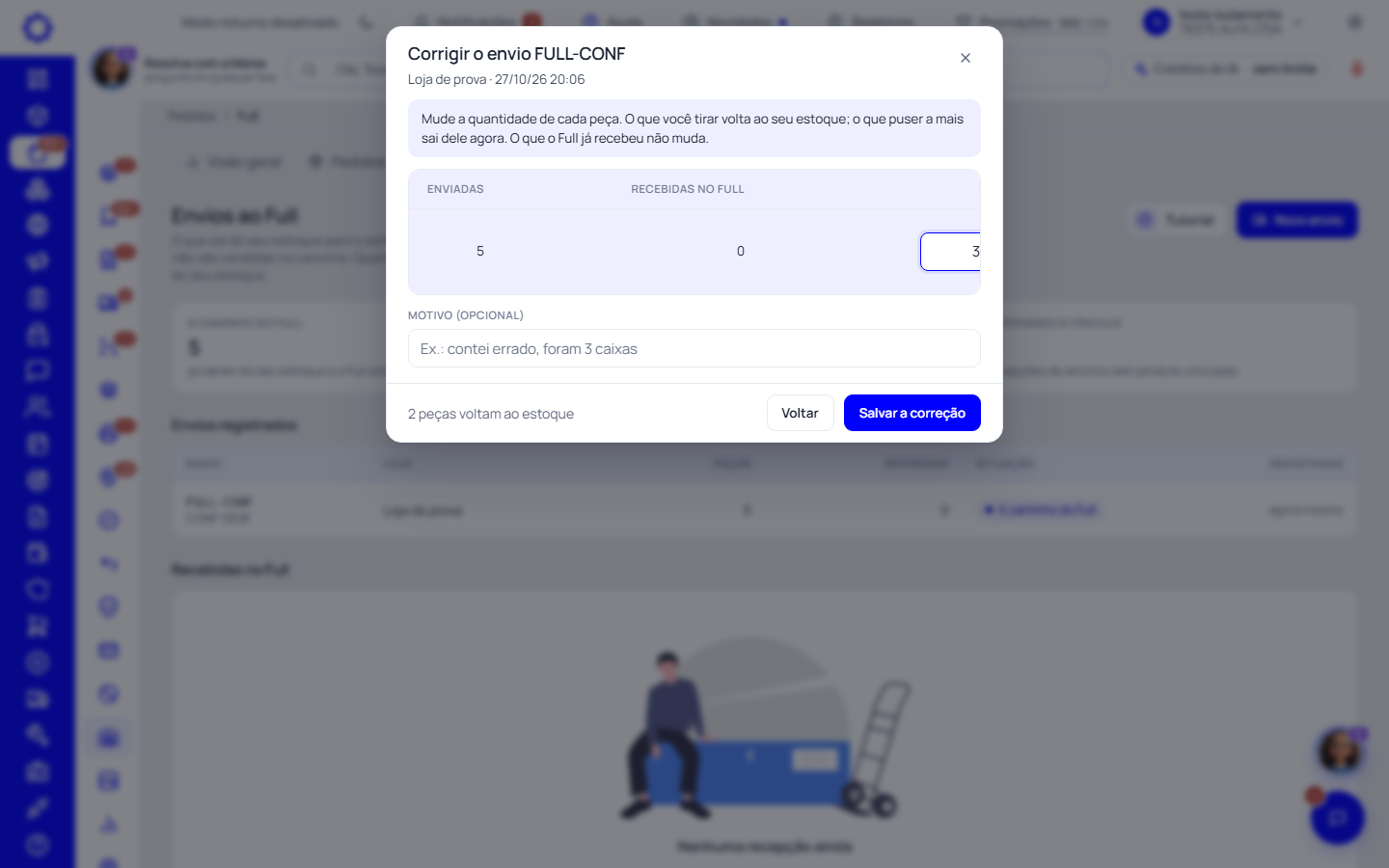
No envio aberto, clique em «Corrigir quantidades» e mude o número de cada peça. Embaixo aparece o que vai acontecer, por exemplo «2 peças voltam ao estoque». Clique em «Salvar a correção».
Dica: O que você tira volta ao seu armazém. O que põe a mais sai dele na hora. O que o Full já recebeu não muda.
Passo 6: Ou cancele o envio
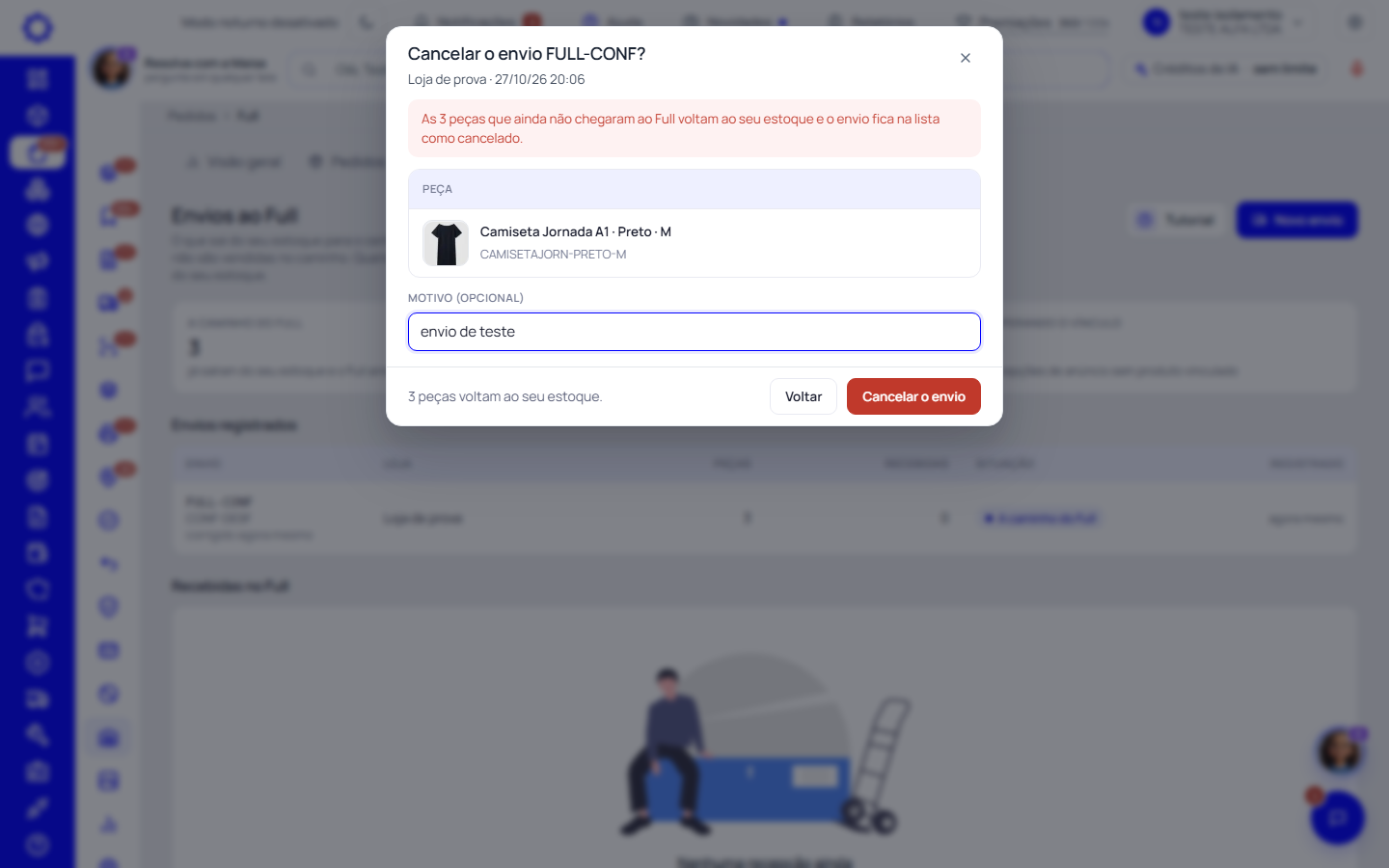
Se o envio não saiu, ou foi registrado por engano, clique em «Cancelar envio», diga o motivo se quiser e confirme. As peças que ainda não chegaram ao Full voltam ao seu estoque e o envio fica na lista como «Cancelado», com o histórico do que mudou.
Dúvidas frequentes
Preciso registrar o envio?
Não é obrigatório, mas é o melhor caminho. Sem registro, as peças só saem do seu estoque quando o Mercado Livre conferir o pacote no Full, o que pode levar dias, e nesse tempo as suas lojas continuam oferecendo peças que já estão na caixa.
E a nota fiscal de remessa para o Full?
É outro documento. Registrar o envio aqui só move o estoque; a nota de remessa continua sendo emitida como você já faz.
Uma recepção aparece «Esperando o vínculo».
O anúncio do Full dessa peça não está vinculado a um produto do Integre. Vincule o anúncio em Anúncios e a recepção é baixada na próxima leitura do Full.
Uma recepção aparece «Baixada em parte».
O seu estoque não tinha peças suficientes para tirar tudo o que chegou ao Full. O estoque nunca fica negativo; confira o saldo da peça em Estoque.
Vale para kits?
Vale. Quando o anúncio do Full é de um kit, saem do seu estoque as peças que formam o kit.
E as peças que eu já tinha mandado antes?
O Integre baixa sozinho só as recepções a partir do dia em que esta função foi ligada. Para peças que já estão a caminho, registre o envio agora com as quantidades que foram.