
Como dar entrada na nota do fornecedor (XML)
A nota de compra chega sozinha pela SEFAZ (ou você importa o XML). Você liga cada item a um produto, ajusta a unidade quando o fornecedor vende em caixa, e confirma: estoque, custo médio e conta a pagar saem juntos.
Leva uns 5 minutos por nota
Antes de começar
- O certificado digital A1 instalado: é com ele que o Integre busca as notas emitidas para o seu CNPJ.
A nota chega
Passo 1: Abra Fiscal › Notas de entrada
As notas emitidas para o seu CNPJ aparecem sozinhas. «Sincronizar agora» busca na hora. Recebeu o XML por e-mail? Use «Importar XML». Nota sem XML (papel)? «Incluir nota manual».
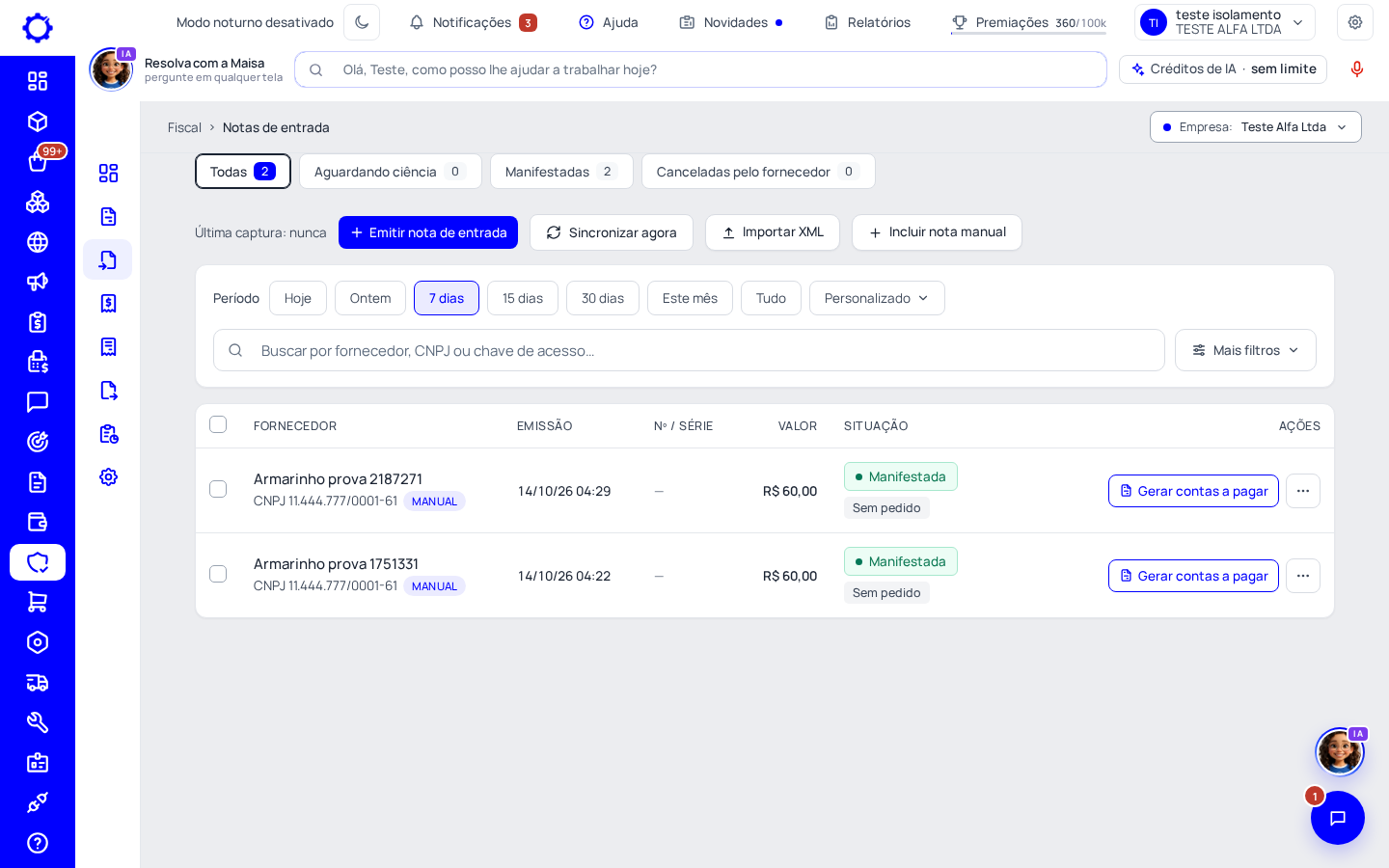
Passo 2: Dê ciência e clique em «Dar entrada»
A nota nova fica em «Aguardando ciência». Clique em «Dar ciência» (a manifestação que a SEFAZ pede). Depois aparece «Dar entrada»: é ele que abre a conferência da nota.
A conferência da nota
Passo 3: Ligue cada item a um produto
Em «Itens e vínculo com produtos», o Integre já liga o que reconhece pelo código do fornecedor e pela última entrada. No item pendente, use «Buscar produto», «Criar deste item» (cria o produto com os dados da nota) ou «Não movimentar» (o item não entra no estoque).
Dica: Um item da nota que vira dois produtos (duas cores, por exemplo)? Use «Distribuir entre produtos».
Passo 4: Caixa do fornecedor, unidade no estoque
Quando a descrição diz «BULK 50UN» e a nota vem em «PEÇ», o Integre pergunta: «Cada PEÇ vem com 50 unidades?». Clique em «Usar 50 por PEÇ», «Outro número» ou «Não». Também dá para abrir por «Converter unidade».
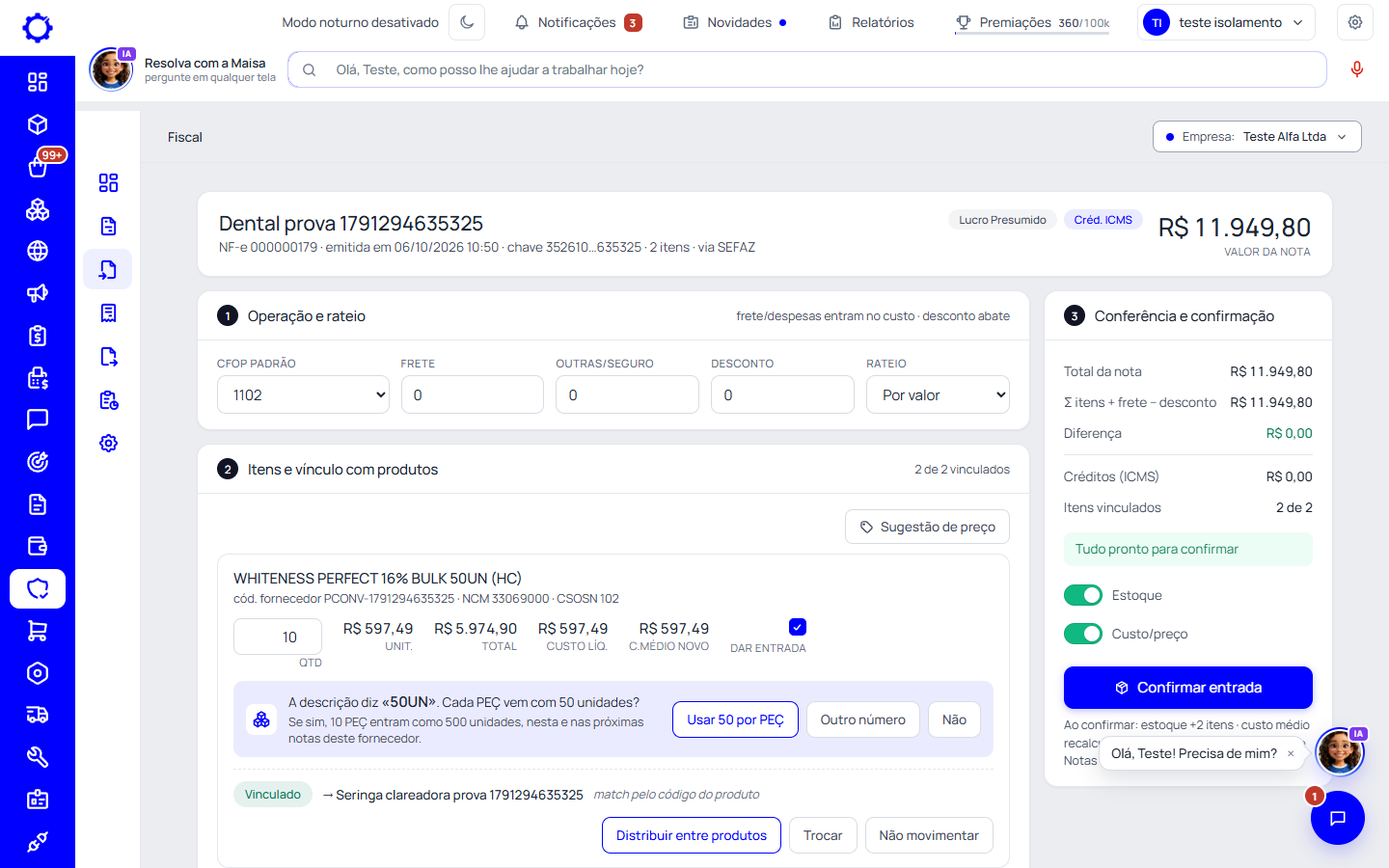
Passo 5: Confira a conversão
O item mostra «10 PEÇ × 50 = 500 unidades no estoque» e o custo por unidade. A conversão fica lembrada para este fornecedor e este código: na próxima nota ela já vem aplicada. «Mudar» e «Desligar» desfazem.
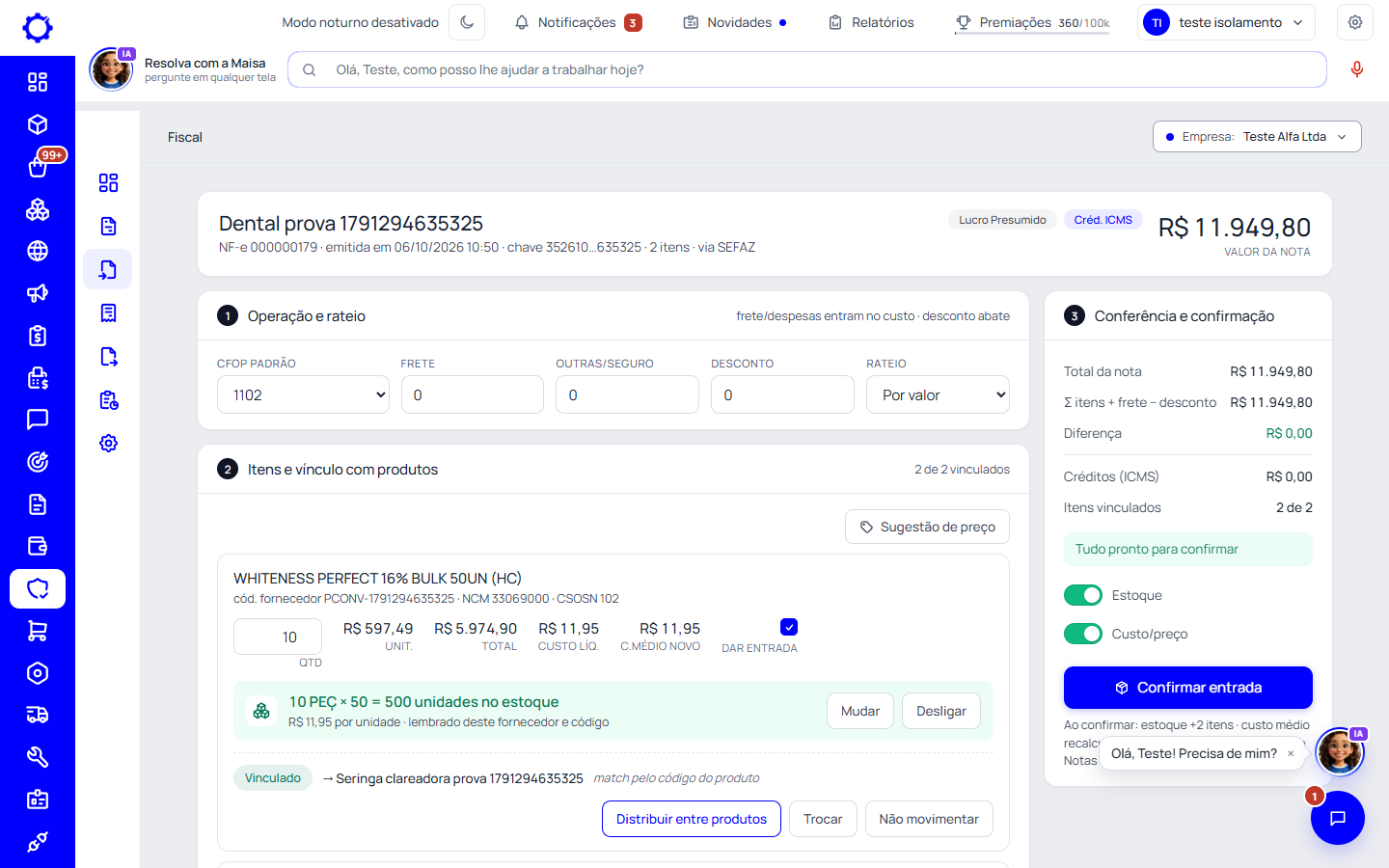
Passo 6: Quando a embalagem muda
Se o mesmo código vinha em caixa de 3 e agora a descrição diz 5, o Integre pergunta antes de confirmar: «Usar 5 por PEÇ», «Manter 3» ou «Outro número». Enquanto não responder, «Confirmar entrada» fica apagado.
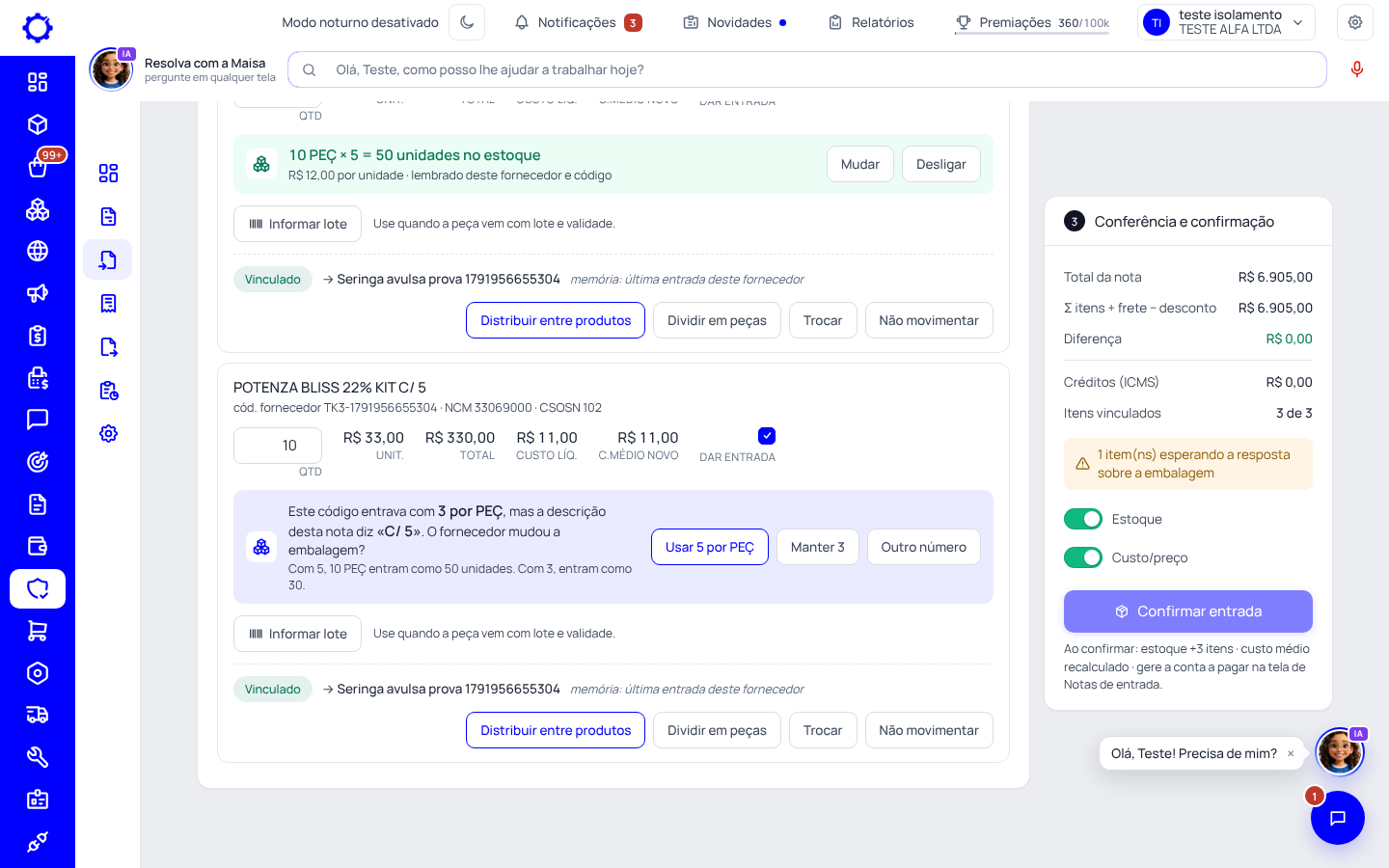
Passo 7: Caixa sortida: divida em peças
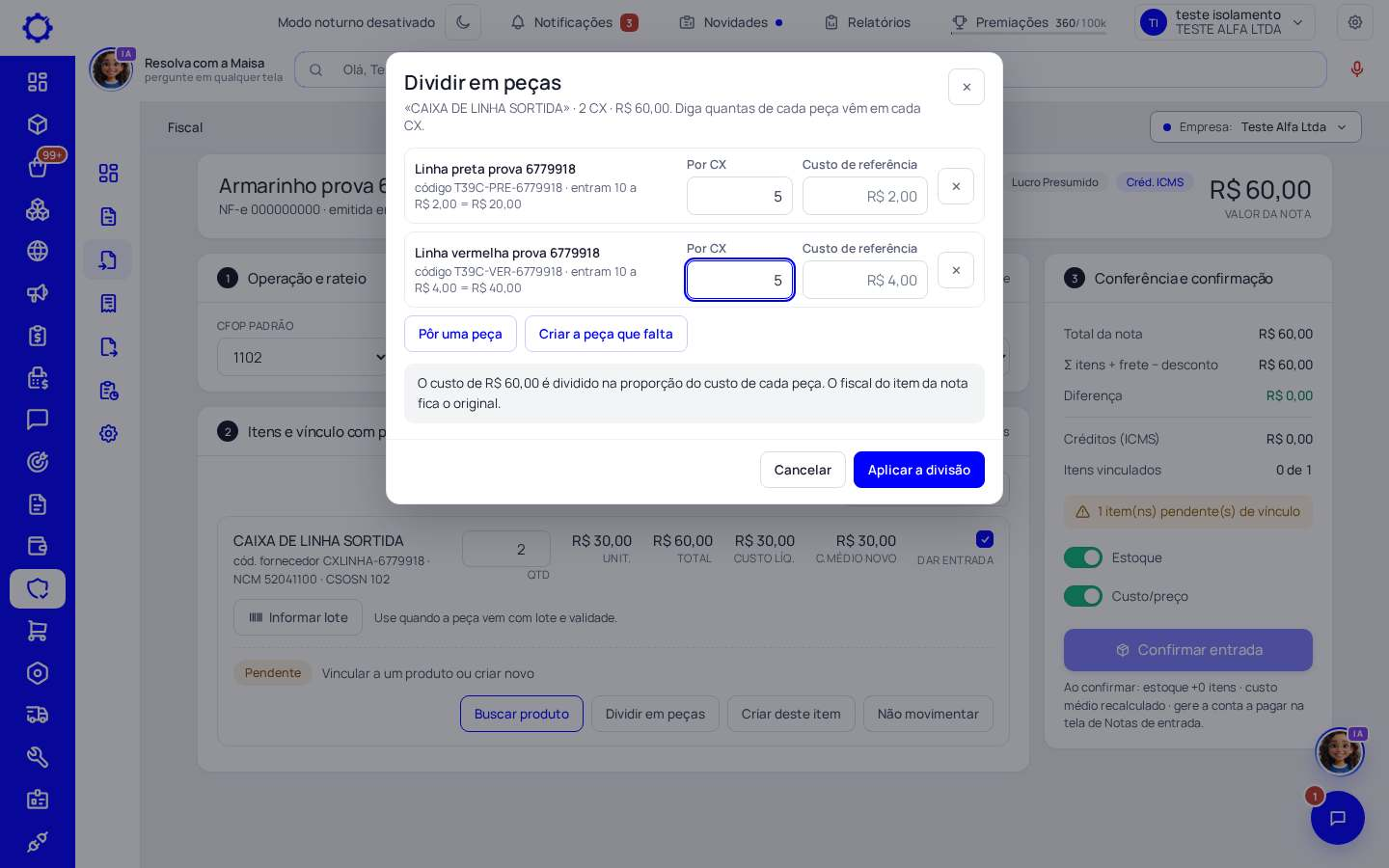
Item que traz várias peças diferentes (uma caixa de linhas sortidas, por exemplo)? Use «Dividir em peças», diga quantas de cada peça vêm em cada caixa e clique em «Aplicar a divisão». O custo é dividido na proporção do custo de cada peça.
Passo 8: Confirme a entrada
Em «Conferência e confirmação», confira o total e os itens vinculados. As chaves «Estoque» e «Custo/preço» dizem o que a nota mexe. Clique em «Confirmar entrada»: o estoque entra e o custo médio é recalculado.
Atenção: O lote e a validade escritos na nota são lidos sozinhos para as peças que controlam lote.
Passo 9: Gere as contas a pagar no mesmo gesto
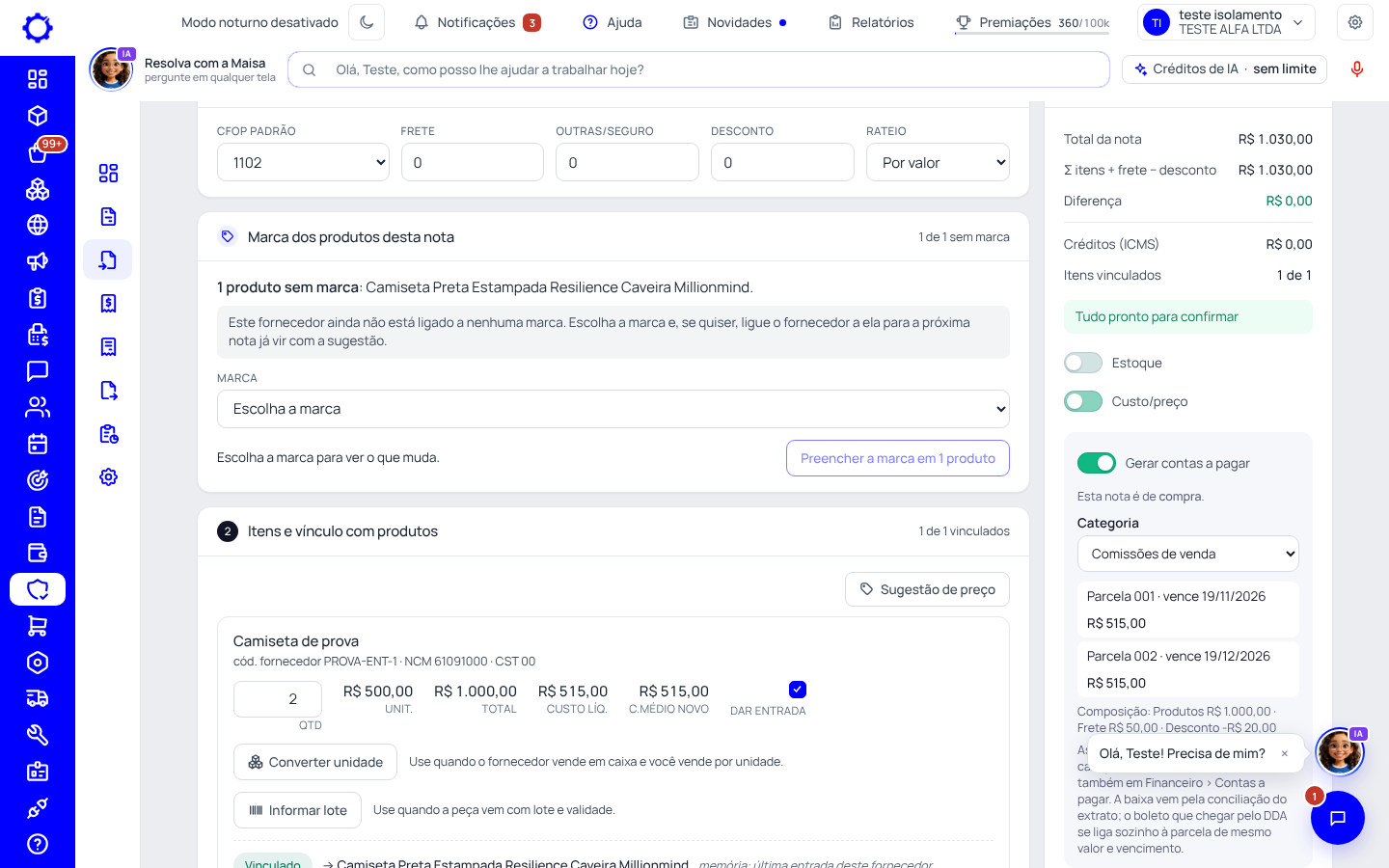
Logo abaixo, «Gerar contas a pagar» traz as parcelas do XML (número, vencimento e valor de cada uma) e a composição do valor (produtos, frete, desconto, retidos). Escolha a categoria e confirme: a entrada e as contas a pagar nascem juntas, em aberto, e aparecem também em Financeiro › Contas a pagar. Se a confirmação não der certo, nada é gravado.
- Nota de compra: a geração vem ligada.
- Devolução, remessa ou bonificação: vem desligada (ligue só se for mesmo o caso).
- Nota sem parcelas: uma parcela só, com o total, vencendo na emissão. A tela diz isso.
- Já existe conta a pagar deste fornecedor com o mesmo valor (lançada à mão, por exemplo): a geração vem desligada e a tela diz qual, para não duplicar.
Dica: O boleto que chega pelo DDA se liga sozinho à parcela de mesmo fornecedor, valor e vencimento. A baixa vem pela conciliação do extrato.
Dúvidas frequentes
A nota não apareceu.
Clique em «Sincronizar agora». Se ainda não vier, confira o certificado em Fiscal › Configurações fiscais, ou importe o XML que o fornecedor mandou.
Já vinculei ao pedido de compra antes de guardar a conversão.
Na conferência com o pedido aparece «Refazer com a conversão»: um clique refaz os vínculos com a quantidade certa.
Posso criar o pedido de compra a partir da nota?
Sim. No menu da nota, «Criar pedido de compra desta nota».
Nota de frete (CT-e) entra no estoque?
Não. O CT-e é serviço: ele gera só a conta a pagar do frete. O boleto da transportadora que chega pelo DDA pode ser lançado ligado a ele.
A nota foi confirmada sem gerar as contas a pagar.
Gere depois em Notas de entrada, «Gerar contas a pagar». A mesma nota nunca gera as contas duas vezes.