
Como criar um pedido à mão (balcão, WhatsApp, telefone)
Lançar a venda feita fora das lojas para ela seguir a esteira de sempre (reserva, nota, etiqueta), assumir um pedido que estava com outro sistema e ver o crediário do cliente.
Leva uns 2 minutos por pedido
Antes de começar
- Para a nota sair depois: CPF ou CNPJ e o endereço completo de quem comprou.
Criar o pedido
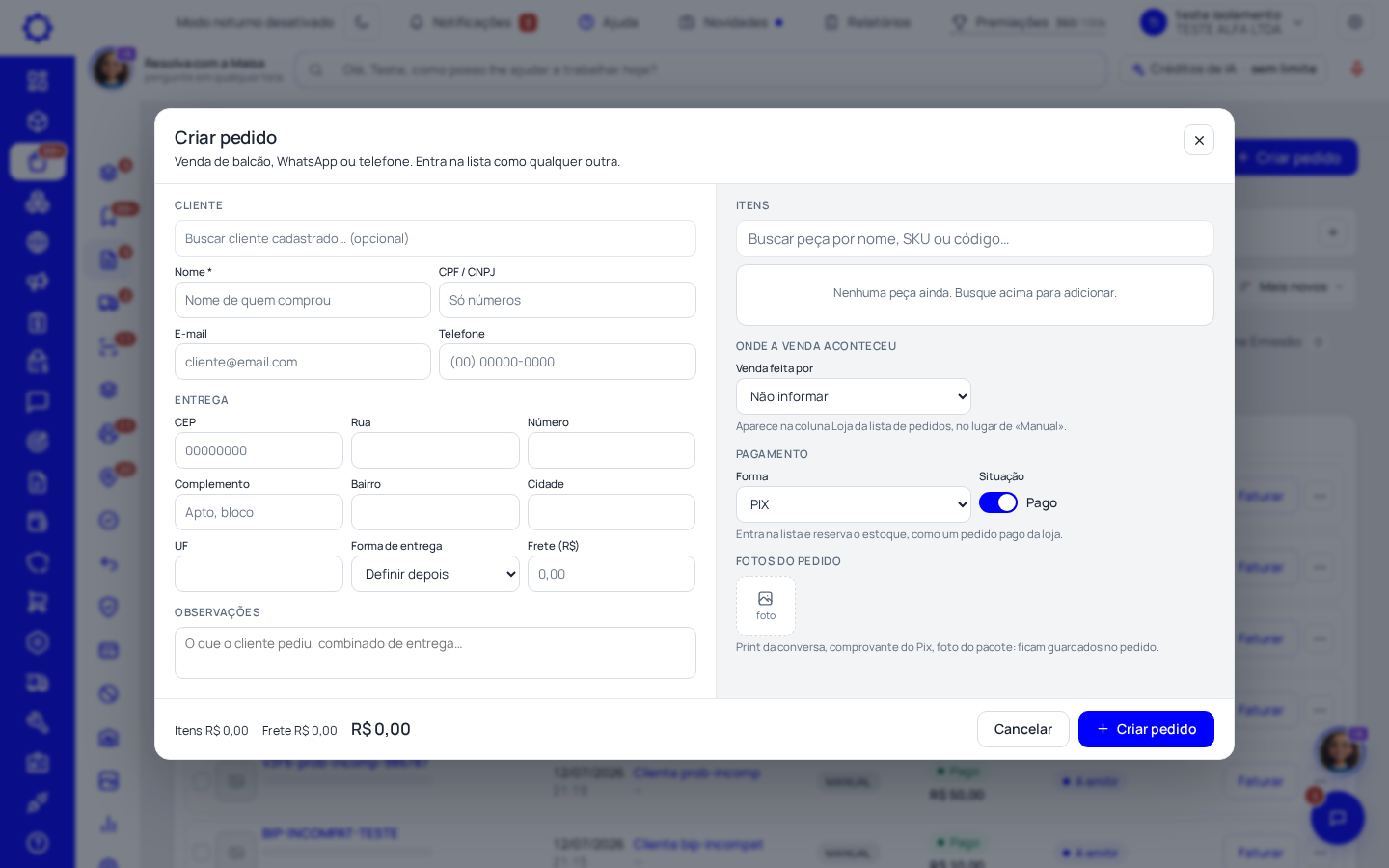
Passo 1: Clique em «Criar pedido»
O botão azul fica no topo das telas de Pedidos (Para Reservar, Para Emitir, Para Enviar…). Abre a janela «Criar pedido».
Passo 2: O cliente e a entrega
Busque um cliente já cadastrado ou digite o nome (o único campo obrigatório). Para a nota, preencha CPF ou CNPJ, o indicador de IE e o endereço: com o CEP, rua, bairro, cidade e UF se completam. Escolha a «Forma de entrega» e o frete, se houver.
Passo 3: As peças
Em «Itens», busque a peça por nome, SKU ou código e ajuste a quantidade e o valor de cada uma. O total aparece no rodapé.
Passo 4: Onde a venda aconteceu e o pagamento
Em «Venda feita por», diga onde a venda aconteceu (WhatsApp, Instagram, Balcão, Telefone…): ele aparece na coluna Loja da lista no lugar de «Manual». Escolha a forma de pagamento e a situação: «Pago» já entra na lista e reserva o estoque; desligado fica em «Para reservar › Não pago» e só reserva quando o pagamento entrar.
Dica: Em «Fotos do pedido», guarde o print da conversa ou o comprovante do Pix: ficam na página do pedido.
Passo 5: Clique em «Criar pedido»
O pedido entra na lista como qualquer outro e segue a esteira: reserva, nota (pelo Faturar ou pela NF-e automática), etiqueta e envio. Se faltar dado para a nota, o rodapé avisa antes de criar.
Pedido que estava com outro sistema
Passo 6: Assuma o pedido pelo Integre
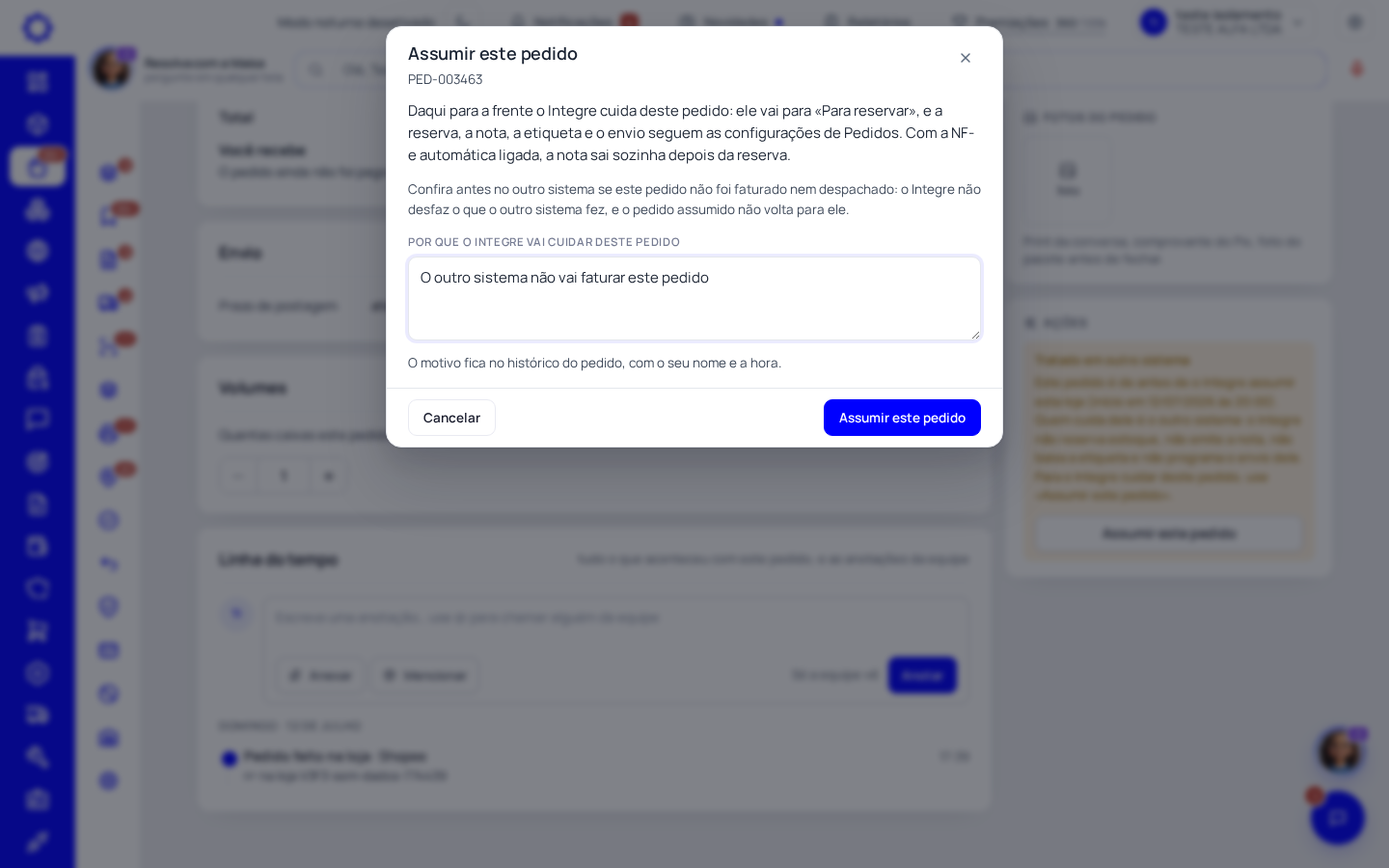
Pedidos feitos antes de o Integre cuidar da loja ficam como «Tratado em outro sistema», sem reserva nem nota. Para o Integre cuidar de um deles, abra o pedido, clique em «Assumir este pedido», escreva o motivo e confirme. Ele vai para «Para reservar» e segue o caminho de sempre.
Atenção: Confira antes no outro sistema se o pedido não foi faturado nem despachado: o Integre não desfaz o que o outro sistema fez, e o pedido assumido não volta para ele.
Dúvidas frequentes
Criei o pedido duas vezes por engano.
O pedido lançado à mão que ainda não reservou, não tem nota nem etiqueta pode ser apagado: abra o pedido e use «Apagar pedido duplicado», com o motivo. O pedido apagado fica guardado no histórico. Só o dono, ou quem ele autorizar, apaga.
O cliente paga no crediário. Onde vejo o que ele deve?
Clique no nome do cliente na página do pedido: a ficha do cliente abre numa janela e mostra o limite, o que está em aberto e as parcelas atrasadas. As parcelas e o limite se cuidam em Vendas › Crediário.
Quem pode criar pedido à mão?
Quem tem o poder «Criar pedido manual» em Ajustes › Acessos.
O pedido manual vai para o Mercado Livre?
Não. Ele fica só no Integre; o estoque baixa e o envio das lojas é atualizado com o novo saldo.