
Como corrigir o contato e o endereço do cliente e mandar o Pix pelo WhatsApp
Corrija o e-mail, o telefone e o endereço de entrega de um pedido, reenvie um e-mail ao cliente, mande o Pix pelo WhatsApp e, se o Pix venceu, mande um link para pagar de novo.
Leva uns 3 minutos
Contato e endereço
Passo 1: Corrija o e-mail e o telefone
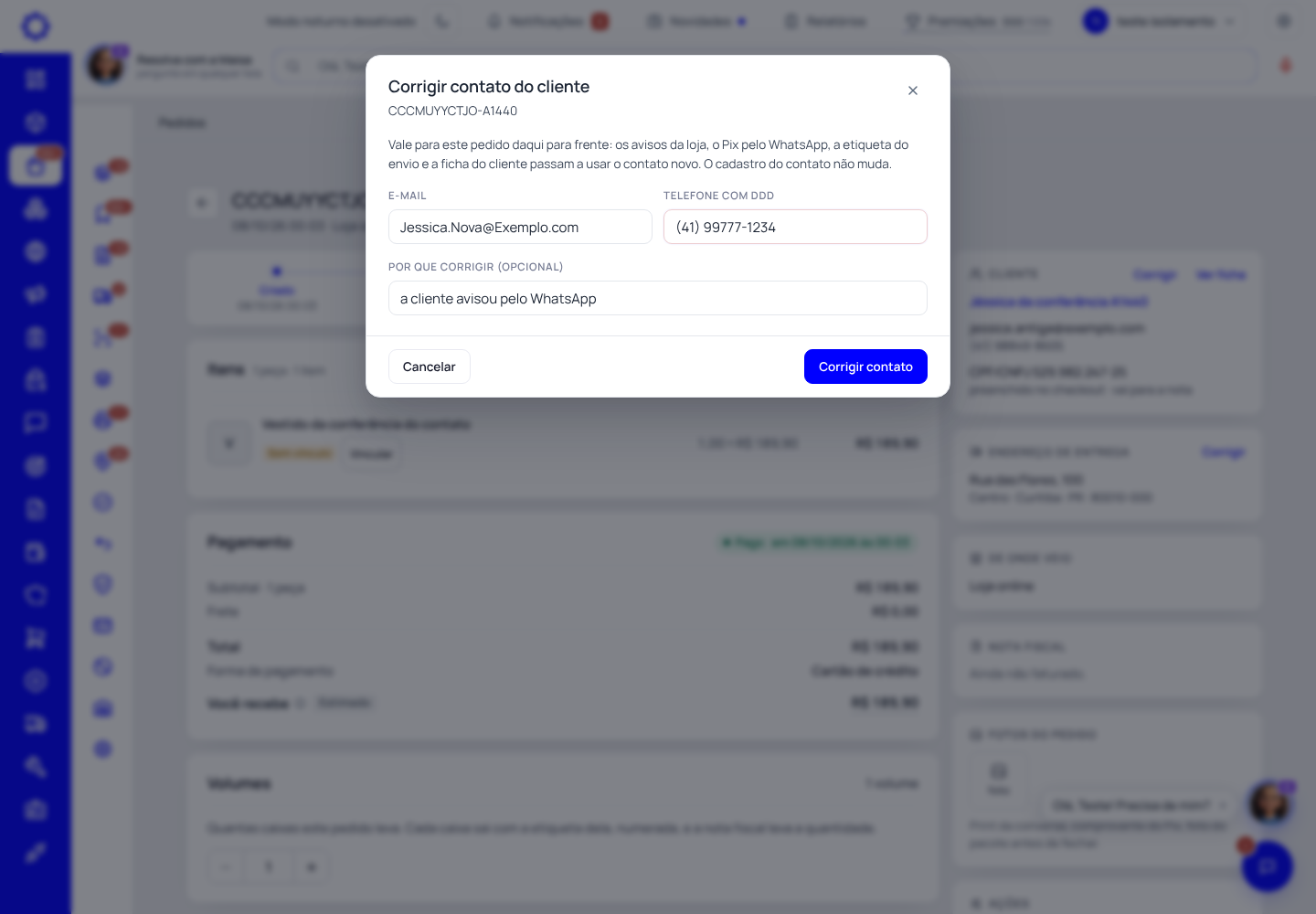
Na página do pedido, no bloco Cliente, clique em «Corrigir». Escreva o e-mail e o telefone com DDD certos, diga o motivo se quiser e clique em «Corrigir contato».
Dica: Vale para este pedido daqui para frente: os avisos da loja, o Pix pelo WhatsApp, a etiqueta e a ficha do cliente passam a usar o contato novo. O cadastro do contato não muda.
Passo 2: Corrija o endereço de entrega
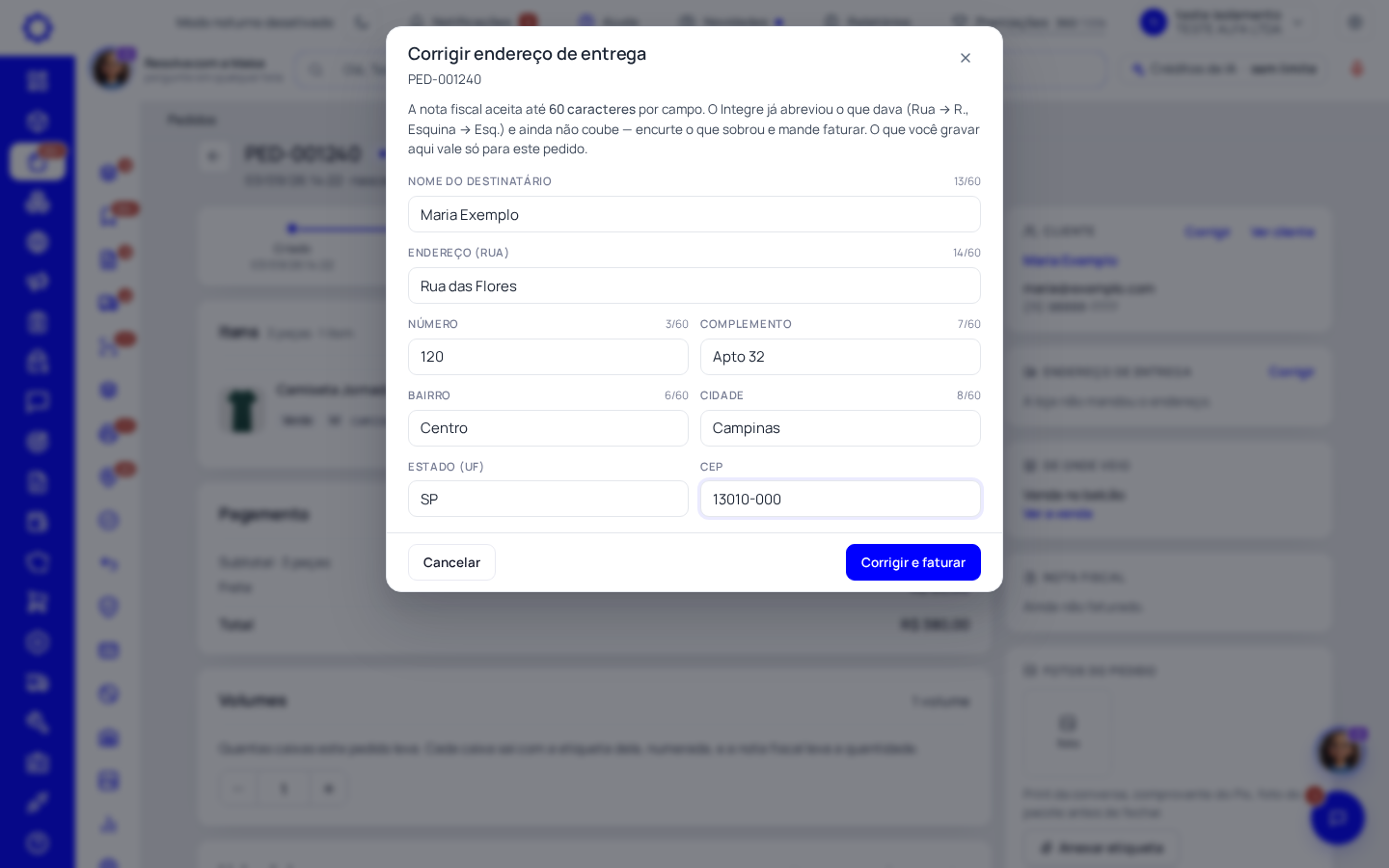
No bloco Endereço de entrega, clique em «Corrigir». Ajuste rua, número, complemento, bairro, cidade, estado e CEP e clique em «Corrigir endereço». A nota que ainda não foi autorizada recebe o endereço novo.
Atenção: A nota fiscal aceita até 60 letras por campo. O Integre abrevia sozinho (Rua vira R.); o contador ao lado de cada campo mostra quanto cabe.
Pix e e-mails da Loja online
Passo 3: Mande o Pix pelo WhatsApp
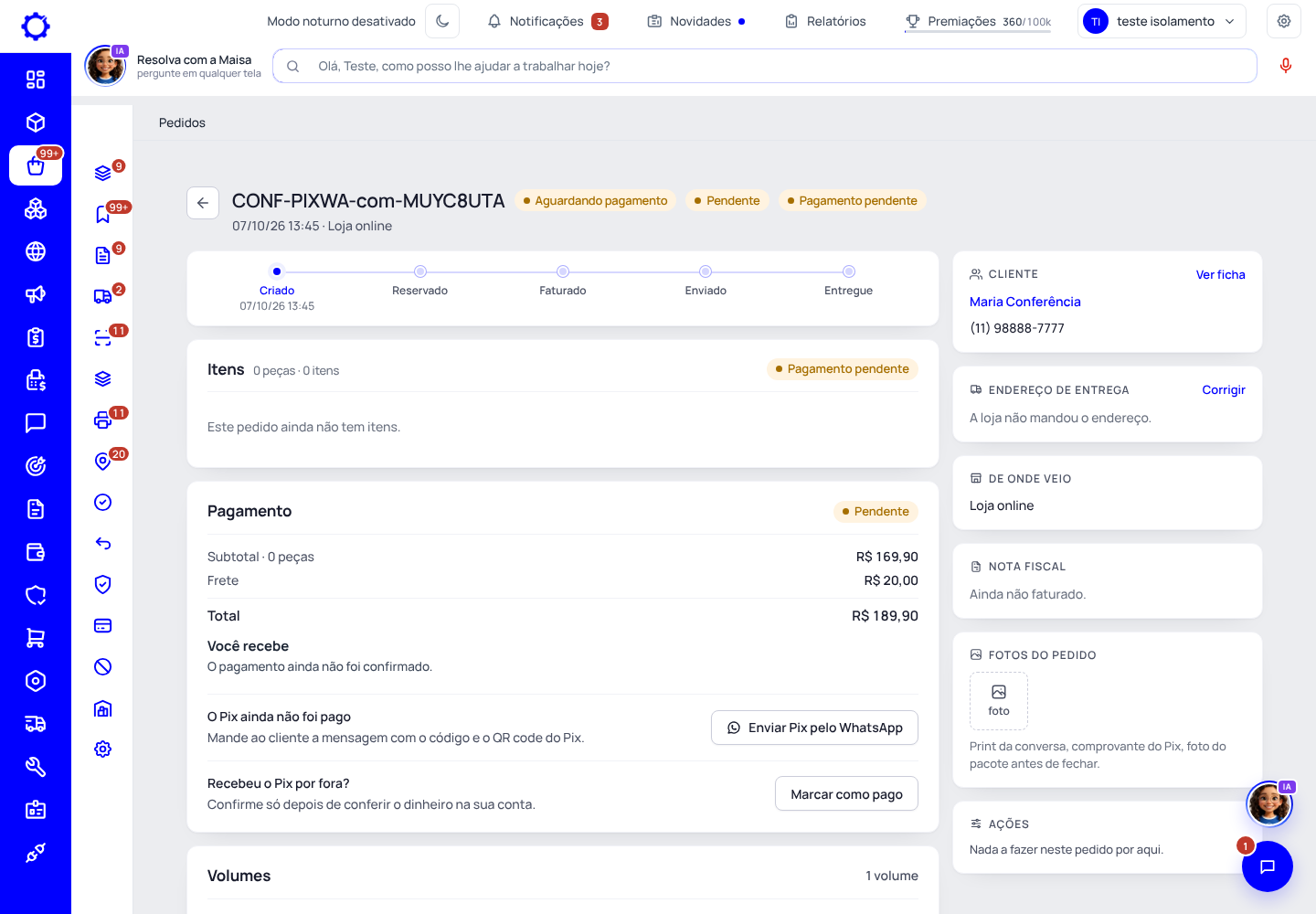
No pedido da Loja online que ainda não foi pago, o Pagamento mostra «O Pix ainda não foi pago». Clique em «Enviar Pix pelo WhatsApp» e escolha por onde: «Chamar no CRM» abre a conversa com o cliente no CRM com a mensagem do Pix já no campo de escrever (você confere e envia); «Abrir no WhatsApp Web» abre a conversa no WhatsApp Web com a mensagem pronta. Se o cliente pagou por fora, use «Marcar como pago» depois de conferir o dinheiro na conta.
Passo 4: Chame o cliente no WhatsApp
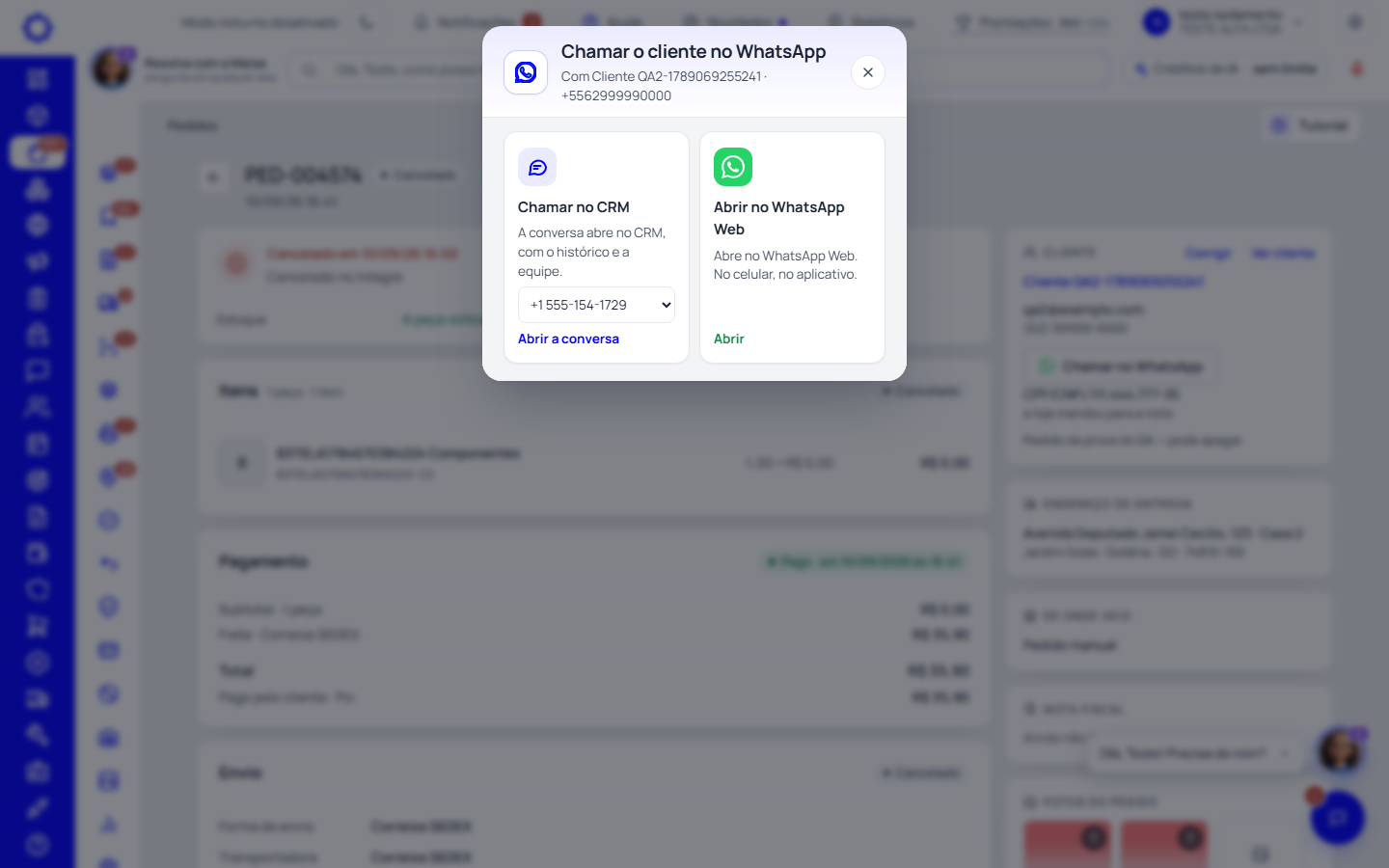
No cartão do cliente, «Chamar no WhatsApp» abre a mesma janelinha: «Chamar no CRM» (a conversa abre no CRM, com o histórico e a equipe; com mais de um número ligado, escolha por qual) ou «Abrir no WhatsApp Web». Sem telefone no pedido, a janelinha avisa para corrigir o contato antes.
Passo 5: O Pix venceu? Mande um link para pagar de novo
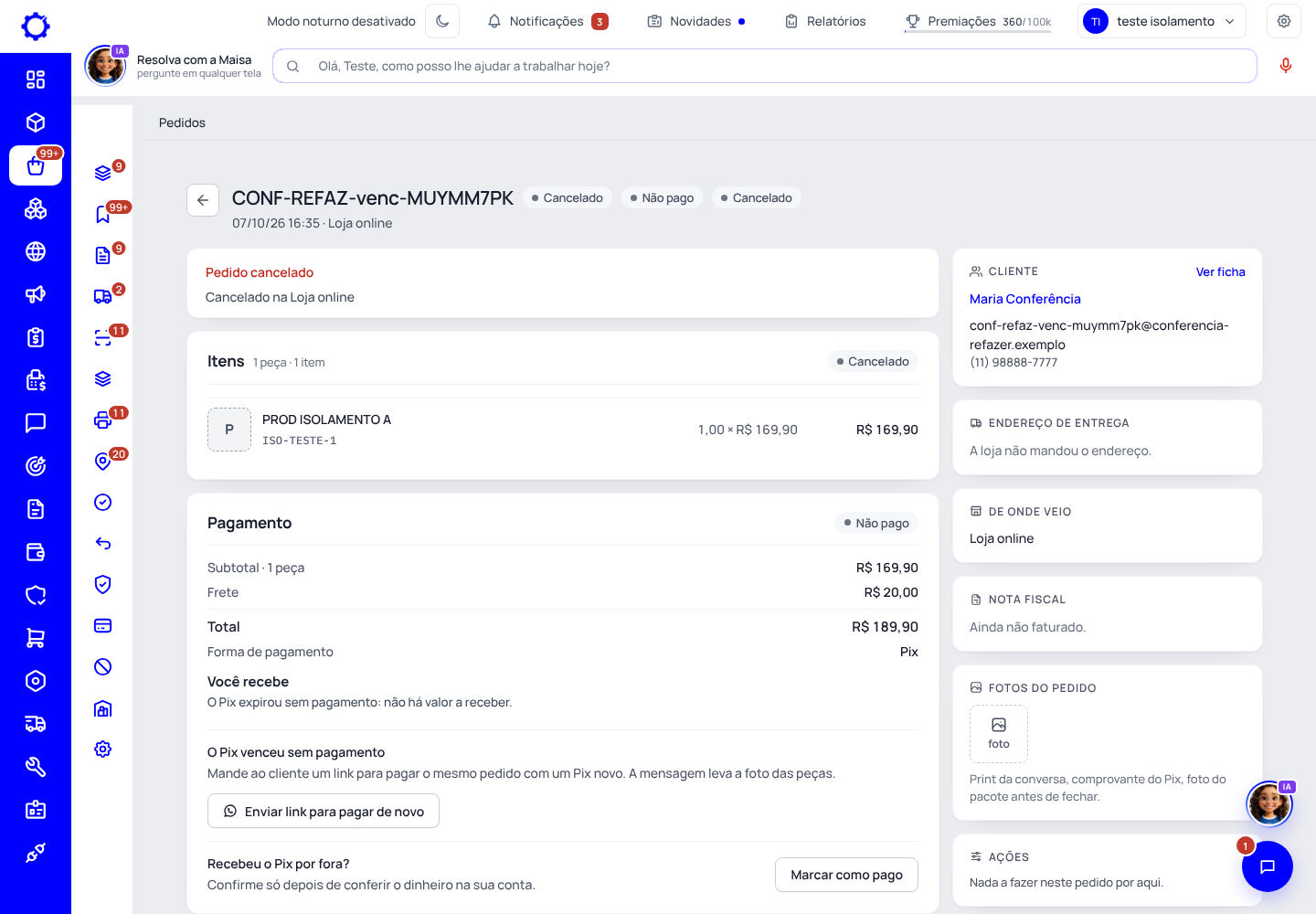
Quando o Pix vence (ou o cartão é recusado), o pedido é cancelado e a peça volta ao estoque. No Pagamento aparece «O Pix venceu sem pagamento» com o botão «Enviar link para pagar de novo»: o cliente paga o mesmo pedido com um Pix novo, e a mensagem leva a foto das peças.
Passo 6: Reenvie um e-mail ao cliente
No mesmo bloco Pagamento, em «Reenviar e-mail ao cliente», escolha qual (Confirmação do pedido, Pix para pagar, Pagamento confirmado, Pedido enviado ou Pedido entregue) e clique em «Reenviar e-mail». Fica registrado na linha do tempo.
Dica: Só aparecem os e-mails que fazem sentido para o momento do pedido, e cada pedido aceita até 3 reenvios por dia.
Dúvidas frequentes
Posso corrigir o contato de pedido de marketplace?
Pode. Muda o que o Integre usa daqui para frente; o canal continua com o que ele tem.
A nota já foi autorizada. O endereço corrigido vai para ela?
Não. Nota autorizada não muda. Para corrigir uma nota autorizada, use a carta de correção no Fiscal.
O botão do Pix pelo WhatsApp não aparece.
Ele aparece no pedido da Loja online com Pix esperando pagamento e telefone do cliente. Sem telefone, corrija o contato primeiro.