
Visão geral dos anúncios: as vendas por loja, modalidade, logística e estado
Um painel com as vendas dos seus anúncios no período: aprovadas e o total, faturamento, frete, ticket, Clássico e Premium, Full e Flex, os estados, os SKUs que mais faturam, os dias e horas em que você vende e o Raio-X da modalidade dos SKUs. Troque entre todas as lojas, um canal inteiro ou uma conta.
Leva uns 3 minutos para ler o painel inteiro
Passo a passo
Passo 1: Abra a Visão geral
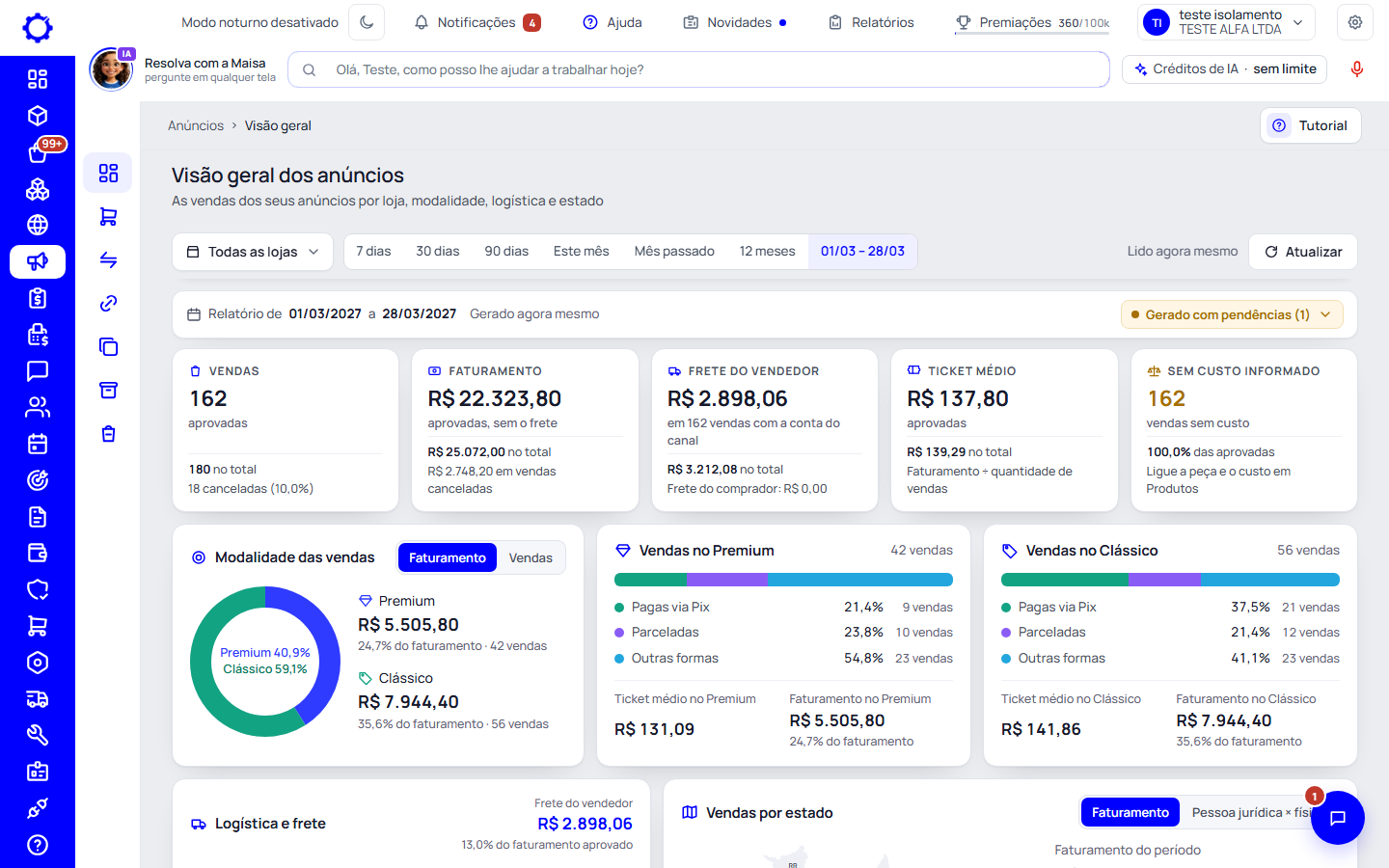
Vá em Anúncios › Visão geral, o primeiro item do menu de Anúncios. O painel abre nos últimos 30 dias, com todas as lojas.
Passo 2: Escolha a loja e o período
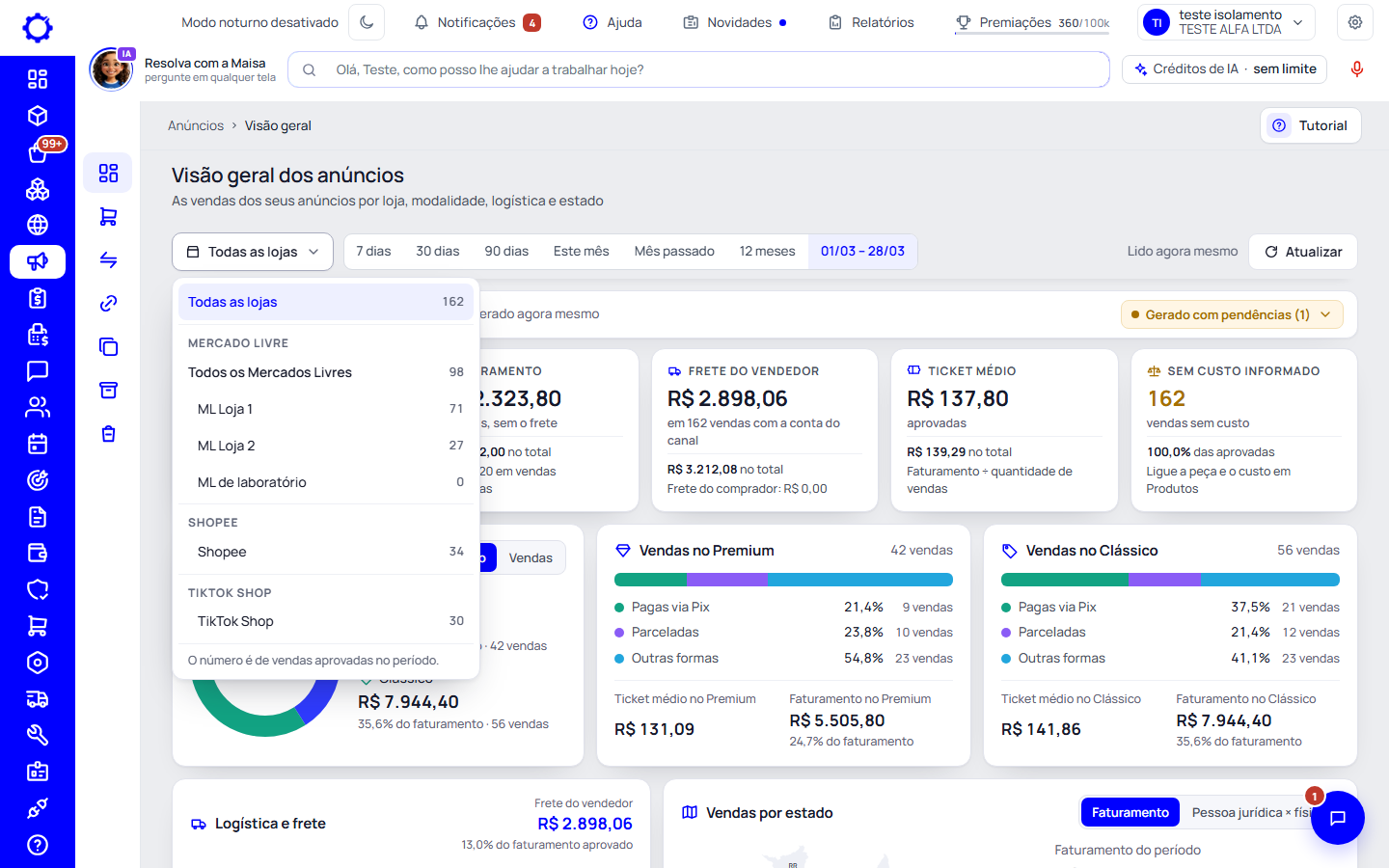
No botão da loja escolha «Todas as lojas», um canal inteiro (por exemplo «Todos os Mercados Livres») ou uma conta só. Ao lado escolha o período: 7, 30 ou 90 dias, este mês, o mês passado, 12 meses ou datas suas. O número ao lado de cada loja é de vendas aprovadas no período.
Passo 3: Leia os números do topo
Cada cartão mostra o número das vendas aprovadas e, embaixo, o total (com as canceladas). O faturamento é o valor dos produtos, sem o frete. O frete do vendedor é o que a loja cobrou de frete menos o que ela devolveu, nas vendas com a conta do canal lida. «Sem custo informado» conta as vendas com alguma peça sem custo no cadastro.
Atenção: Quando aparece «Gerado com pendências», clique nele: ele diz o que falta nos dados, como vendas sem custo ou vendas que vieram de outro sistema sem o anúncio. Nenhum número é inventado para cobrir o que falta.
Passo 4: Clássico, Premium e a forma de pagamento
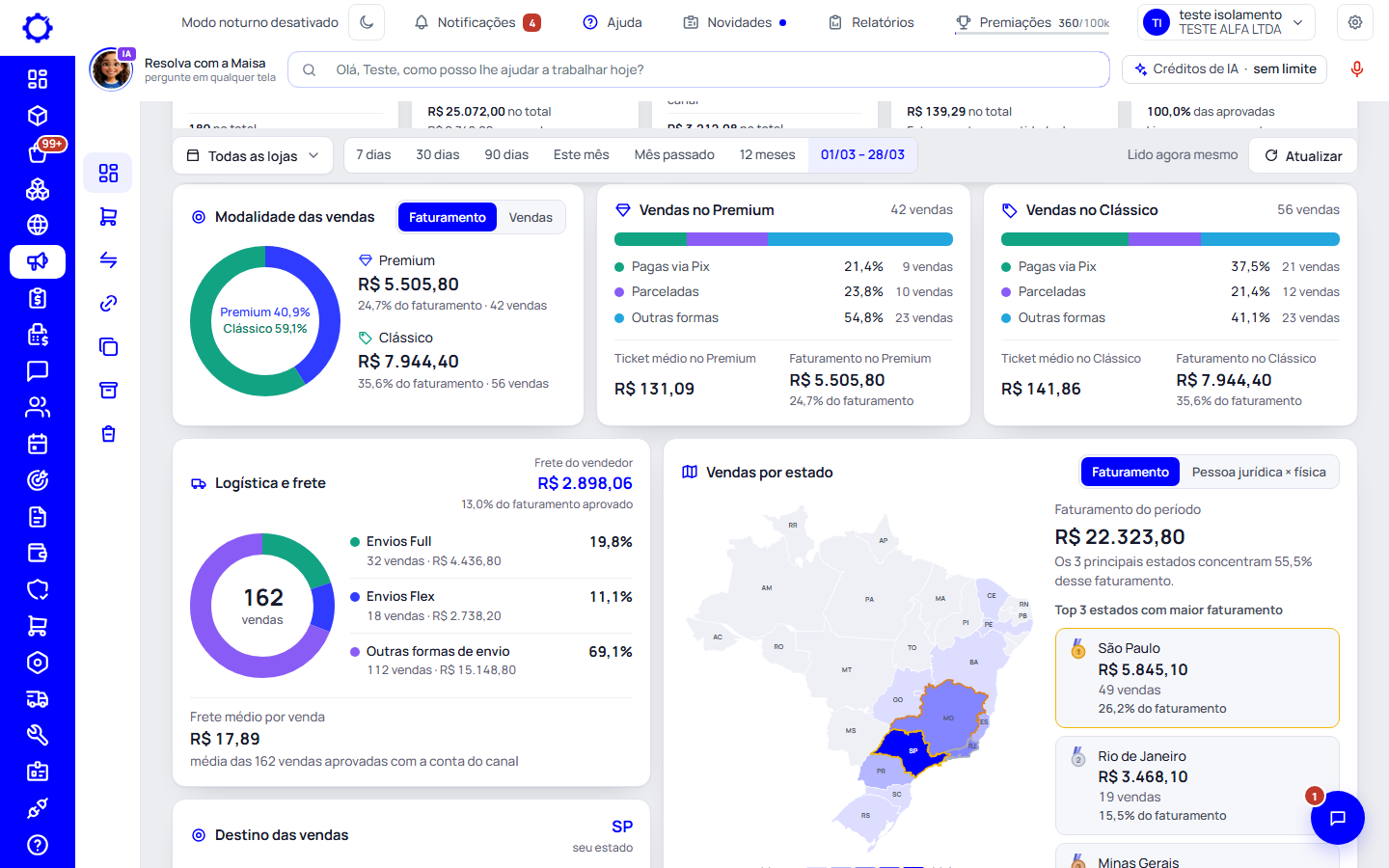
No Mercado Livre o painel mostra quanto você vendeu no Clássico e no Premium, e em cada um quanto foi pago no Pix, com parcelamento ou de outra forma. O tipo do anúncio é o que o Mercado Livre registrou na venda. Nas outras lojas, que não têm essa escolha, aparece o cartão das formas de pagamento.
Passo 5: Logística, destino e os estados
Veja quanto saiu pelo Full, pelo Flex e de outras formas, o frete médio por venda, quanto ficou dentro e fora do seu estado, e o mapa com os três estados que mais faturaram. Toque num estado para ver os números dele; «Pessoa jurídica × física» separa pelo documento do comprador.
Passo 6: Quando você vende e o que os números dizem
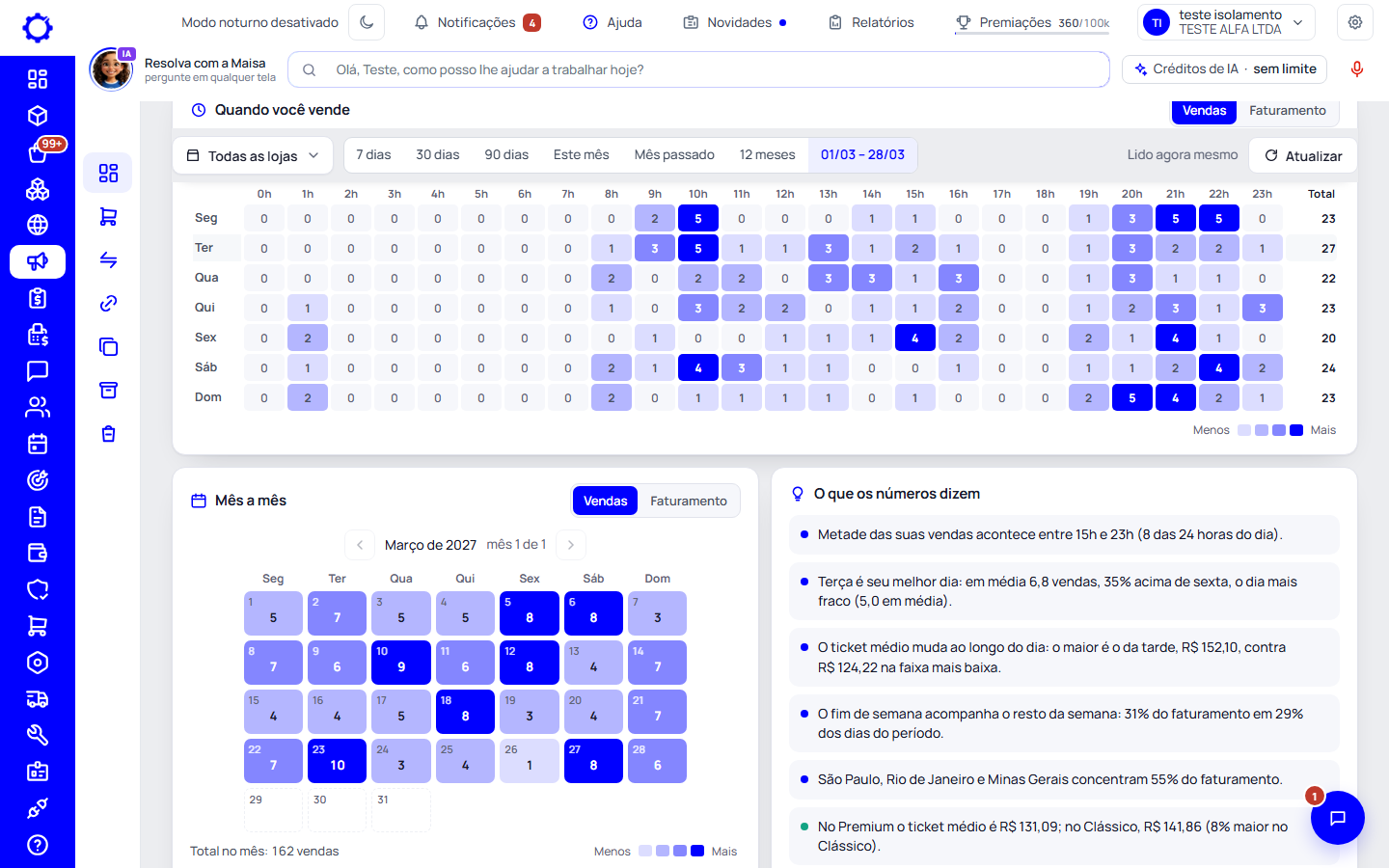
O quadro de dia da semana × hora mostra os horários fortes; «Semana a semana» e o calendário mês a mês mostram como as vendas andam. «O que os números dizem» traz frases calculadas sobre o período, como a faixa do dia que junta metade das vendas e o melhor dia da semana.
Passo 7: Os rankings e o Raio-X
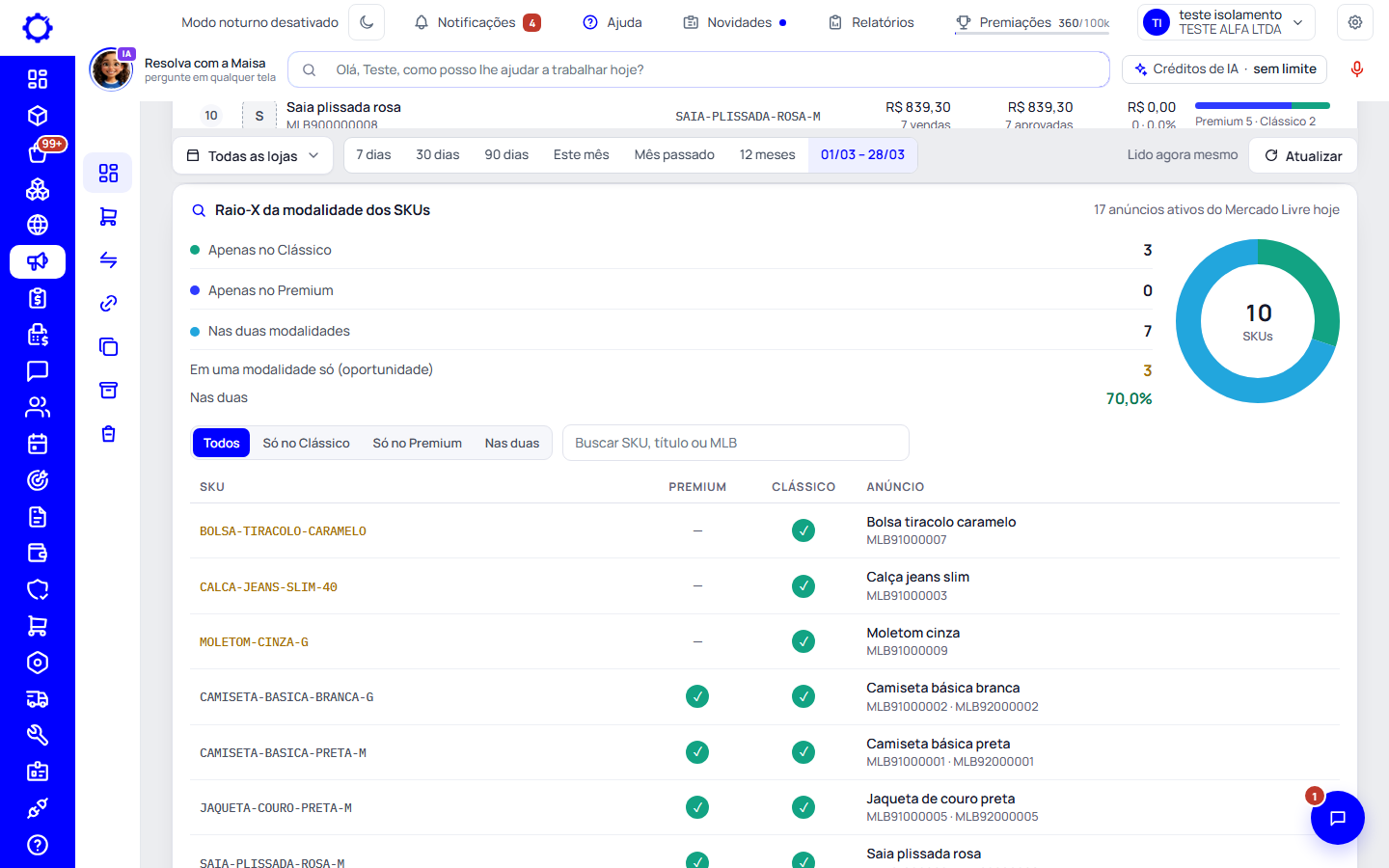
Nas abas Anúncios, SKUs, Categorias e Estados veja os 20 mais vendidos, os de maior faturamento e os mais cancelados. No fim, o Raio-X mostra os SKUs que estão só no Clássico, só no Premium ou nos dois, nos anúncios ativos do Mercado Livre hoje: quem está numa modalidade só é uma oportunidade.
Dúvidas frequentes
O que é uma venda aprovada?
Um pedido que não foi cancelado, não teve o pagamento revertido e não está aguardando pagamento, pela data do pedido em Brasília. O total soma também as canceladas e as que aguardam pagamento.
Por que algumas vendas não têm o tipo do anúncio?
São vendas que vieram de outro sistema sem o anúncio, ou de anúncios que o Integre ainda não leu. Elas contam no total e o cartão diz quantas são.
O painel se atualiza sozinho?
Sim, a cada 5 minutos com a página aberta e quando você volta para ela. O botão «Atualizar» lê na hora, e a hora da última leitura fica ao lado.
Não vejo os números de vendas.
O painel pede a permissão «Ver quanto a empresa vendeu». Peça a quem administra a empresa, em Ajustes › Acessos e papéis.