
Como publicar um produto em várias lojas
Do rascunho ao anúncio no ar: completar o que a loja exige, escolher a categoria pela lista da loja, escolher Clássico ou Premium no Mercado Livre e publicar vários de uma vez.
Leva uns 5 minutos no primeiro anúncio
Antes de começar
- A loja conectada em Canais de vendas.
- O produto cadastrado em Produtos, com foto, preço e peso.
O rascunho
Passo 1: Ligue a loja no produto
Na ficha do produto, em «Vincular em canais de vendas», ligue a chave de cada loja onde ele vai ser vendido e salve. Cada loja ligada ganha um rascunho do anúncio. A cópia de outra loja e a migração também criam rascunhos.
Passo 2: Abra os rascunhos
Vá em Anúncios › Meus anúncios e clique na aba «Rascunhos». Escolha uma loja na coluna da esquerda para ver só os dela, ou fique em todas as lojas para ver tudo junto. Clique em «Completar» no anúncio.
Completar o anúncio
Passo 3: Veja o que falta
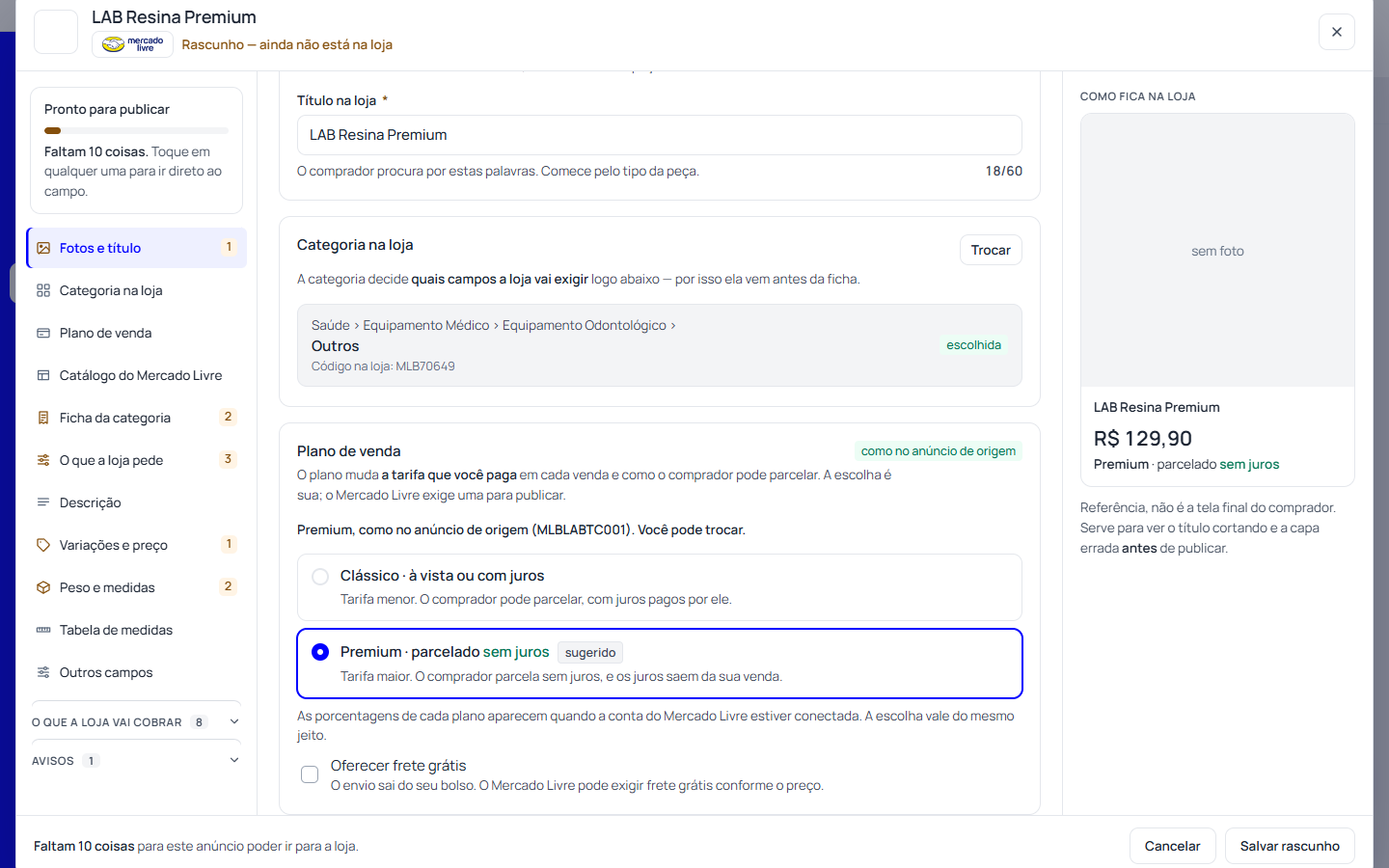
O quadro «Pronto para publicar», no alto à esquerda, diz quantas coisas faltam. Cada número na lista ao lado leva direto ao campo. Embaixo, «O que a loja vai cobrar» lista o que a loja recusa se ficar vazio.
Dica: À direita, «Como fica na loja» mostra o título e a capa como o comprador vai ver. Serve para pegar o título cortado antes de publicar.
Passo 4: Escolha a categoria da loja
Em «Categoria na loja», clique em «Trocar». Procure pelo nome, use «Sugerir pelo título» (no Mercado Livre) ou desça pela lista de categorias até a última e clique em «Escolher». A categoria decide os campos da ficha que vêm logo abaixo, por isso ela vem antes.
Passo 5: No Mercado Livre, escolha o plano
Em «Plano de venda», marque Clássico (tarifa menor, o comprador paga os juros do parcelamento) ou Premium (tarifa maior, o comprador parcela sem juros). As porcentagens aparecem com a conta conectada. Logo abaixo, preencha a ficha que a categoria exige: Marca e Modelo com asterisco são obrigatórios.
Passo 6: Publique
Quando o rodapé não disser mais o que falta, clique em «Publicar na loja». Para continuar depois, use «Salvar rascunho». Um aviso no canto da tela acompanha a publicação até a loja responder, e diz se ela publicou, pausou para conferir ou recusou, com o motivo.
Vários de uma vez
Passo 7: Publicar em massa
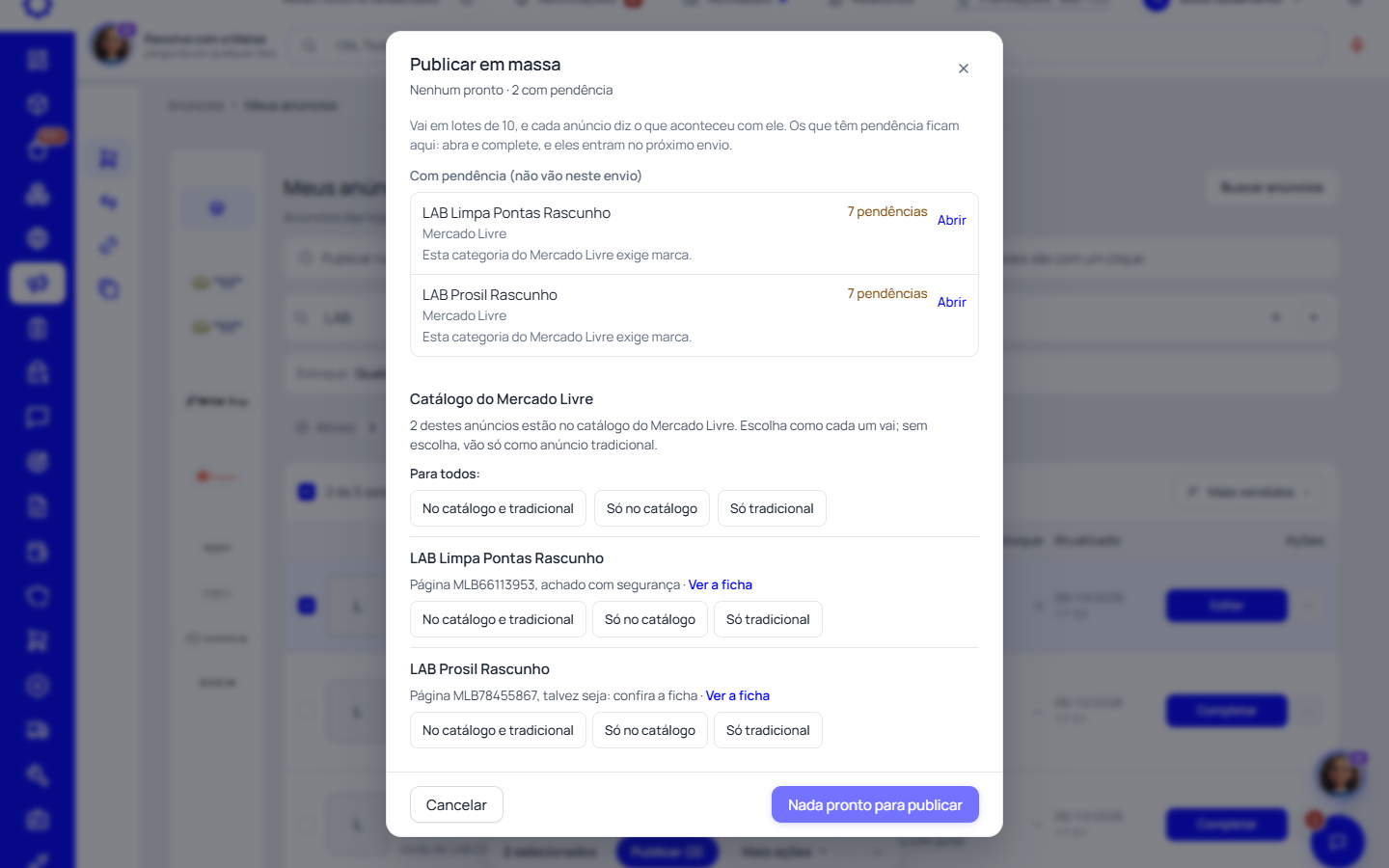
Na aba «Rascunhos», marque os anúncios e clique em «Publicar» na barra de baixo. A janela «Publicar em massa» separa os que estão prontos dos que têm pendência. Os prontos vão em lotes de 10; os outros ficam ali com o botão «Abrir» para completar.
Dica: Se algum anúncio tem página no catálogo do Mercado Livre, a mesma janela pergunta como ele vai: no catálogo e tradicional, só no catálogo ou só tradicional.
Dúvidas frequentes
Mudei o preço no rascunho. Muda o preço do produto?
Não. O preço do anúncio é daquela loja. O produto continua com o preço dele em Produtos.
A loja recusou o anúncio. E agora?
Ele aparece na aba «Falhas» com o motivo que a loja deu. Abra, corrija o campo e clique em «Publicar de novo». Para entender o motivo, veja também «Backup de anúncios» e o botão «Analisar com IA».
O Mercado Livre pausou o anúncio logo depois de publicar.
O aviso e a coluna Situação dizem o motivo do Mercado Livre (por exemplo, conferir as fotos). O anúncio já está na loja; quando ele liberar, volta a vender sozinho.
Preciso publicar em cada loja separado?
Não. Na aba «Rascunhos» com todas as lojas, marque os de várias lojas e publique de uma vez.