
Como ligar os anúncios das lojas às peças do estoque
O vínculo é o que faz a venda na loja baixar o estoque certo e o saldo novo subir para a loja. Aqui você liga pelo código, à mão, e conserta o anúncio ligado à cor ou ao tamanho errado.
Leva uns 10 minutos para uma loja nova
Antes de começar
- A loja conectada e os anúncios dela já lidos (botão «Trazer anúncios…» se a lista estiver vazia).
Ligar de uma vez pelo código
Passo 1: Abra Vincular anúncios
Vá em Anúncios › Vincular anúncios. As abas mostram Todos, Sem vínculo, Vinculados, Com problema e Cor ou tamanho diferente. Cada linha diz o anúncio, a variação na loja, o código do canal e a peça do estoque ligada a ele.
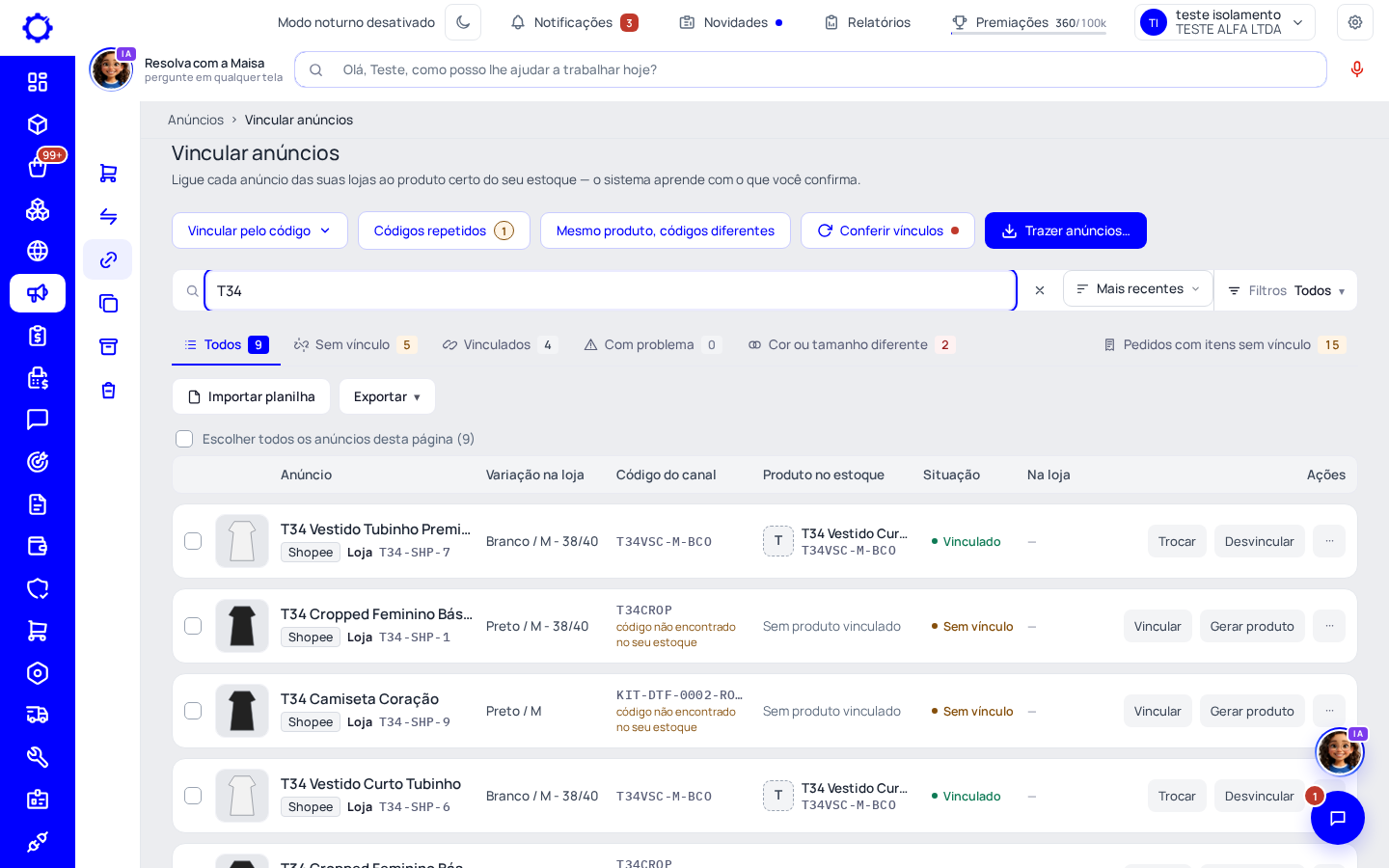
Passo 2: Use «Vincular pelo código»
Clique em «Vincular pelo código» e escolha em todas as lojas ou numa só. O Integre liga cada anúncio à peça que tem o mesmo código (SKU) ou código de barras. No fim, um aviso no topo diz quantos ligou, quantos têm um código que não existe no estoque e quantos não ligou porque o código é de outra cor ou tamanho.
Atenção: Se o mesmo código aparece em anúncios com preços muito diferentes (um é kit de 3, por exemplo), o Integre avisa antes. Ligar todos à mesma peça faria cada venda do kit baixar só uma unidade. Veja o tutorial de códigos repetidos.
Ligar um anúncio à mão
Passo 3: Clique em «Vincular» na linha
A janela mostra o anúncio à esquerda e a peça à direita. Se já existe uma peça com o mesmo código, ela vem sugerida com o botão «Vincular a este». Se não, busque por nome, código ou código de barras e marque a peça (ou as peças, quando o anúncio vende um conjunto).
Dica: Quando a peça sugerida é de outra cor ou tamanho, o aviso laranja pergunta antes: «Escolher outra peça» ou «Vincular assim mesmo». Ligada assim, cada venda daquela variação baixa essa peça.
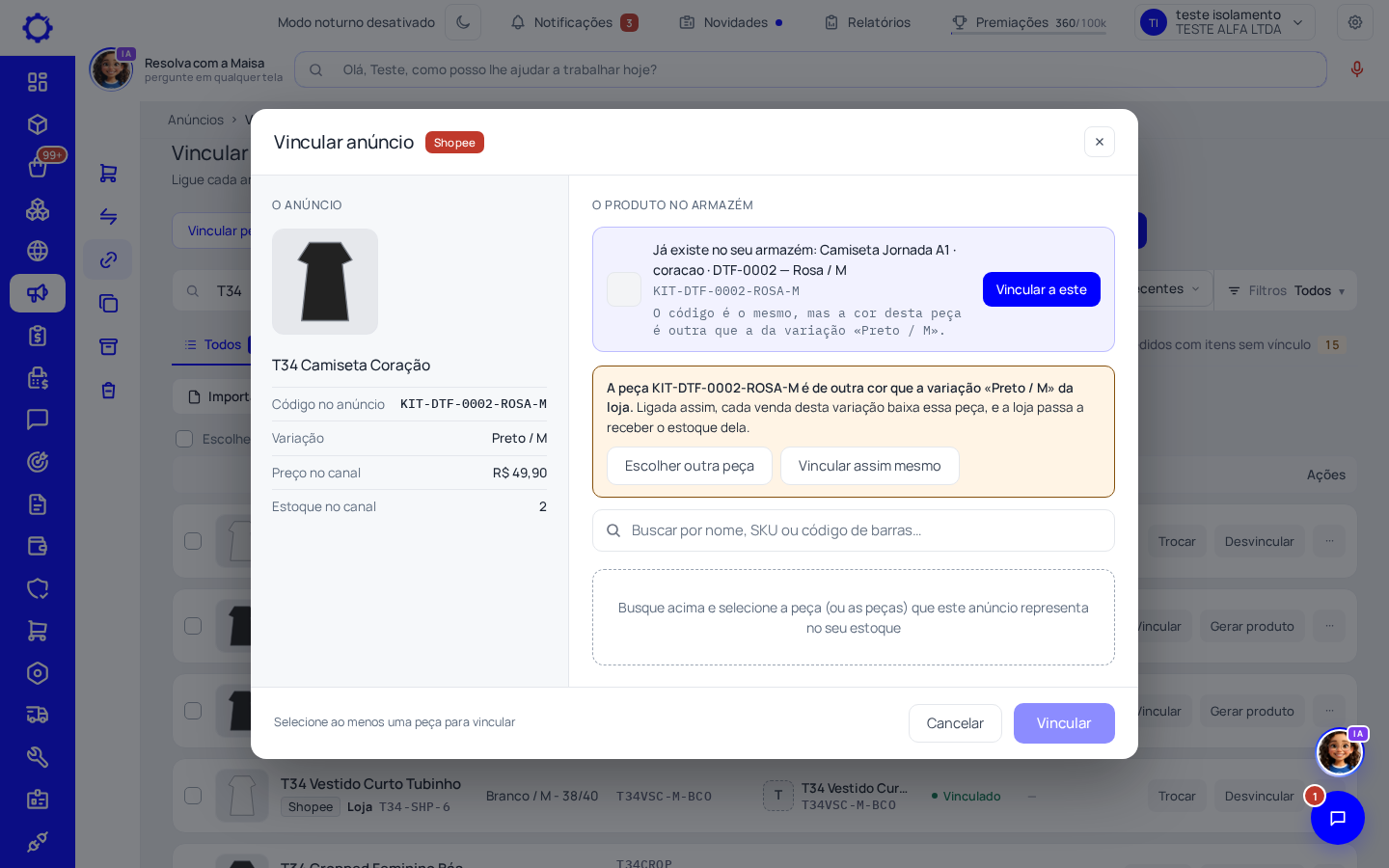
Passo 4: Não tem a peça? Gere
Na linha sem vínculo, «Gerar produto» cria a peça no estoque a partir do anúncio, já ligada a ele.
Cor ou tamanho diferente
Passo 5: Abra a aba
A aba «Cor ou tamanho diferente» junta as variações ligadas (ou que o código ligaria) a uma peça de outra cor ou tamanho. A coluna «Peça certa» mostra a peça do mesmo produto que combina com a variação da loja.
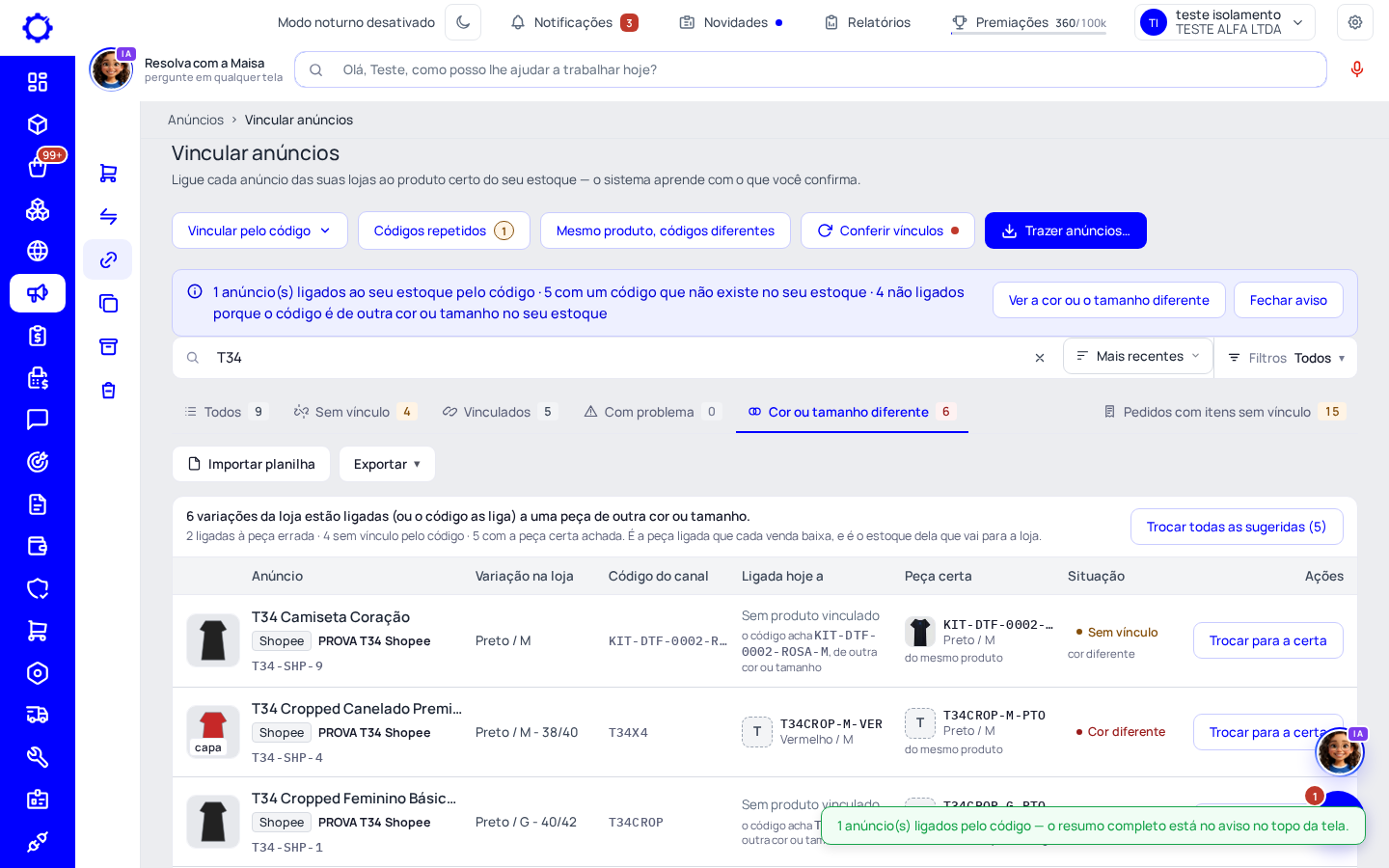
Passo 6: Troque para a peça certa
Clique em «Trocar para a certa» numa linha, ou em «Trocar todas as sugeridas». Antes de gravar, a janela mostra cada variação, a peça de hoje, a peça nova e o estoque que a loja passa a receber. Confirme em «Trocar».
Atenção: O pedido feito antes da troca continua com a peça que ele reservou. A janela avisa quais são, para você conferir em Pedidos antes de separar.
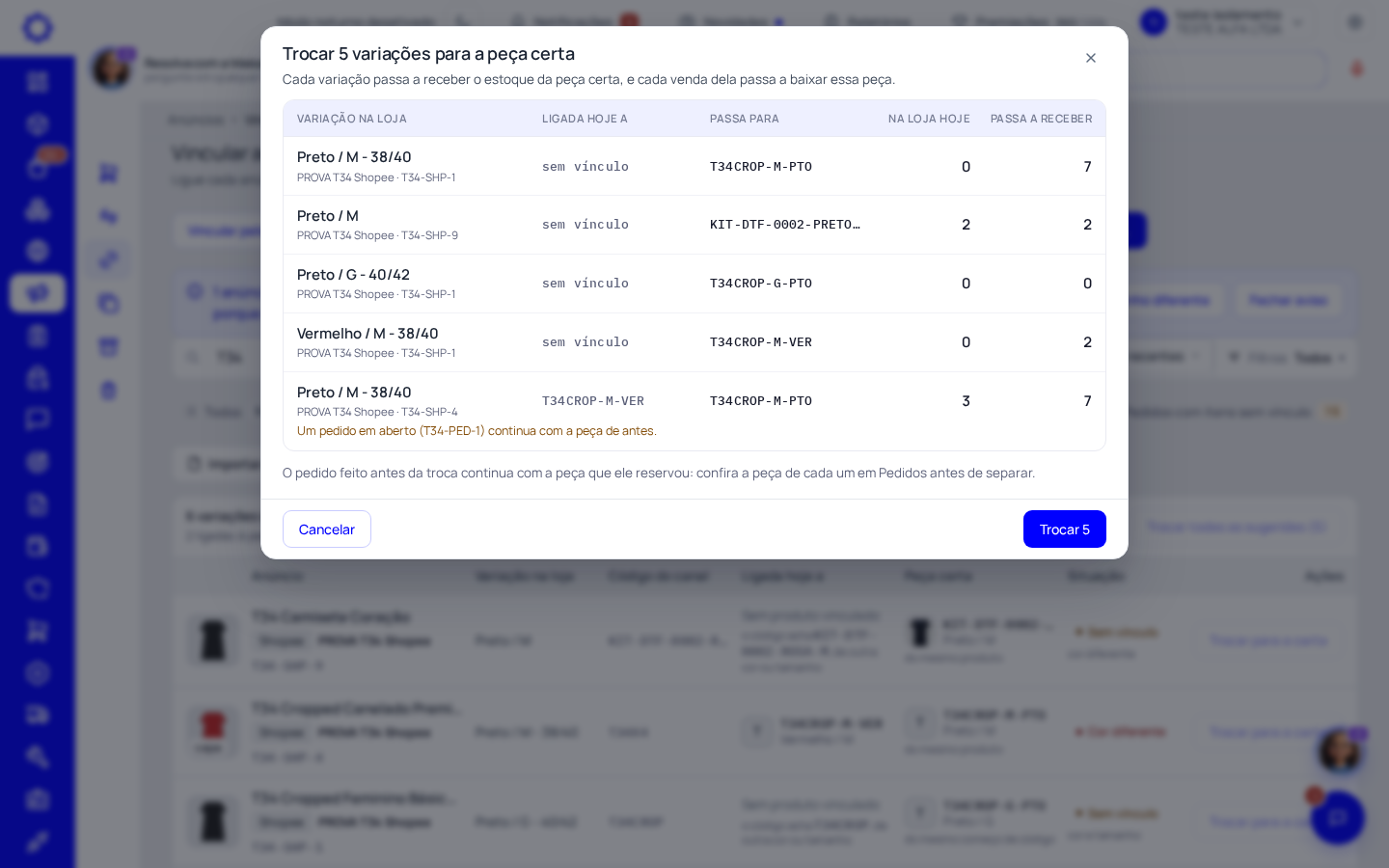
Passo 7: Sem sugestão? Escolha a peça
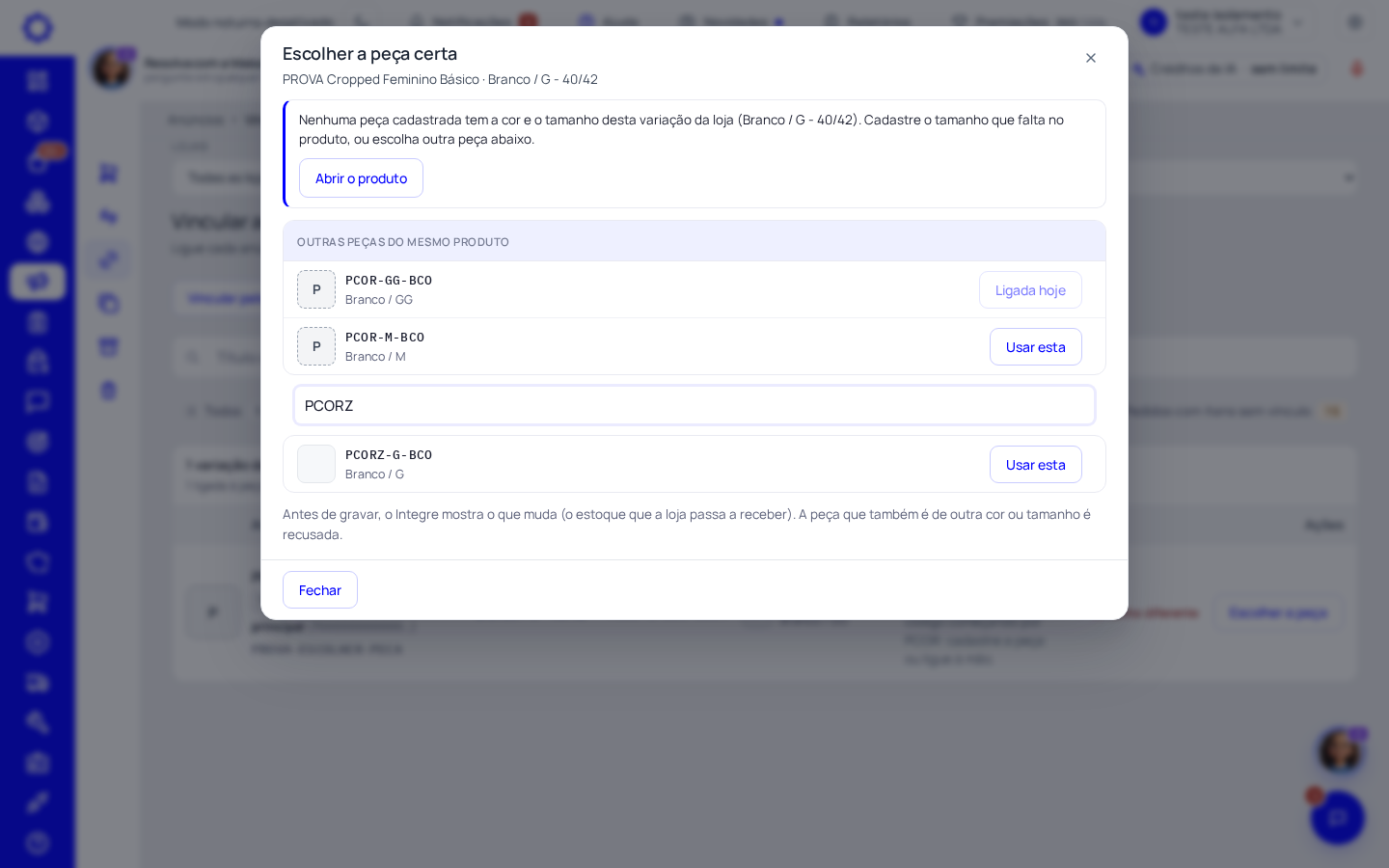
Quando nenhuma peça combina, a linha mostra «Escolher a peça». A janela lista as que servem, as outras peças do mesmo produto e uma busca. Se o tamanho da loja não existe no cadastro, use «Abrir o produto» e cadastre o tamanho que falta.
Dúvidas frequentes
O que acontece se eu não vincular?
A venda chega em Pedidos, mas o estoque não baixa sozinho e o saldo da peça não sobe para aquele anúncio. O pedido fica pedindo para dizer de qual produto é o item.
Vinculei errado. Como desfaço?
Na linha, clique em «Trocar» para escolher outra peça ou em «Desvincular» para soltar.
Para que serve «Conferir vínculos»?
Relê os anúncios da loja e atualiza os vínculos que mudaram por lá, como uma variação nova ou um código trocado no painel da loja.
O anúncio vende um kit de duas peças.
Na janela de vincular, marque as duas peças, ou use «Criar kit e vincular». Cada venda baixa as duas.