
Como comparar duas lojas e copiar só o que falta
Você escolhe duas lojas e o Integre diz o que uma tem e a outra não. Depois você copia só os que faltam, com o estoque junto ou começando do zero. Nada muda nas lojas até você publicar.
Leva uns 5 minutos
Antes de começar
- As duas lojas conectadas em Canais de vendas e os anúncios delas já lidos pelo Integre.
Comparar
Passo 1: Escolha a loja de origem e a outra
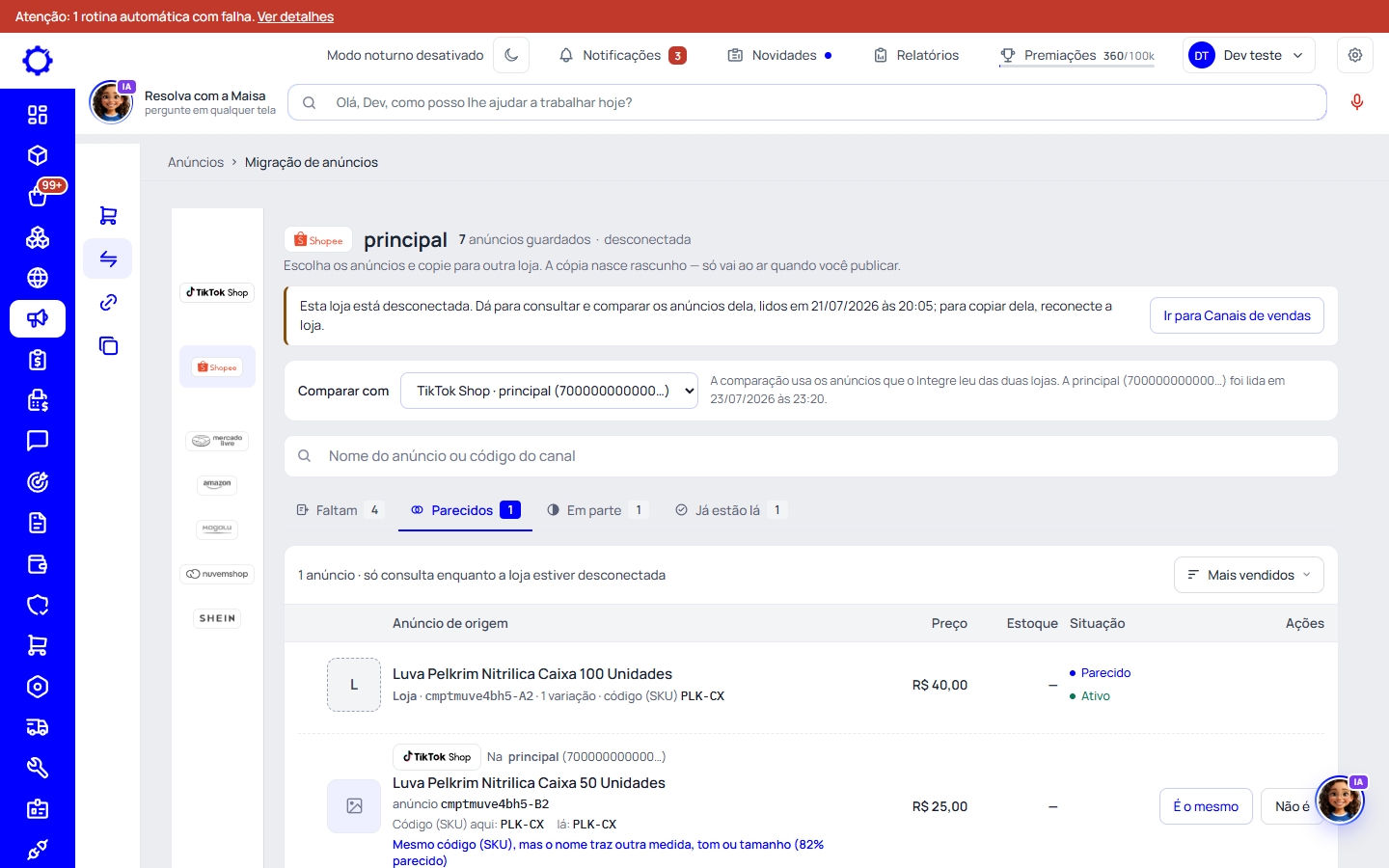
Vá em Anúncios › Migração de anúncios e clique na loja de origem na coluna da esquerda. Em «Comparar com», escolha a outra loja. A lista se divide em quatro abas: Faltam, Parecidos, Em parte e Já estão lá.
Dica: «Ver os dois lados» mostra a comparação nos dois sentidos de uma vez: o que falta em cada loja.
Passo 2: Decida os parecidos
Na aba «Parecidos», o Integre mostra o par que achou na outra loja e por quê (o mesmo código com outra medida no nome, por exemplo). Clique em «É o mesmo» para ele ir para «Já estão lá», ou em «Não é o mesmo» para ele ir para «Faltam». Errou? Use «Desfazer».
Passo 3: Em parte: faltam variações
Na aba «Em parte», o anúncio existe na outra loja mas sem algumas variações. Quando a outra loja é Mercado Livre, o botão «Acrescentar lá as que faltam» inclui só as variações dentro do anúncio que já está lá, sem criar outro.
Copiar os que faltam
Passo 4: Marque e clique em «Copiar para…»
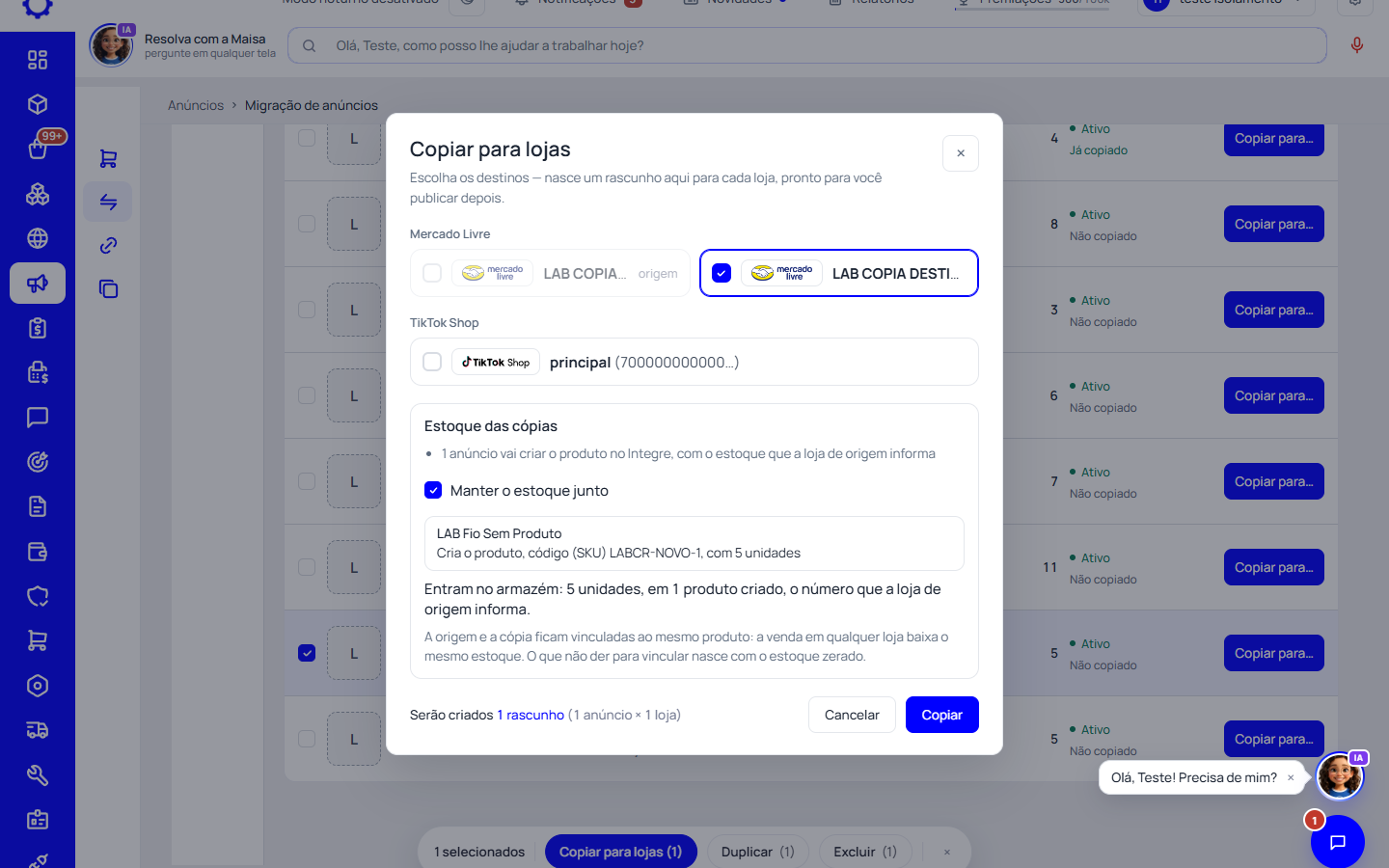
Na aba «Faltam», marque os anúncios (ou use a caixa do alto para marcar todos) e clique em «Copiar para lojas» na barra de baixo. Para um só, use «Copiar para…» na linha. Escolha a loja de destino.
Passo 5: Decida o estoque das cópias
Em «Estoque das cópias», «Manter o estoque junto» liga a origem e a cópia ao mesmo produto: a venda em qualquer loja baixa o mesmo estoque. Se o produto ainda não existe no Integre, ele é criado com o estoque que a loja de origem informa. «Começar com zero» cria a cópia sem estoque.
Atenção: Sem «Manter o estoque junto», as duas lojas ficam separadas: a venda numa não baixa o estoque da outra.
Passo 6: Complete e publique os rascunhos
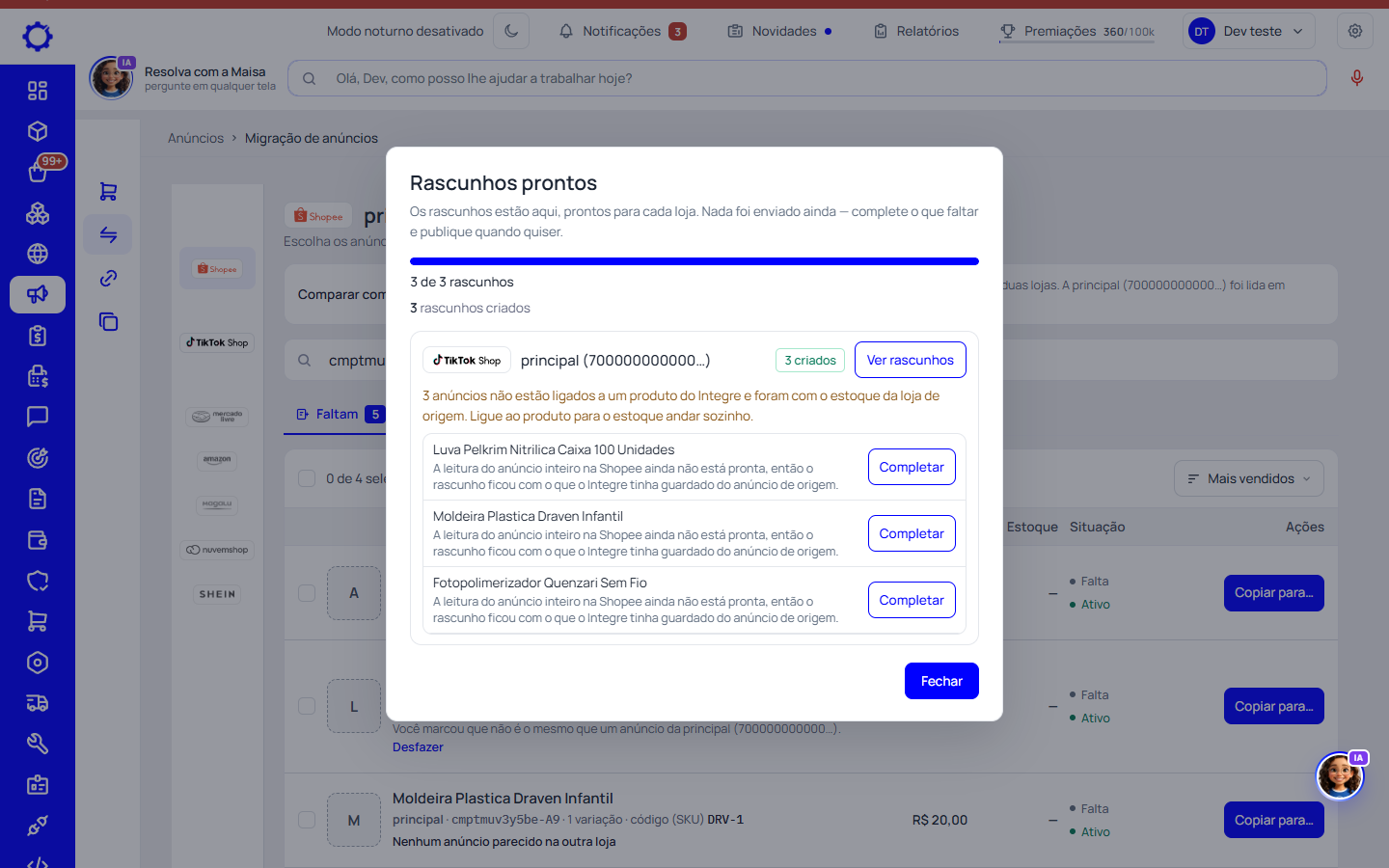
Clique em «Copiar». A janela «Rascunhos prontos» mostra quantos foram criados em cada loja. Nada foi enviado ainda: use «Completar» em cada um ou «Ver rascunhos» para ir à lista e publicar.
Dúvidas frequentes
A comparação muda alguma coisa nas lojas?
Não. Ela só lê o que o Integre já guardou das duas lojas. Só a publicação manda algo para a loja.
Como o Integre sabe que é o mesmo anúncio?
Pelo produto ligado, pelo código (SKU), pelo código de barras e pelo nome. Quando a certeza não é total, ele vai para «Parecidos» e pergunta a você.
Copiei sem querer duas vezes.
A segunda cópia do mesmo anúncio para a mesma loja devolve o rascunho que já existe, sem criar outro.
Os números das abas estão velhos.
A comparação usa a última leitura de cada loja, e a data aparece ao lado de «Comparar com». Em Meus anúncios, «Buscar anúncios» relê as lojas.