
Como emitir a ordem de produção e acompanhar até o estoque
Emita a ordem com o produto, as peças por cor e tamanho e a linha de produção. Acompanhe cada etapa pelas setinhas, mande as peças para a oficina (a conta a pagar nasce junto), receba a volta com as peças boas, com defeito e perdidas, e dê entrada no estoque com o custo de verdade. As notas e os recibos saem da própria ordem.
Leva uns 6 minutos
Antes de começar
- O produto cadastrado com as cores e os tamanhos.
- A linha de produção do produto (dá para criar na hora, sem sair da ordem).
- As oficinas que fazem as etapas de fora (também dá para cadastrar na hora).
Emitir a ordem
Passo 1: Abra Produção › Ordens de produção
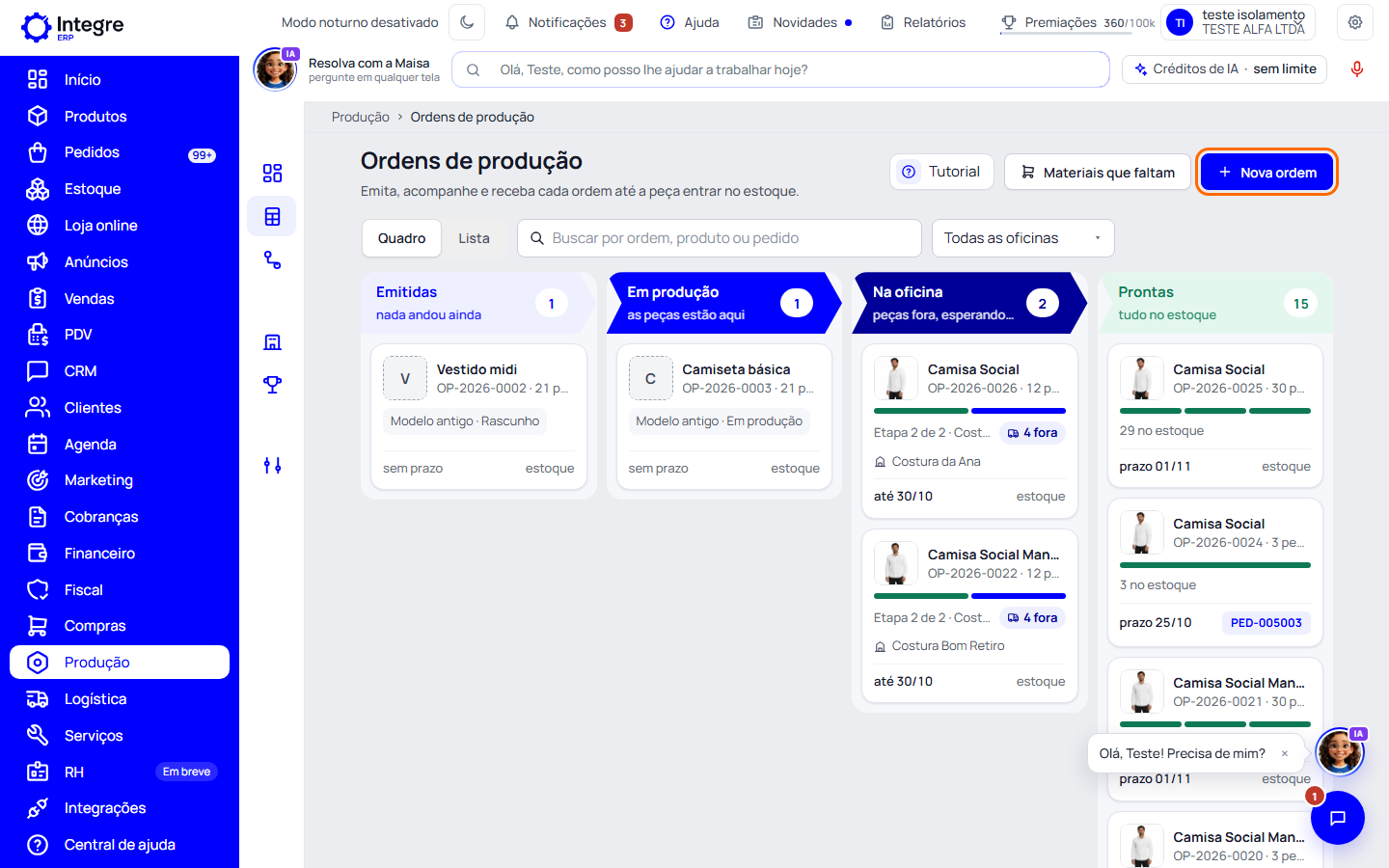
O quadro mostra as ordens por situação, com as setinhas: Emitidas, Em produção, Na oficina e Prontas. Cada cartão diz a etapa de agora, a oficina, as peças que estão fora e o prazo; a ordem atrasada tem a borda vermelha. Clique em «Nova ordem».
Dica: «Lista», ao lado de «Quadro», mostra as mesmas ordens em linhas, com os filtros de atrasadas, canceladas e todas.
Passo 2: Escolha o produto e as peças
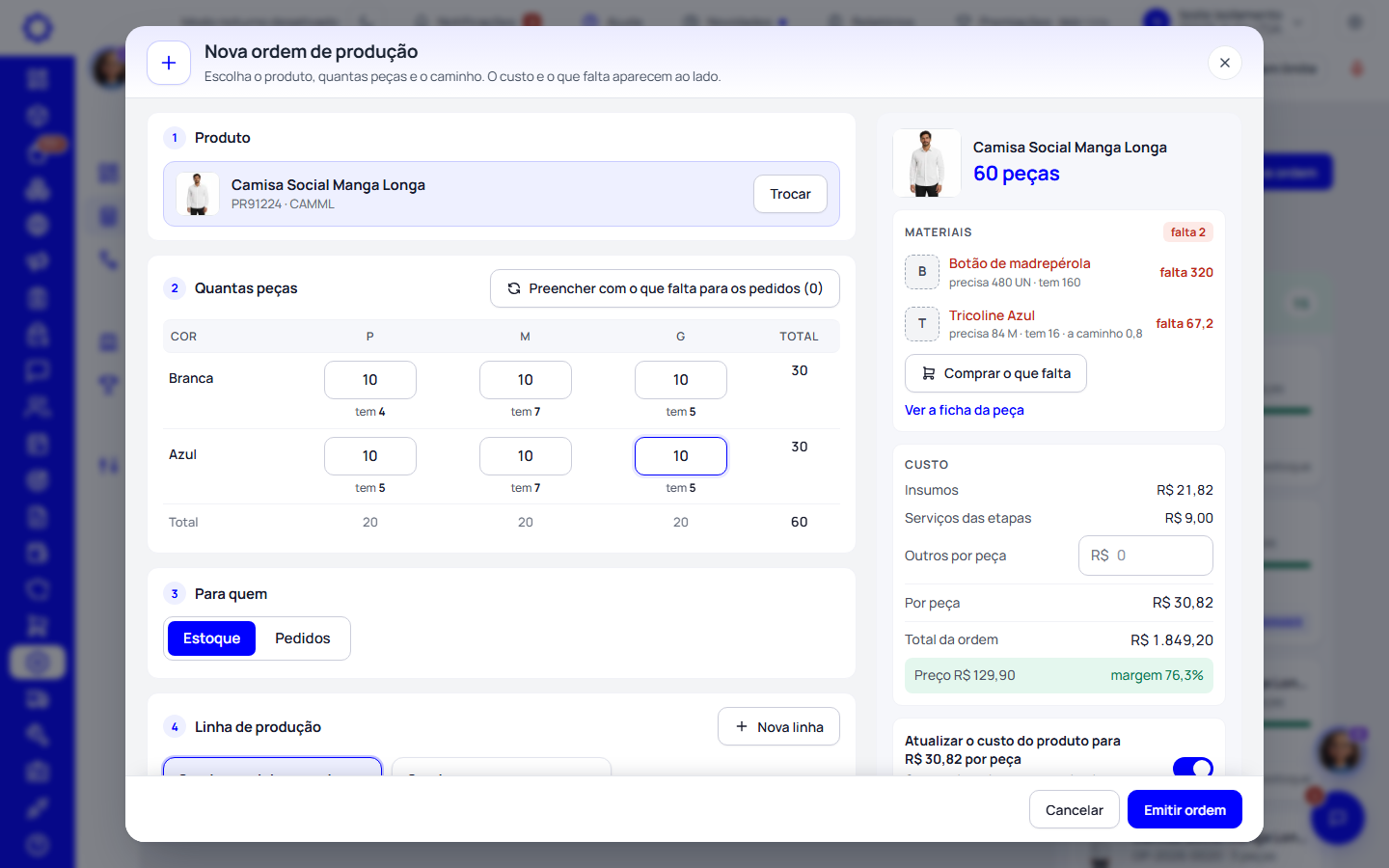
Busque o produto pelo nome ou pelo código e diga quantas peças de cada cor e tamanho. «Preencher várias» põe um número em todas as células, num tamanho só ou numa cor só (todos os P com 10, por exemplo). «Preencher com o que falta para os pedidos» põe sozinho as peças que os pedidos estão esperando. «Para quem» vem em «Estoque»: as peças entram no estoque e os pedidos que esperam reservam sozinhos; escolha «Pedidos» para ligar a ordem a pedidos.
Passo 3: Escolha a linha de produção
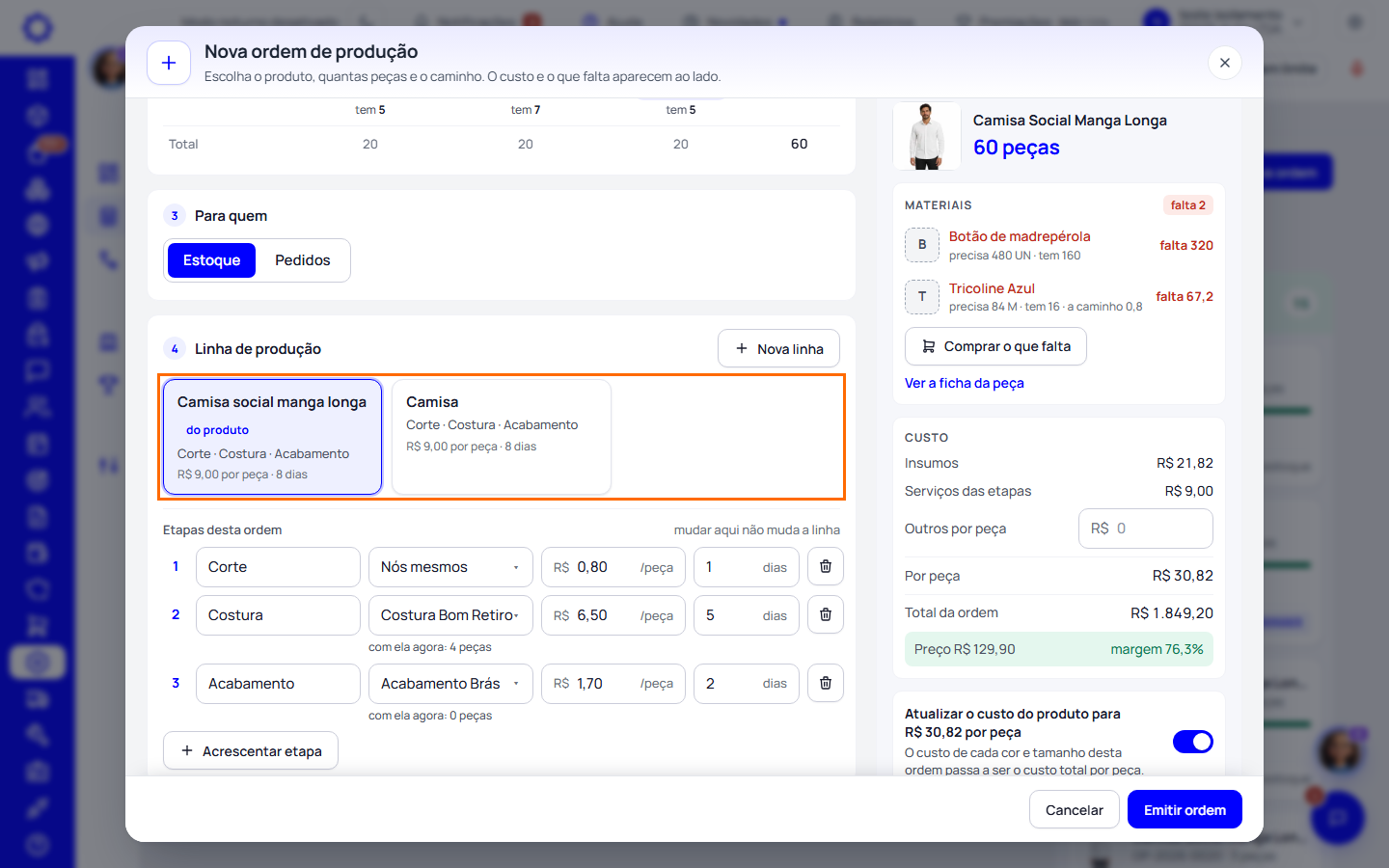
A linha traz as etapas, quem faz cada uma, o custo por peça e os dias. Nesta ordem dá para tirar uma etapa ou mudar a oficina e o custo, sem mexer na linha. Ao lado aparecem o custo previsto por peça, a margem sobre o preço e os materiais que faltam. Ligado, «Atualizar o custo do produto» grava esse custo em cada cor e tamanho do produto. Termine em «Emitir ordem».
Dica: Sem linha ainda? «Nova linha» cria uma ali mesmo, sem sair da ordem.
Passo 4: Lance os insumos da ordem
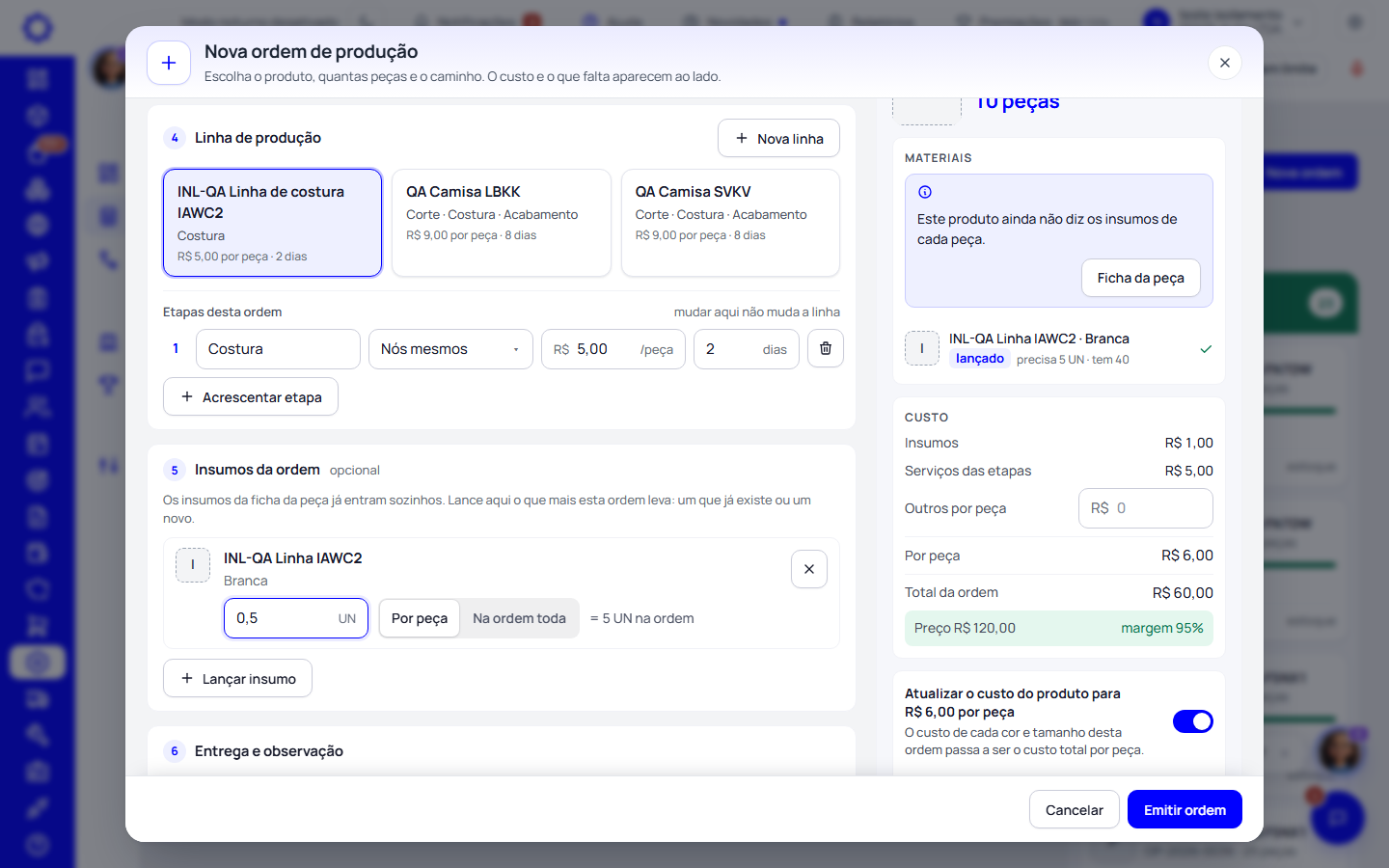
Os insumos da ficha da peça já entram sozinhos. Em «Insumos da ordem», «Lançar insumo» acrescenta o que mais esta ordem leva: busque um insumo que já existe, ou «Criar insumo» para cadastrar na hora sem sair da ordem. Diga quanto vai e se é «Por peça» (vezes as peças da ordem) ou «Na ordem toda». Ele aparece nos materiais com a marca «lançado», entra no custo previsto e sai do estoque em «Descontar insumos».
Dica: Depois de emitida, «Lançar insumos» no cartão Insumos da ordem (ou «Editar») muda a lista. O custo previsto dos insumos é refeito; o que já foi descontado fica como está.
Acompanhar pelas setinhas
Passo 5: As setinhas da ordem
Cada etapa da linha vira uma seta, entre «Emitida» e «No estoque». A seta azul é a etapa de agora, a verde é a que terminou e a vermelha é a que passou do prazo. Embaixo de cada nome aparece quantas peças estão na oficina e quantas já ficaram prontas. Clique numa seta para abrir o painel da etapa.
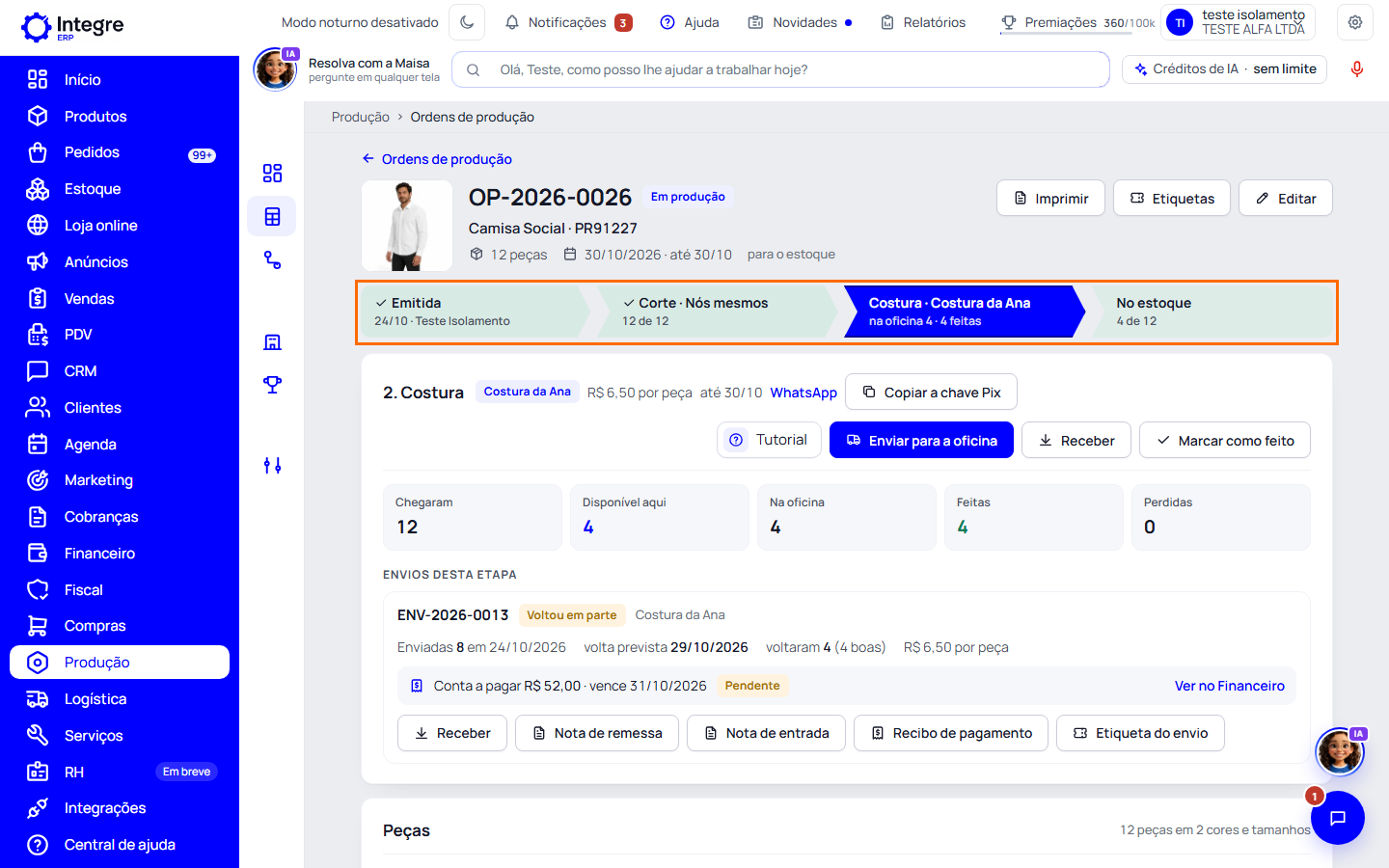
Passo 6: O painel da etapa
O painel mostra quantas peças chegaram, quantas estão disponíveis, na oficina, feitas e perdidas, e cada envio com a conta a pagar, as notas, o recibo de pagamento e a etiqueta do pacote. A etapa feita aqui dentro tem «Marcar como feito»; a de oficina tem «Enviar para a oficina» e «Receber».
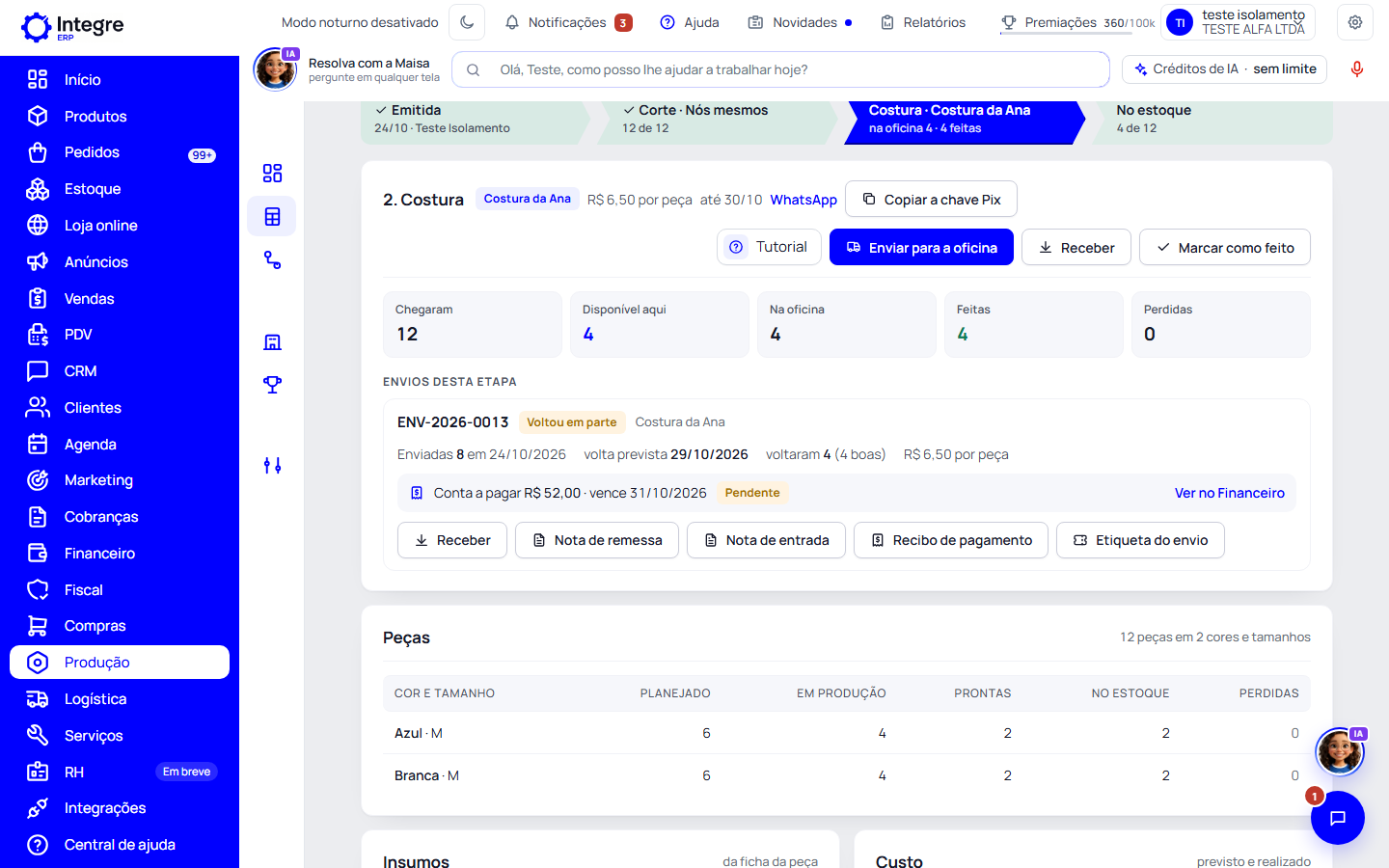
A oficina
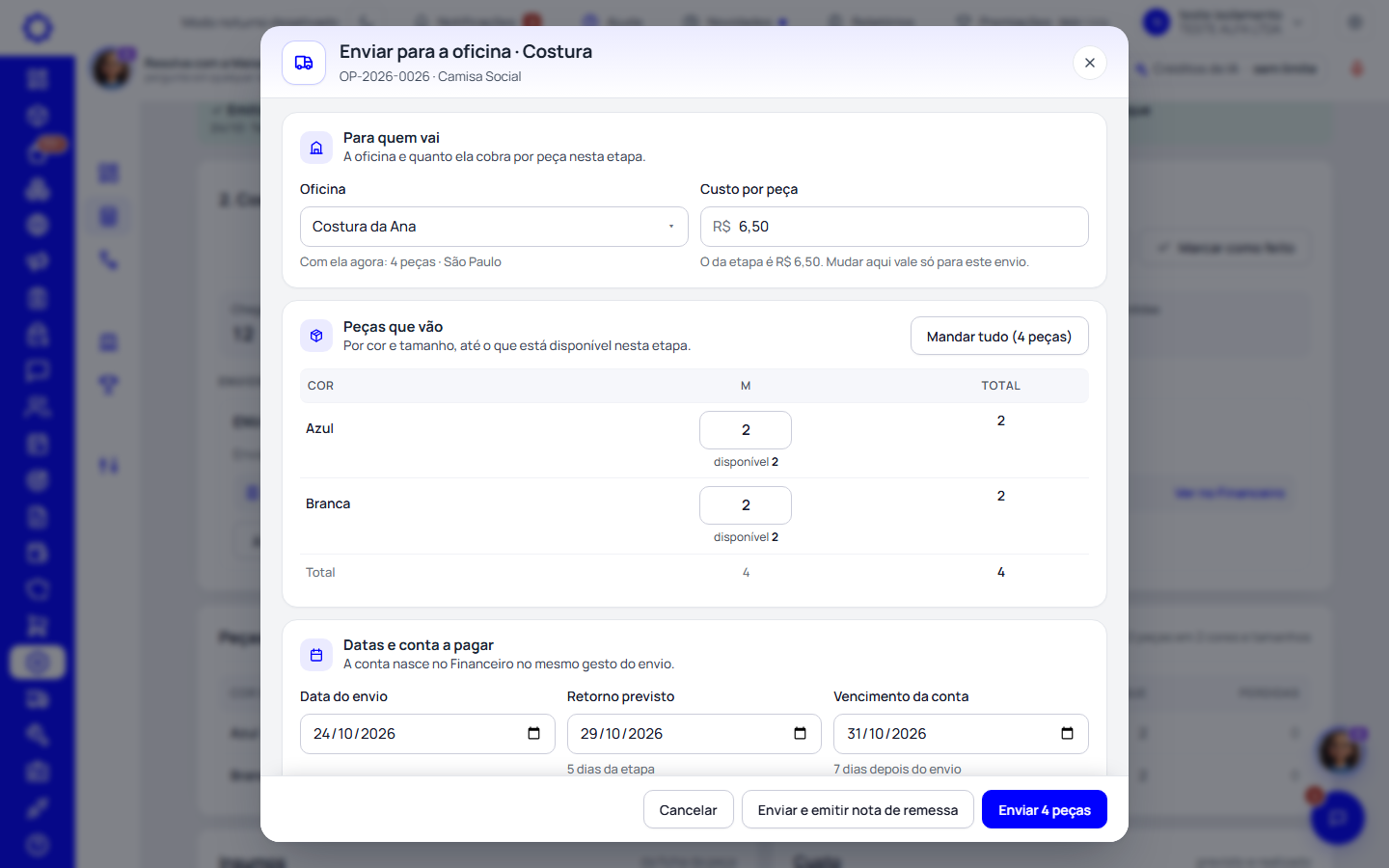
Passo 7: Envie as peças para a oficina
Escolha a oficina e quantas peças vão de cada cor e tamanho («Mandar tudo» põe o que está disponível). As datas já vêm da etapa e da condição da oficina. A conta a pagar nasce no Financeiro no mesmo gesto, no nome da oficina. No primeiro envio da ordem, ligue «Descontar os insumos desta ordem» para o tecido e os aviamentos saírem do estoque.
Atenção: Cancelar um envio que ainda não voltou cancela a conta a pagar que não foi paga e devolve o insumo descontado. Nada é apagado.
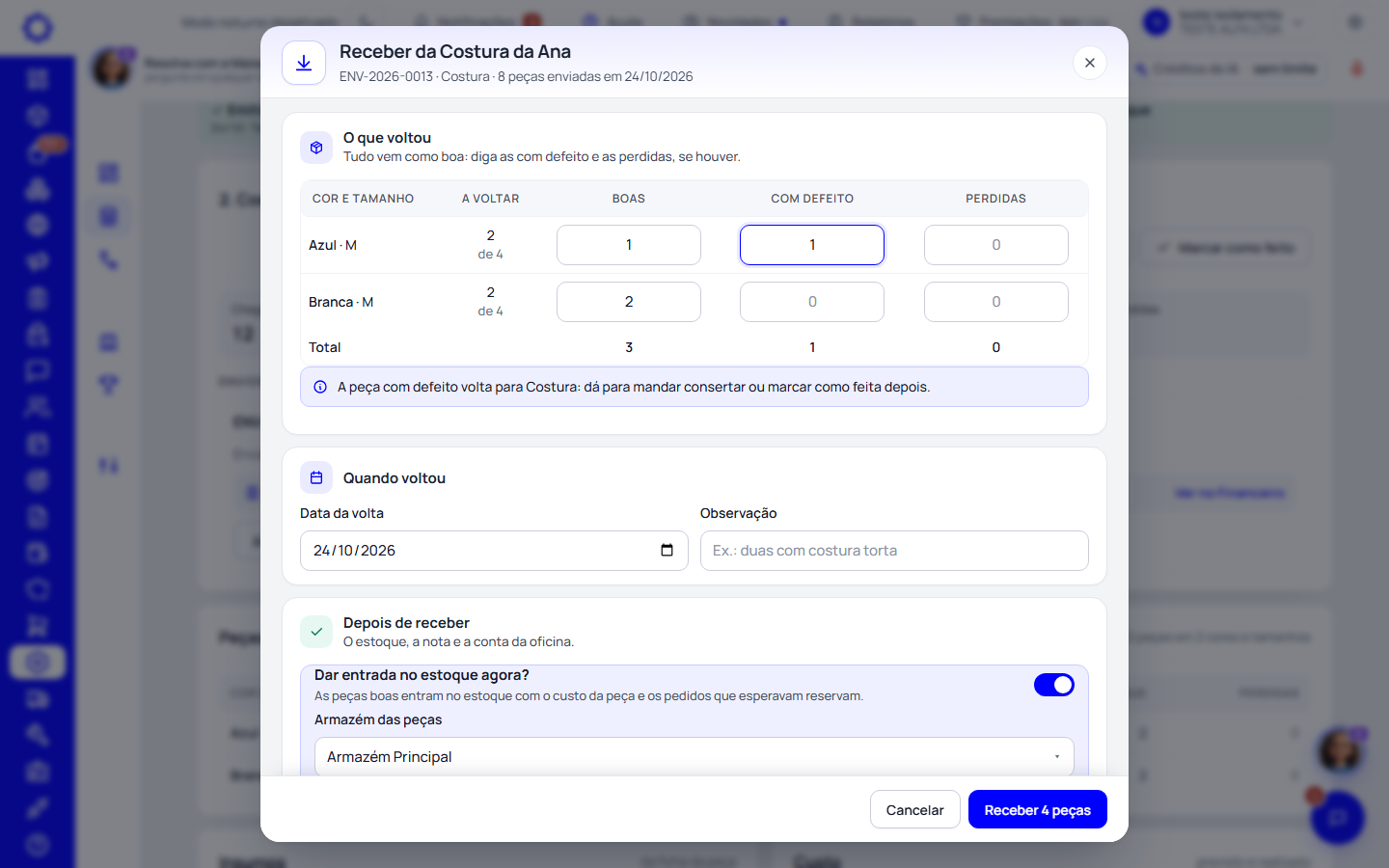
Passo 8: Receba a volta
Todas as peças vêm como boas: diga as com defeito e as perdidas, se houver. A peça com defeito volta para a etapa (dá para mandar consertar ou marcar como feita depois). Com defeito ou perda, «Pagar só as peças boas» baixa a conta que ainda não foi paga. O modal sempre pergunta se as peças entram no estoque agora e se você quer emitir a nota de entrada.
Passo 9: As notas são opcionais
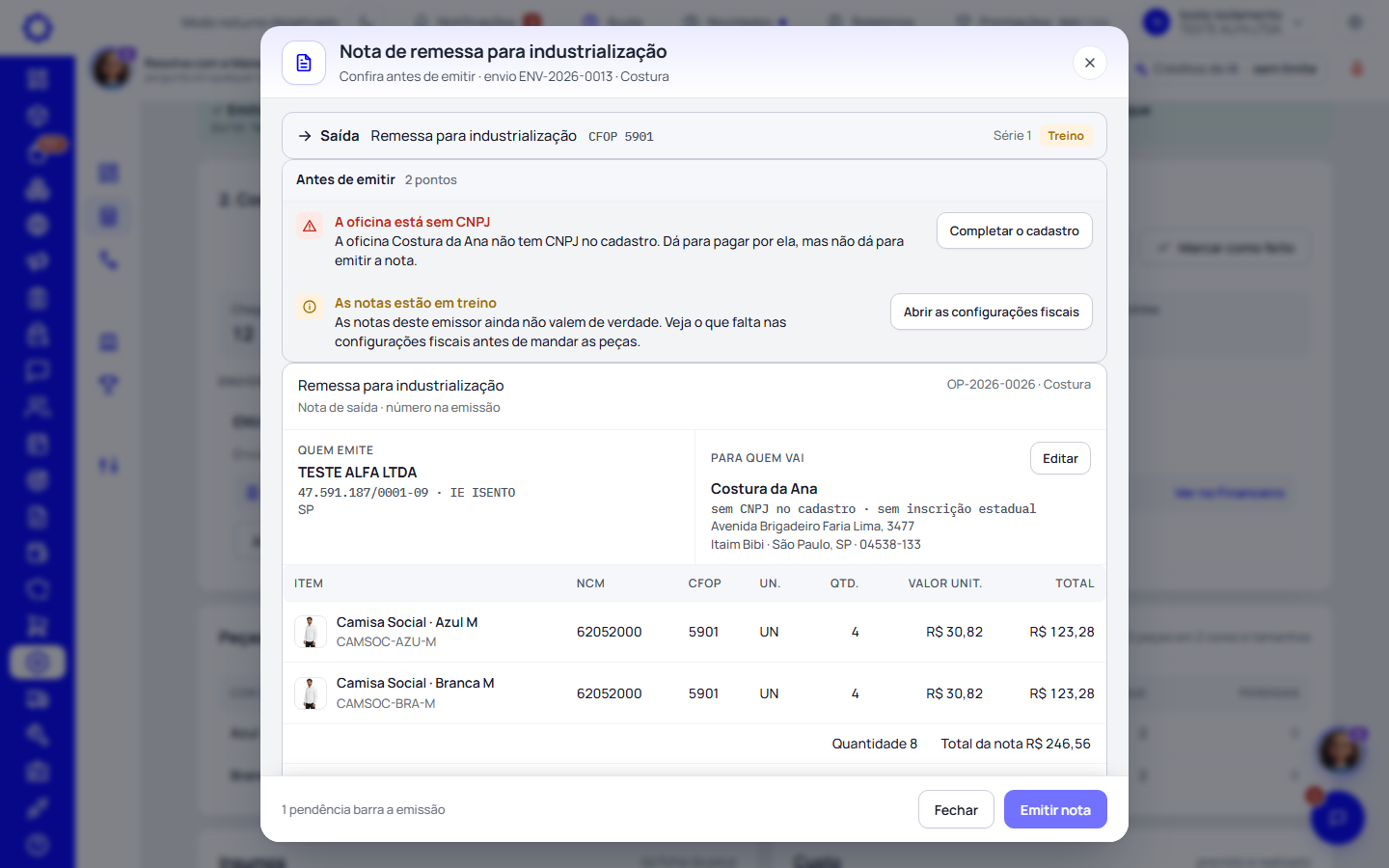
Em cada envio, «Nota de remessa» abre a nota de remessa para industrialização já preenchida com a oficina e as peças, e diz pelo nome o que falta antes de emitir (o CNPJ da oficina, o endereço). Na volta, «Nota de entrada» faz o mesmo com as peças que voltaram. Você não sai da ordem.
O estoque e a impressão
Passo 10: As peças entram no estoque
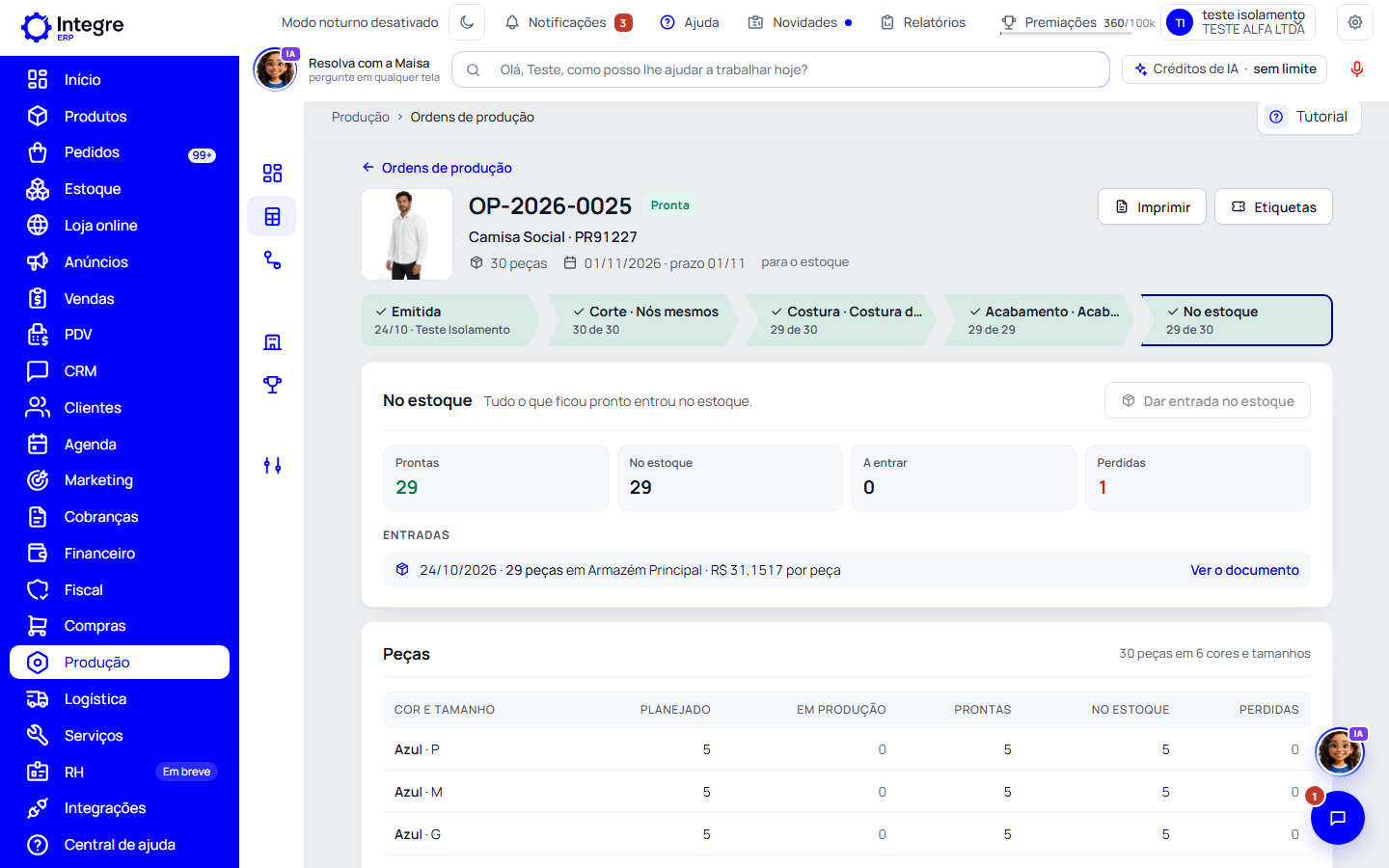
Na volta da última etapa, «Dar entrada no estoque agora?» vem ligada: as peças boas entram com o custo de verdade (o que foi pago às oficinas mais o insumo descontado, dividido pelas boas), e os pedidos que esperavam estoque reservam sozinhos. A seta «No estoque» fica verde e a ordem fica «Pronta».
Passo 11: Imprima a ordem e os recibos
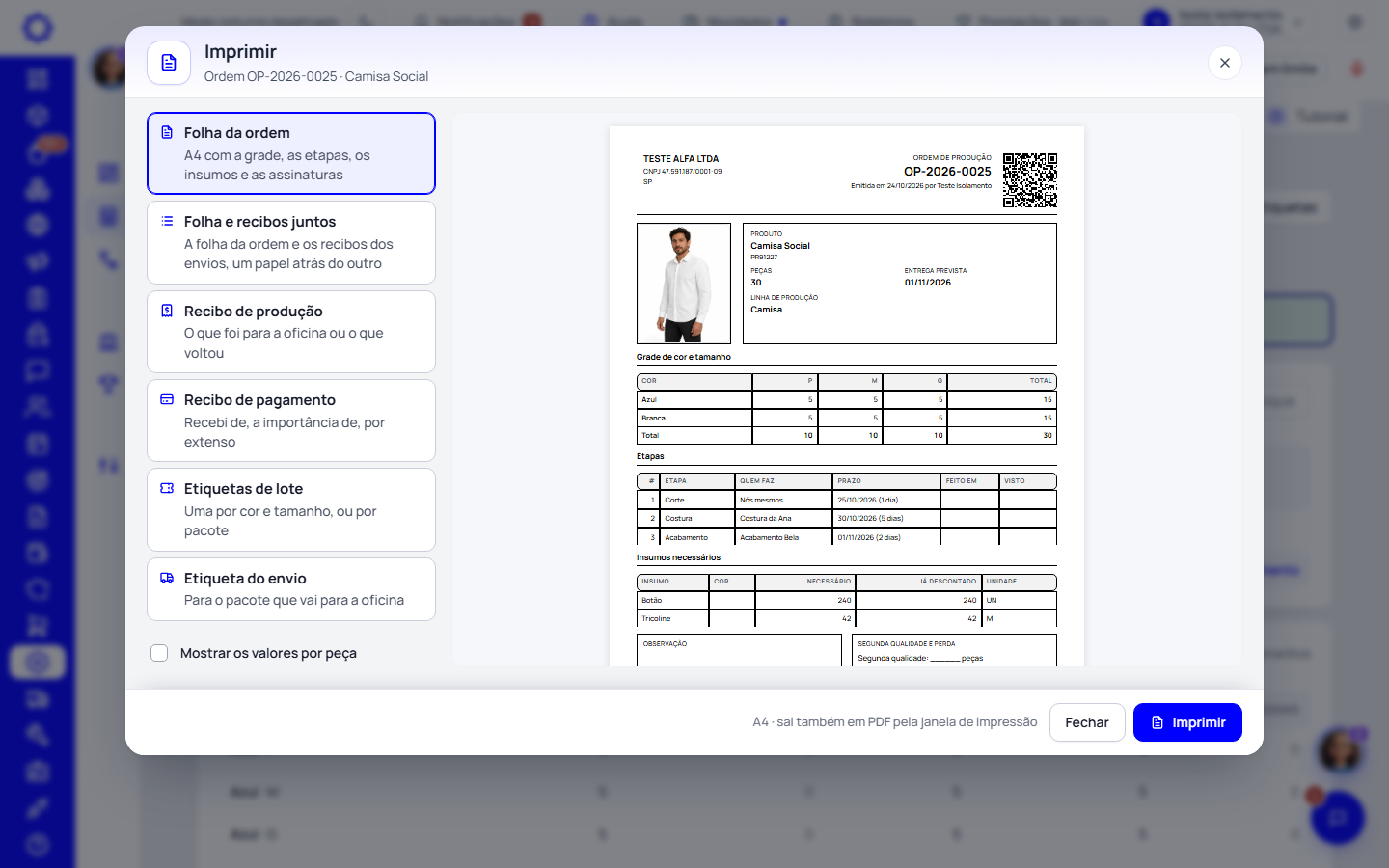
«Imprimir» abre a folha da ordem (a grade, as etapas, os insumos e as assinaturas), os recibos de produção e de pagamento e as etiquetas, com a prévia do papel ao lado. Sai também em PDF pela janela de impressão. O que vai no papel se escolhe em Produção › Ajustes › «Impressão da ordem de produção»: esconder a logo, o nome, o CNPJ ou o endereço da empresa, a foto, os insumos, os pedidos, a observação, as assinaturas e o QR code, e levar só as etapas da oficina do envio (a folha da costura sem passadoria, revisão e embalagem). Na hora de imprimir, «Etapas na folha» troca entre todas e as de cada oficina.
Passo 12: A folha e os recibos juntos
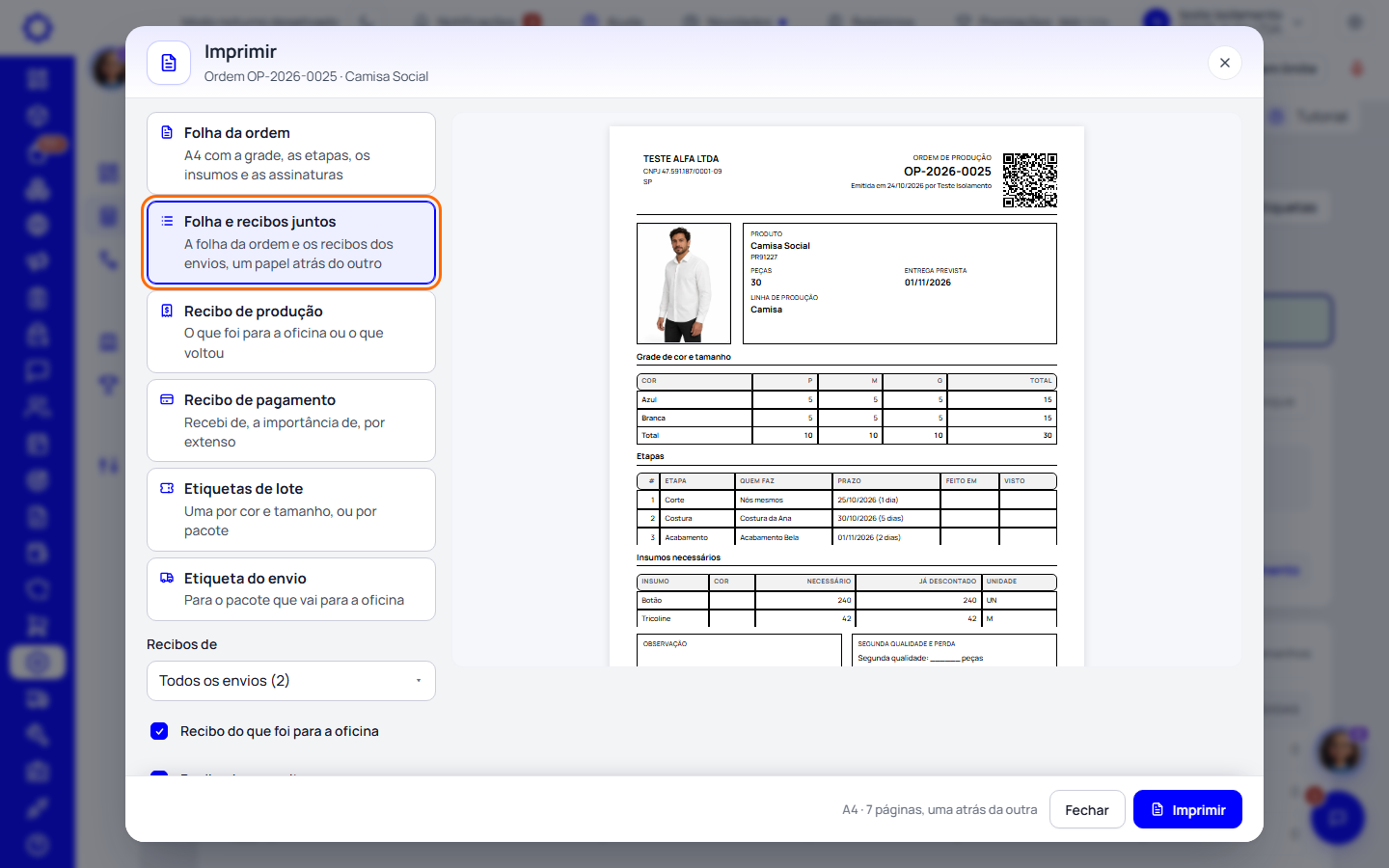
«Folha e recibos juntos» monta, num papel só, a folha da ordem seguida dos recibos de cada envio: o que foi para a oficina, o que voltou e o de pagamento. Escolha um envio ou todos e marque quais recibos entram. O rodapé diz quantas páginas vão sair.
Dúvidas frequentes
A etapa é feita aqui dentro, sem oficina. Como registro?
No painel da etapa, use «Marcar como feito»: diga quantas ficaram boas e quantas se perderam. Na última etapa, a mesma pergunta da entrada no estoque aparece.
Onde pago a oficina?
A conta nasce em Financeiro › Contas a pagar, no nome da oficina, e o painel da etapa tem «Ver no Financeiro». «Copiar a chave Pix» copia a chave da oficina.
Tenho uma ordem do jeito antigo. E agora?
Ela abre na mesma tela com «Continuar no modelo novo»: escolha a linha e a ordem passa a andar pelas setinhas. Nada da história se perde.
O produto não tem ficha da peça. Dá para descontar insumo?
Dá. Lance os insumos na própria ordem: com eles, «Descontar insumos» libera mesmo sem ficha.
Como sei o que falta comprar de tecido e aviamento?
Em Ordens de produção, «Materiais que faltam» soma todas as ordens abertas por insumo e já deixa comprar, um pedido por fornecedor.