
Como ligar a NFC-e do caixa e vender sem internet
Ligue a nota do caixa com o código de segurança que a SEFAZ dá, deixe o recibo e a nota saírem sozinhos pelo Integre Print, e continue vendendo quando a internet cai: a venda fica guardada no aparelho e sobe sozinha quando a conexão volta.
Leva uns 10 minutos, uma vez só
Antes de começar
- O Fiscal da empresa configurado (certificado A1 e inscrição estadual).
- O acesso ao portal NFC-e da SEFAZ do seu estado, para pegar o código de segurança (CSC).
- Um computador com Windows no caixa, para o Integre Print.
A nota do caixa
Passo 1: Ligue a nota com o código da SEFAZ
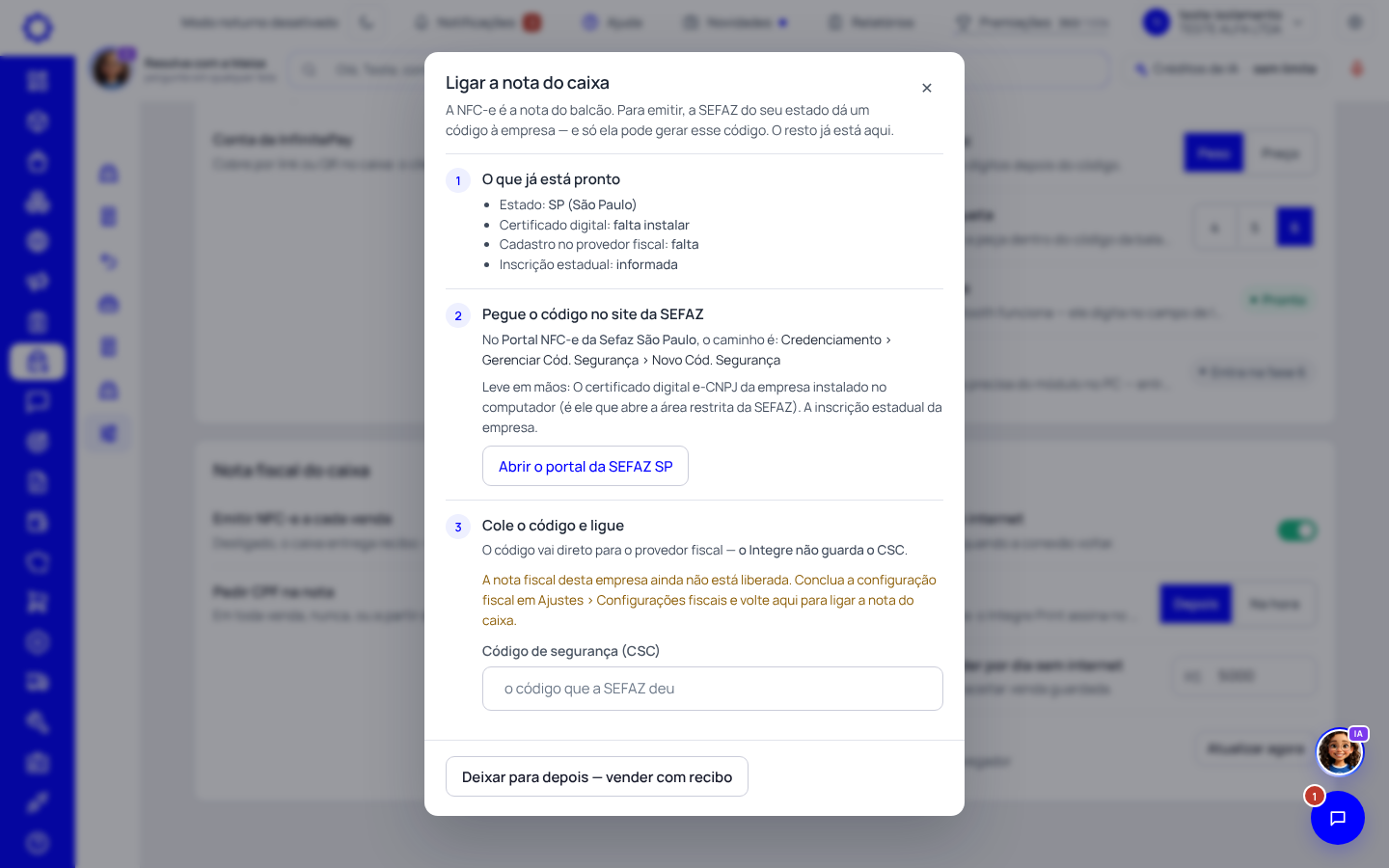
Em PDV › Configurações, no cartão «Nota fiscal do caixa», ligue «Emitir NFC-e a cada venda». O assistente «Ligar a nota do caixa» mostra o que já está pronto, abre o portal da SEFAZ do seu estado com o caminho certo e pede o «Código de segurança (CSC)». Cole o código e ligue.
Dica: O código vai direto para o provedor fiscal: o Integre não guarda o CSC. A série da nota do caixa é separada da série da NF-e.
Recibo e nota sozinhos
Passo 2: Abra a impressora do caixa
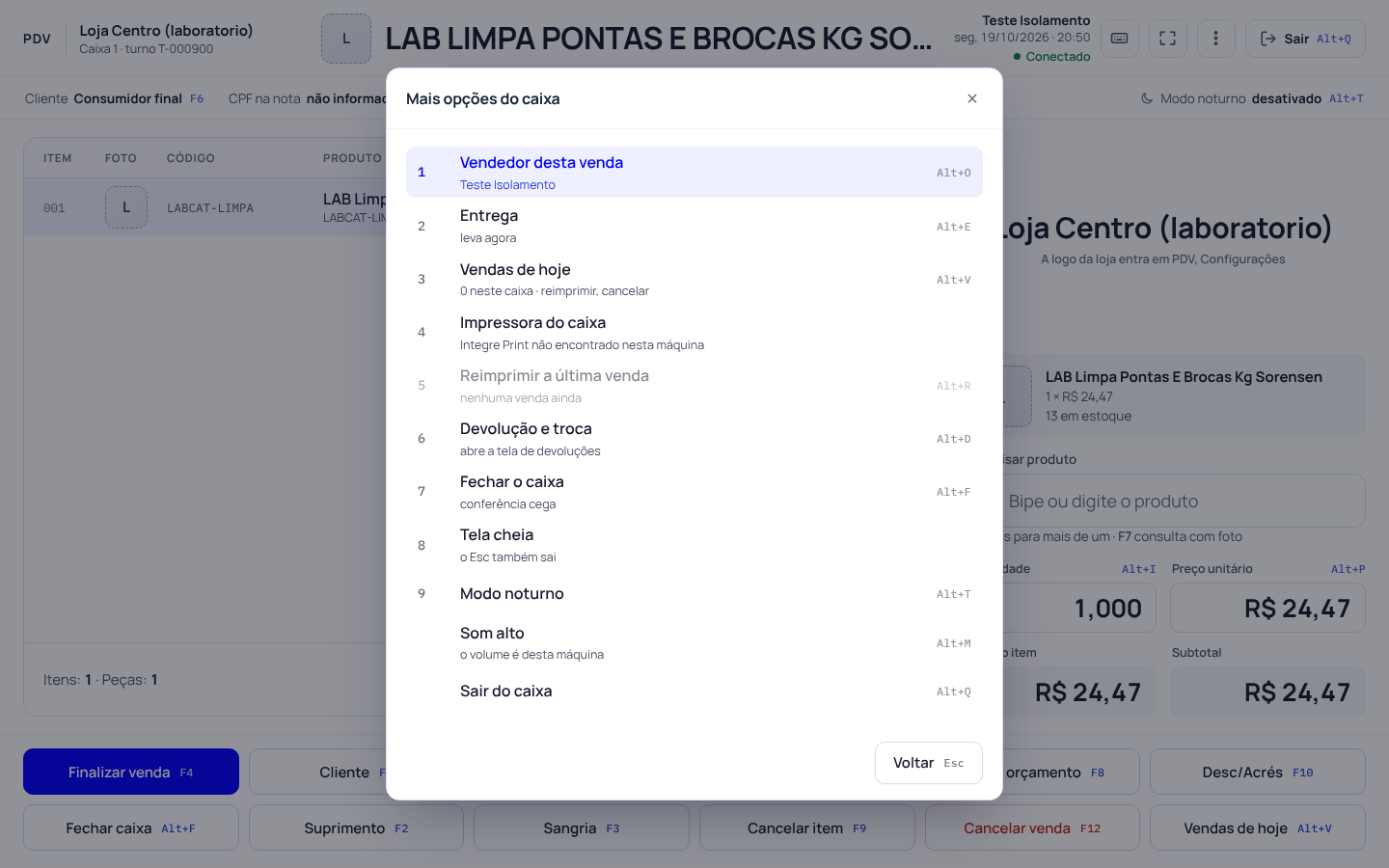
No caixa, clique nos três pontos (Mais opções do caixa) e em «Impressora do caixa».
Passo 3: Instale o Integre Print e escolha a impressora
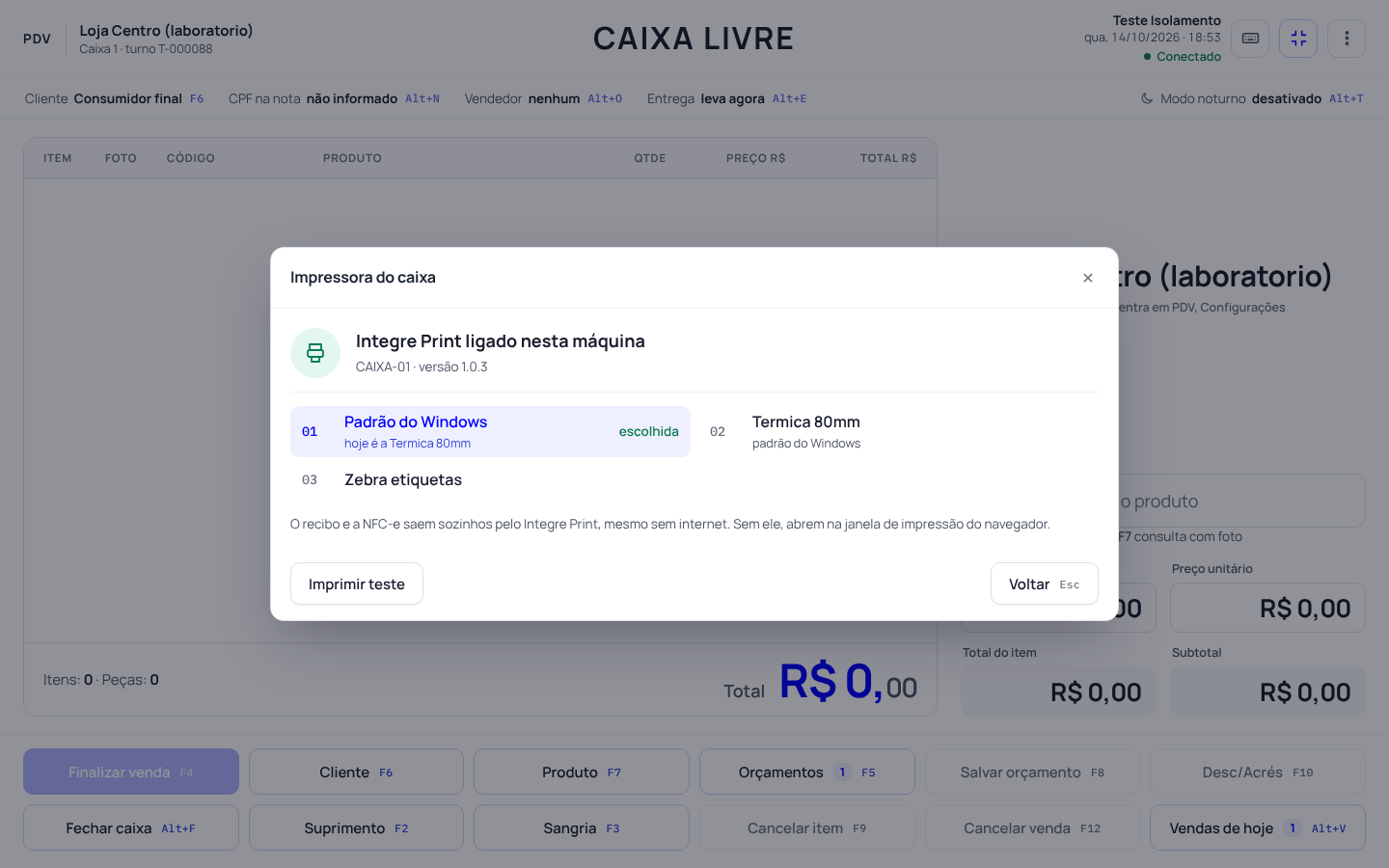
Sem o Integre Print, a janela diz «O Integre Print não está nesta máquina» e oferece «Baixar». Instale uma vez: ele abre sozinho com o Windows. Depois escolha a impressora do recibo e aperte «Imprimir teste».
Dica: Com o Integre Print, o recibo e a NFC-e saem sozinhos, mesmo sem internet. Sem ele, abrem na janela de impressão do navegador.
Sem internet
Passo 4: Deixe o caixa pronto para a internet cair
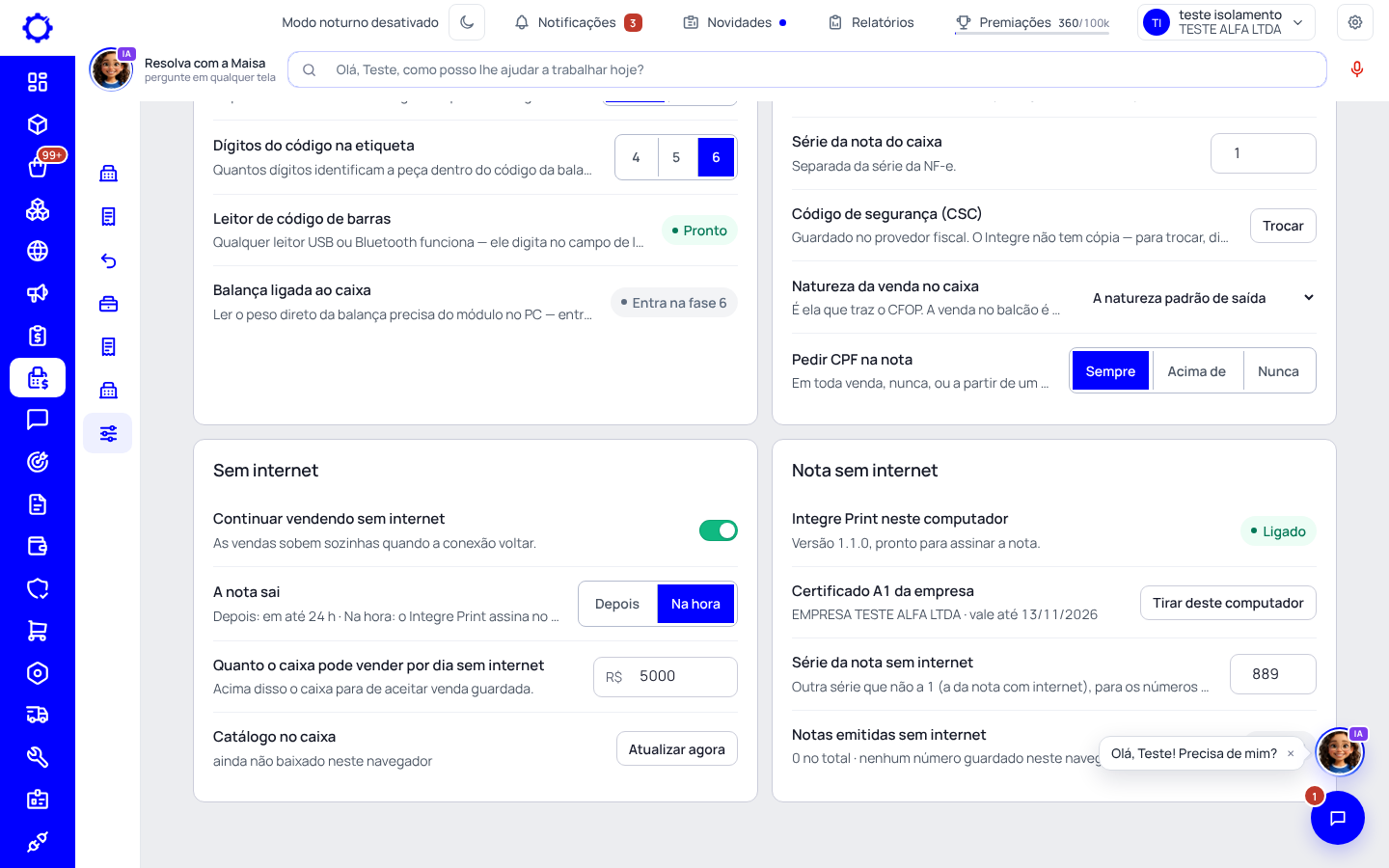
Em PDV › Configurações, no cartão «Sem internet», deixe ligado «Continuar vendendo sem internet» e diga quanto o caixa pode vender por dia assim. Em «A nota sai», escolha «Depois» (a nota sai quando a conexão volta) ou «Na hora». Para «Na hora», no cartão «Nota sem internet» clique em «Guardar neste computador» e escolha o certificado A1 (.pfx) e a senha.
Atenção: O certificado fica cifrado só naquele computador. Faça isso em cada computador de caixa que vai emitir sem internet.
Passo 5: Venda normalmente
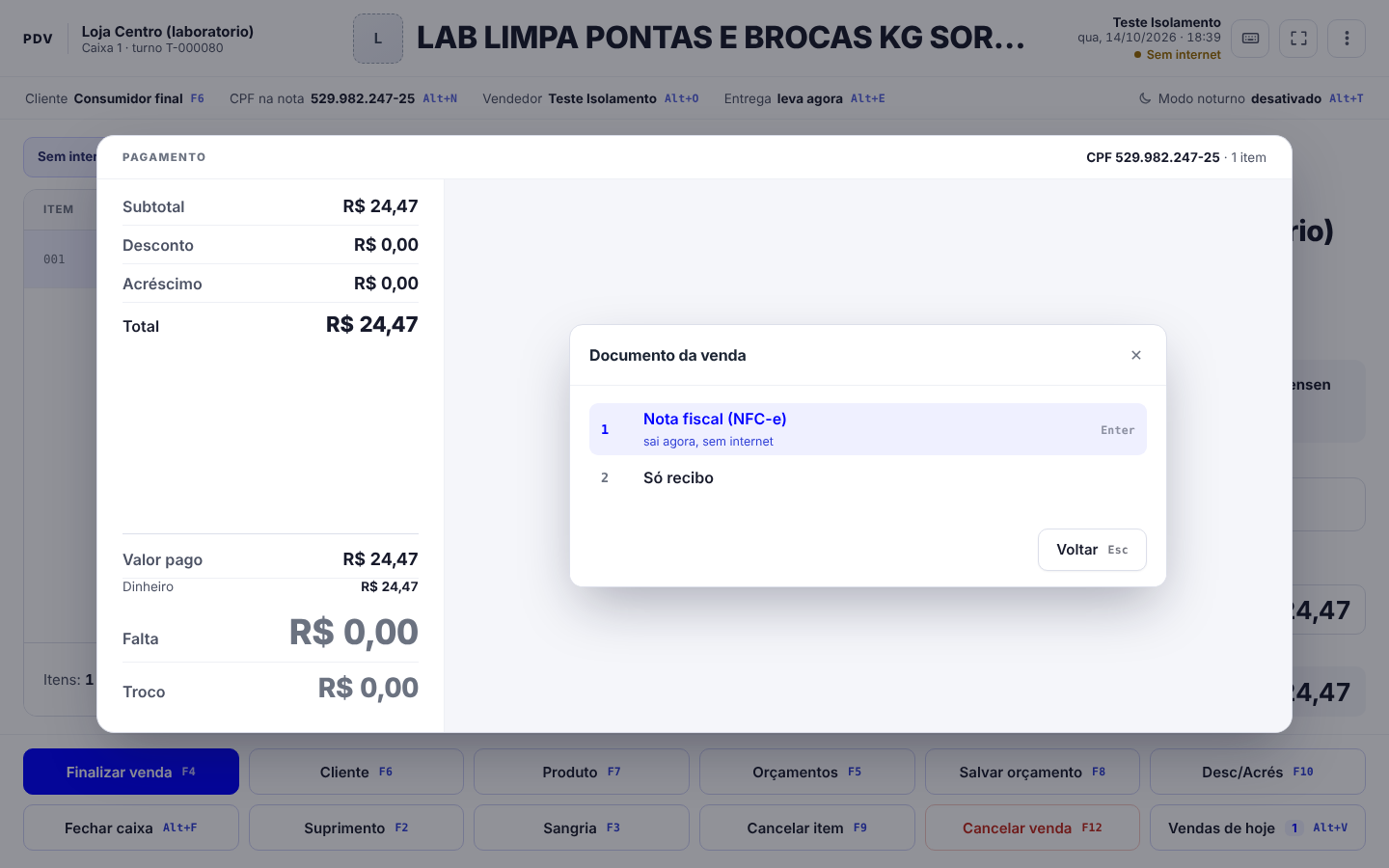
Com a internet fora, o topo do caixa diz «Sem internet» e a venda segue igual. No «Documento da venda», a NFC-e aparece com «sai agora, sem internet» (ou «sai quando a internet voltar»).
Passo 6: A venda fica guardada e sobe sozinha
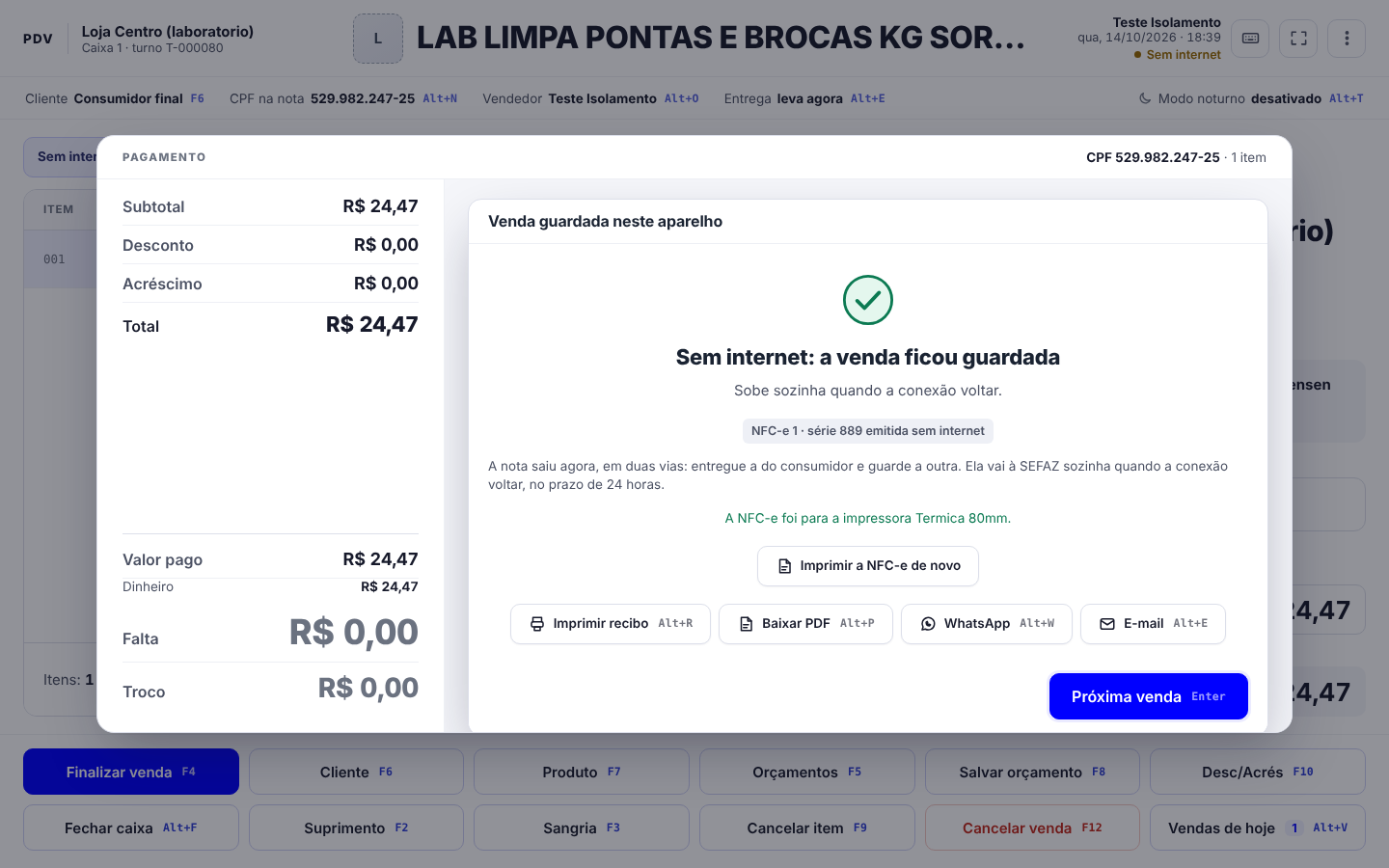
A venda concluída diz «Sem internet: a venda ficou guardada» e «Sobe sozinha quando a conexão voltar». Com «Na hora», a nota sai em duas vias: entregue a do consumidor e guarde a outra. Ela vai à SEFAZ sozinha quando a conexão volta, no prazo de 24 horas.
Dúvidas frequentes
O caixa abre se a internet cair antes de eu entrar?
Abre, com o que o aparelho já guardou (o catálogo e o turno). O cartão «Catálogo no caixa» mostra quando o catálogo foi baixado; «Atualizar agora» baixa de novo.
Posso vender sem internet sem limite?
Não. Acima do valor de «Quanto o caixa pode vender por dia sem internet», o caixa para de aceitar venda guardada.
A NFC-e foi recusada.
A venda continua feita. Em PDV › Vendas do caixa, aba «Nota recusada», o menu da venda tem «Emitir a nota de novo».
Venda com serviço sai na NFC-e?
Não. A NFC-e não leva serviço: a nota do serviço é a NFS-e, em Fiscal.