
Como conectar Mercado Livre, Shopee, TikTok, Amazon, SHEIN, Magalu e Nuvemshop
Conectar a loja ao Integre, trazer anúncios, produtos, estoque e pedidos na primeira vez, decidir se o estoque daqui vai para a loja e cuidar de cada conta depois (renomear, reconectar, desconectar).
Leva uns 5 minutos por loja
Antes de começar
- O login e a senha da conta de vendedor da loja, porque a autorização é feita na página do próprio canal.
Conectar
Passo 1: Abra Integrações › Canais de vendas
No alto, o resumo das suas lojas: quantas estão conectadas, quantas precisam de atenção, as lojas físicas e os canais que ainda dá para conectar. Logo abaixo passam as logos dos canais que o Integre conecta: a loja que você já conectou aparece colorida, com um ponto verde. Clique numa logo para ir direto ao cartão daquele canal. Use a busca ou os filtros para achar o canal ou a loja.
Dica: Passe o mouse sobre as logos para elas pararem de girar.
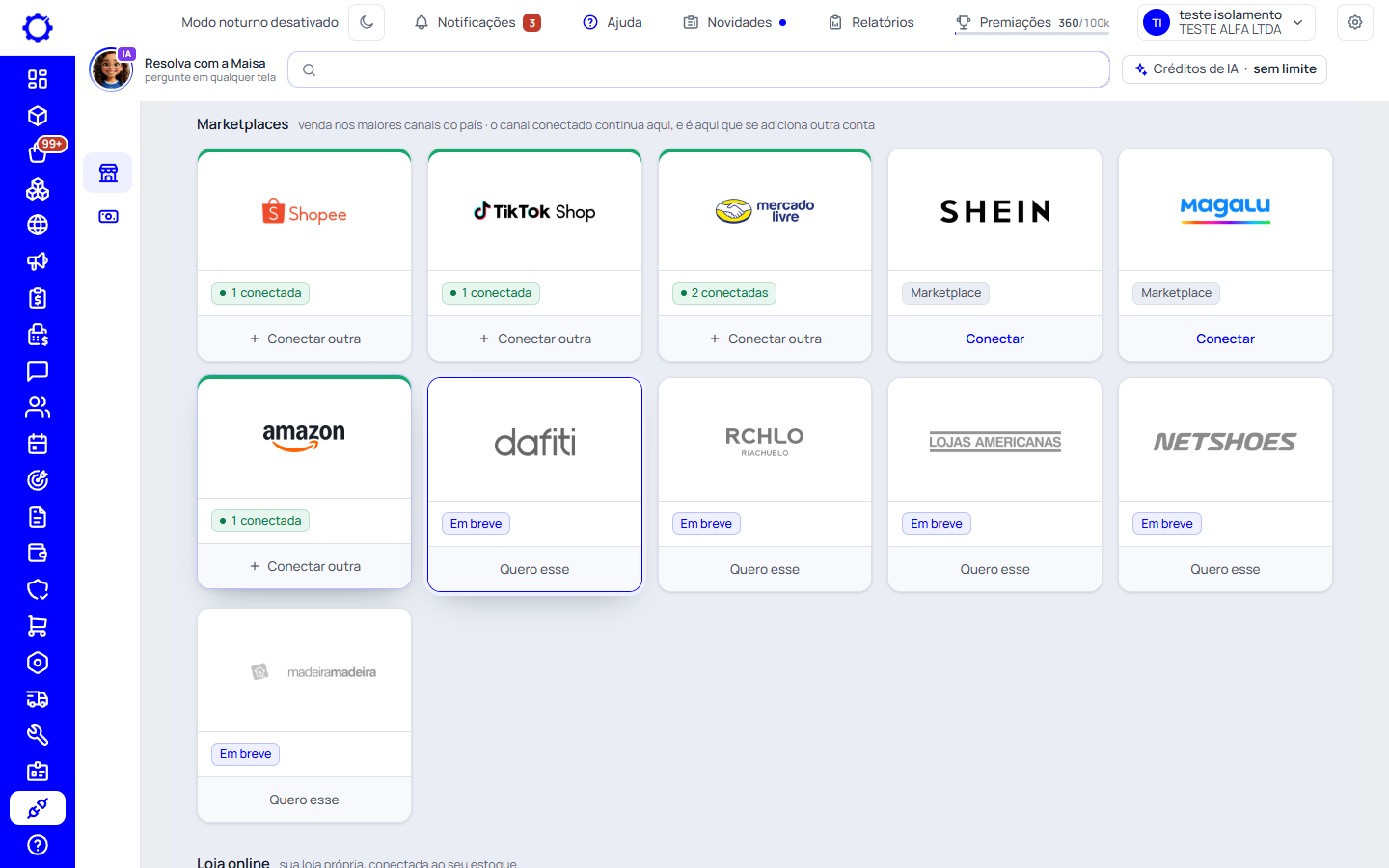
Passo 2: Clique em «Conectar» e dê um apelido
O apelido identifica a loja dentro do Integre, por exemplo «Loja principal» ou «Conta outlet». Clique em «Continuar para …» e entre com a conta de vendedor na página do canal para autorizar. Ao voltar, a loja aparece em «Conectados».
Dica: Tem mais de uma conta no mesmo canal? Conecte cada uma pelo «Conectar outra» do cartão do canal. Cada conta tem os seus pedidos, anúncios e estoque.
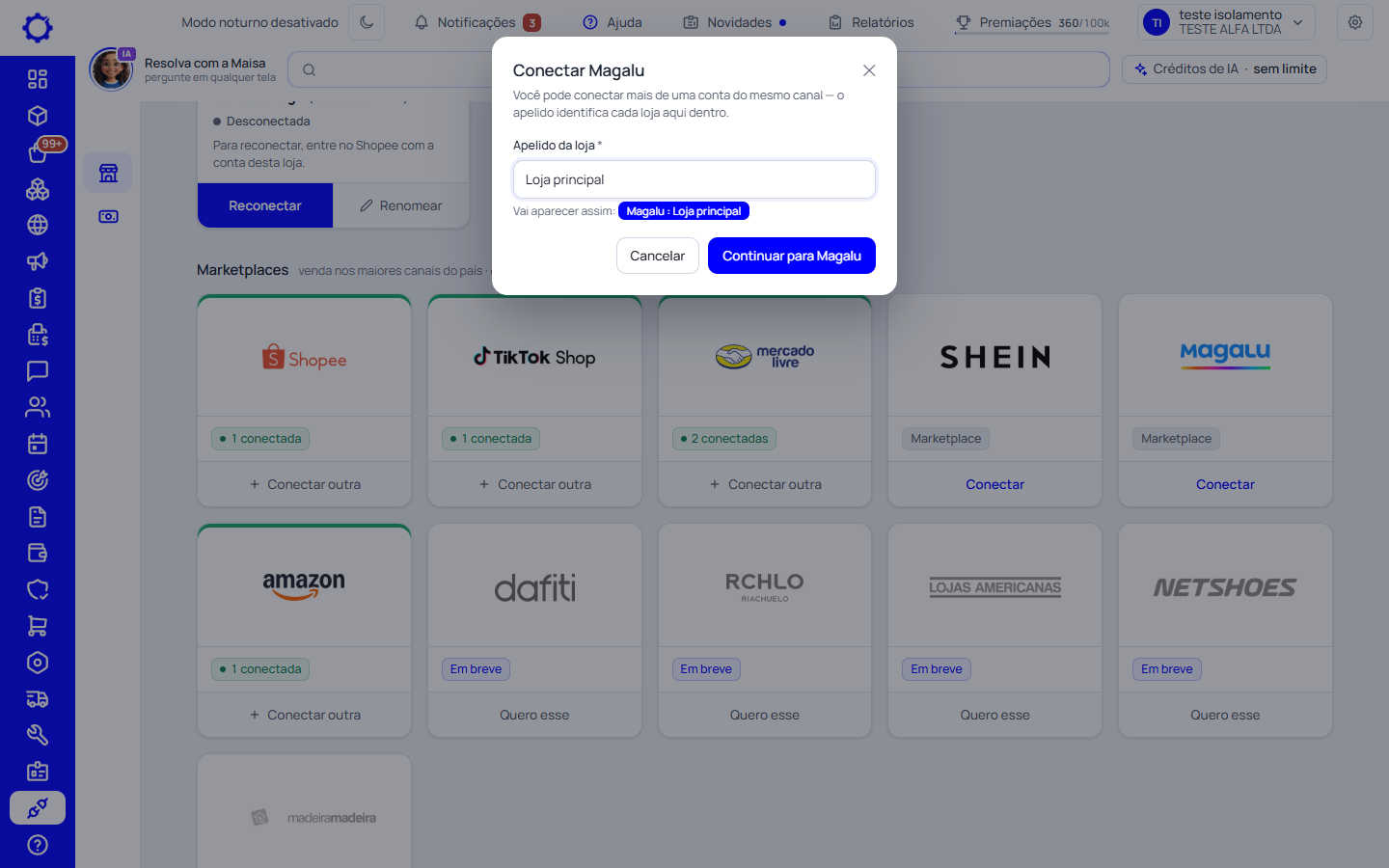
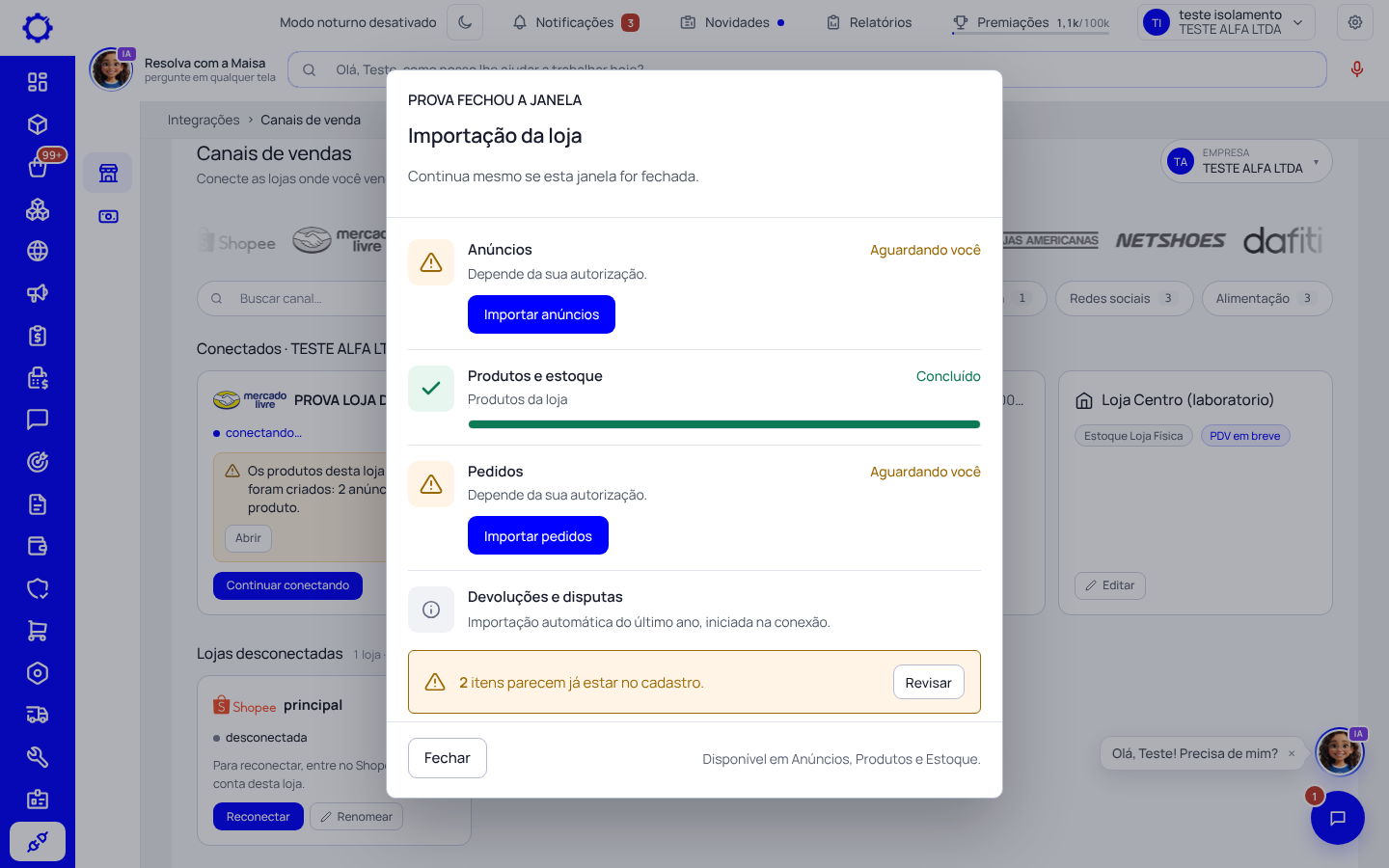
Passo 3: Escolha o que trazer na primeira vez
Logo depois de conectar abre a janela «Importar dados da loja»: anúncios, produtos e estoque e os pedidos dos últimos 90 dias. A importação continua mesmo se você fechar a janela. Se o Integre achar anúncio que parece ser de um produto que você já tem, clique em «Revisar» e escolha «Usar o existente» (um cadastro, um estoque) ou «Criar novo cadastro».
Acompanhar as lojas
Passo 4: Veja cada loja no seu cartão
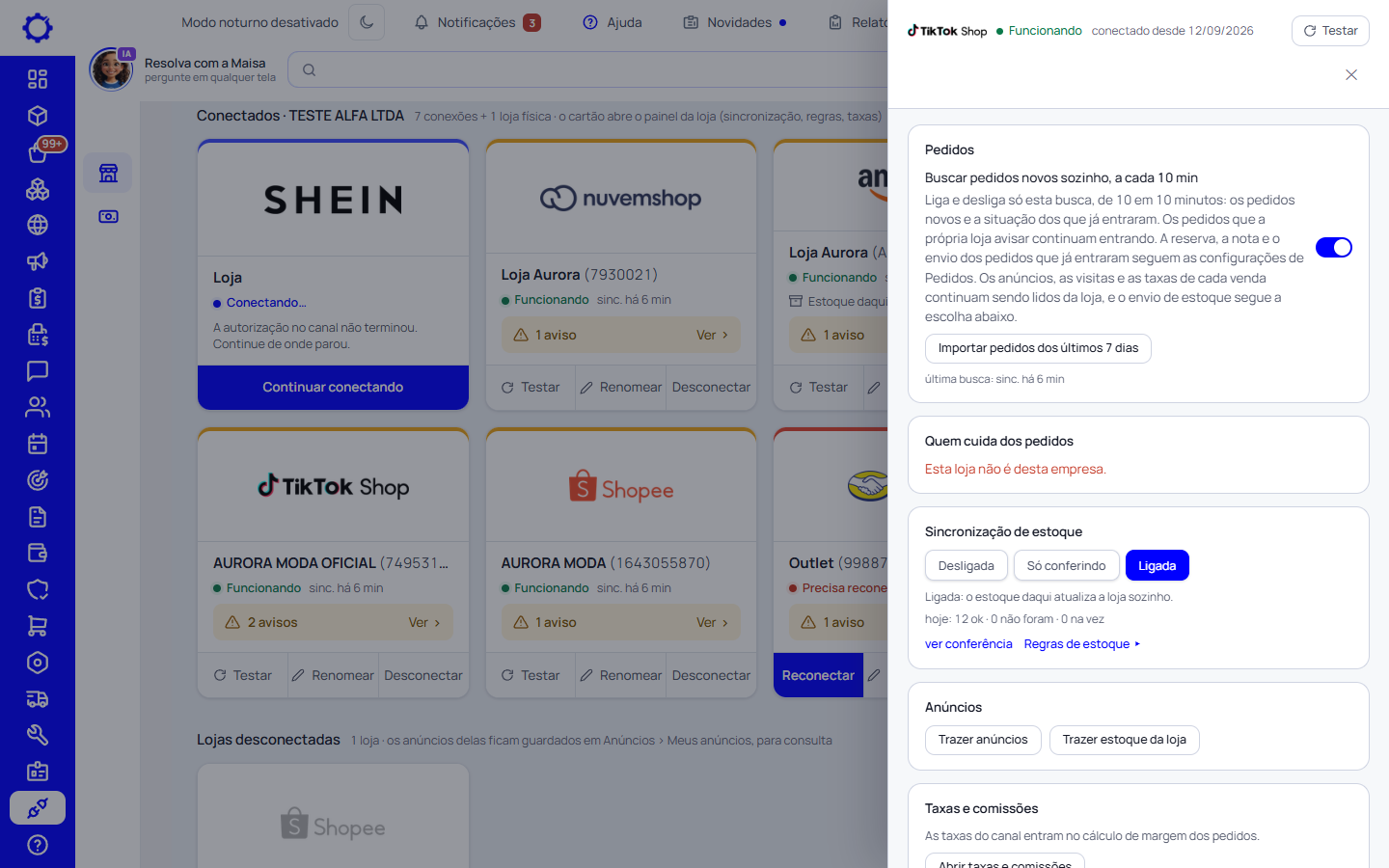
Em «Conectados» cada loja tem um cartão: a logo do canal grande no alto, o nome da loja e a situação («Funcionando», «Conectando…» ou «Precisa reconectar») no meio, e embaixo os botões «Testar», «Renomear» e «Desconectar». A faixa de cor no topo do cartão diz a situação de longe: verde está funcionando, amarela tem aviso, vermelha precisa reconectar, azul ainda está conectando. Quando a loja tem algo esperando você, o cartão mostra, por exemplo, «2 avisos».
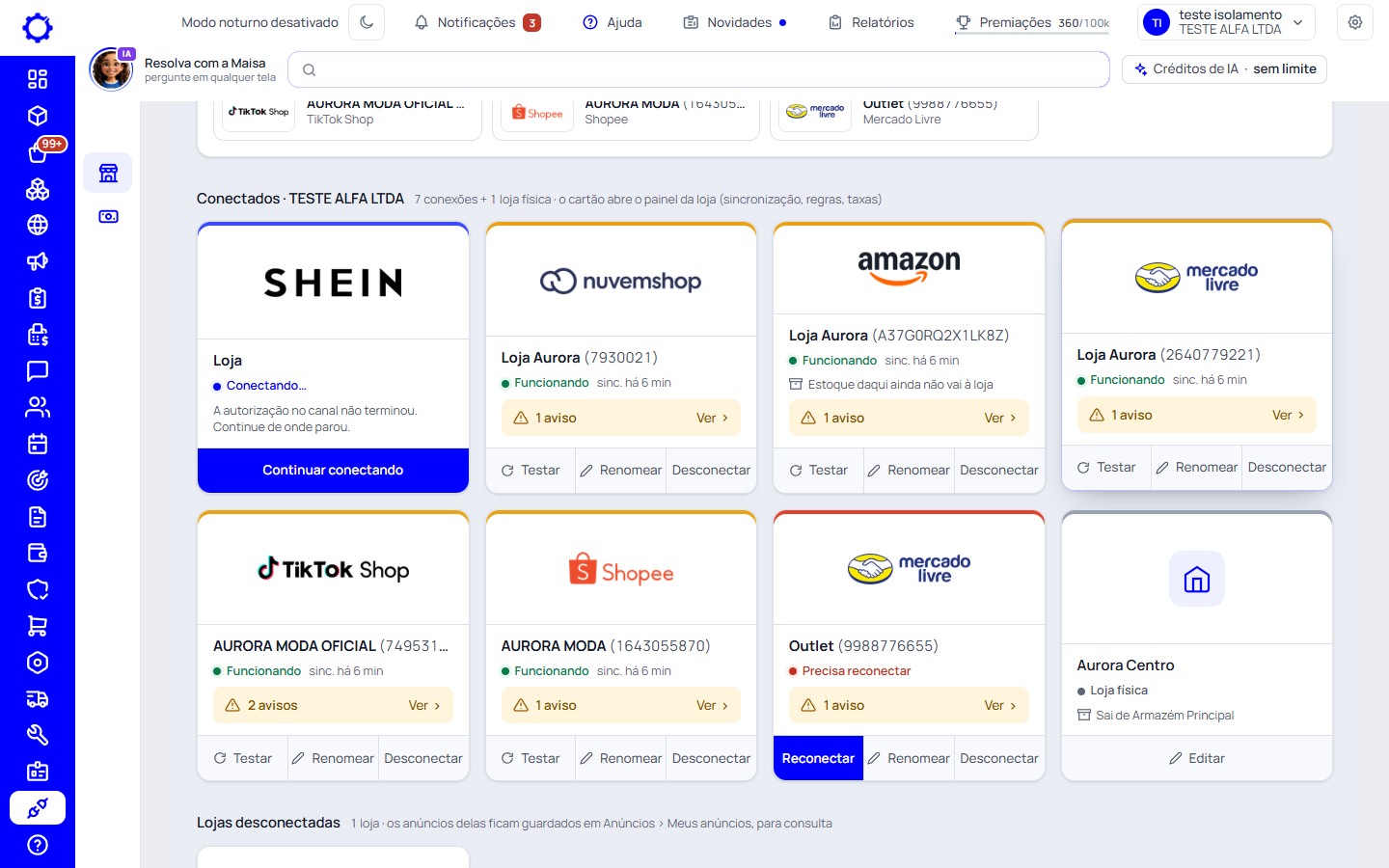
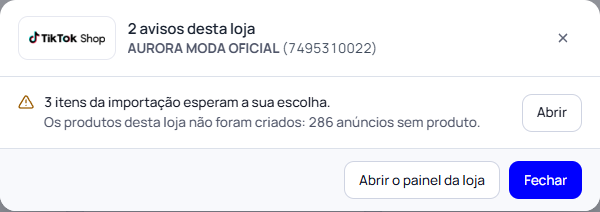
Passo 5: Clique em «N avisos» para ver os avisos da loja
Abre uma janela só com os avisos daquela loja, cada um com o botão que resolve, sem a página sair do lugar. Dali também dá para abrir o painel da loja. Feche no «Fechar», no X ou com a tecla Esc.
Passo 6: Veja o resumo do que precisa da sua atenção
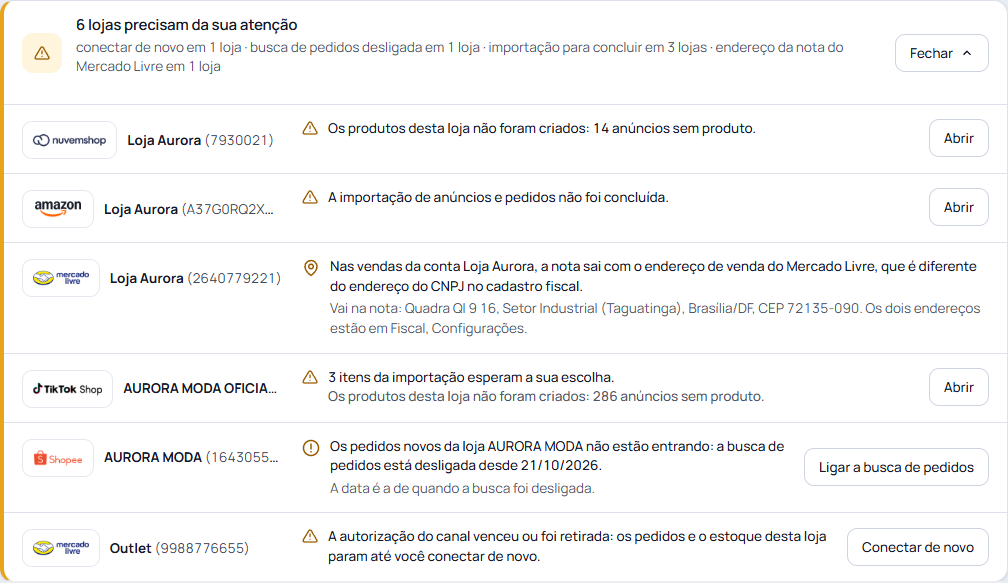
Acima das lojas, uma faixa diz quantas lojas esperam uma decisão sua e de que tipo: conectar de novo, a busca de pedidos desligada, a importação para concluir, o endereço da nota do Mercado Livre. Quando não há nada pendente, a faixa some.

Passo 7: Abra os avisos e resolva
Clique em «Ver os avisos» (ou no número «Precisam de atenção» do alto da página). A lista abre com os avisos de todas as lojas, cada um com o botão que resolve: «Abrir» a importação que espera a sua escolha, «Ligar a busca de pedidos» quando os pedidos novos não estão entrando, «Conectar de novo» quando a autorização do canal venceu. O aviso do endereço da nota do Mercado Livre explica de qual endereço a nota sai. «Fechar» recolhe a lista.
Ajustar cada loja
Passo 8: Clique no cartão da loja
Abre o painel da conta. Em «Pedidos», a chave «Buscar pedidos novos sozinho, a cada 10 min» e o botão «Importar pedidos dos últimos 7 dias». Em «Quem cuida dos pedidos», a data a partir da qual o Integre assume a loja: pedidos de antes ficam com o sistema que você usava.
Passo 9: Decida o envio de estoque
Em «Sincronização de estoque»: «Desligada» não manda nada; «Só conferindo» compara o estoque daqui com o da loja sem mexer na loja; «Ligada» atualiza a loja sozinha. Antes de ligar, o Integre mostra quantas variações sobem, descem ou zeram na loja. Só então clique em «Ligar o envio».
Atenção: A primeira loja da empresa nasce em «Só conferindo», para você ver a diferença antes. As lojas seguintes de quem já envia estoque nascem enviando.
Passo 10: Veja os seus CNPJs e as lojas de cada um
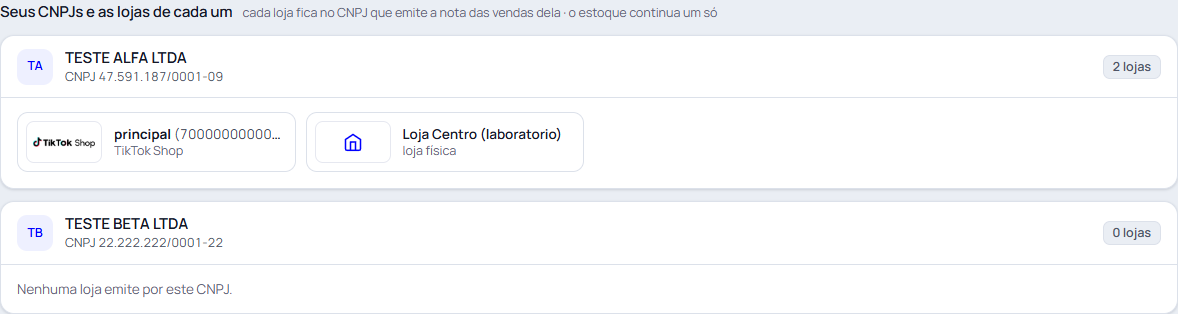
Quem tem mais de um CNPJ vê, acima das lojas conectadas, o quadro «Seus CNPJs e as lojas de cada um»: um cartão por CNPJ, com as lojas cuja nota ele emite, cada uma com a logo do canal e o nome. A conta do Mercado Livre fica no CNPJ que ela informa; nas outras lojas vale o CNPJ que você escolheu na gaveta da loja, em «Nota fiscal», e sem escolha a nota sai pelo CNPJ da empresa em que a loja foi conectada. O estoque continua um só. Clique numa loja para abrir o cartão dela.
Dica: Não precisa conectar de novo cada loja na empresa do CNPJ dela: o estoque é por empresa, então as lojas ficam juntas e só a nota sai por cada CNPJ.
Passo 11: Traga o que faltar
Em «Anúncios», «Trazer anúncios» leva à tela de ligar cada anúncio ao seu produto, e «Trazer estoque da loja» copia para cá o número das variações que ainda estão sem estoque aqui. Em «Taxas e comissões» ficam as taxas do canal que entram na margem.
Dúvidas frequentes
Aparece «lojas sem o CNPJ da nota conferido». O que é?
Quem tem mais de um CNPJ vê, em «Seus CNPJs e as lojas de cada um», as lojas de canais que não informam o CNPJ da conta (Shopee, TikTok e outros) e que ainda não têm o CNPJ escolhido. Clique em «Conferir»: na gaveta da loja, escolha o CNPJ que emite a nota, ou clique em «É desta empresa mesmo». O Mercado Livre não aparece aí, porque ele informa o CNPJ da conta.
O que acontece se eu desconectar uma loja?
Os pedidos já importados ficam, os anúncios e os vínculos ficam, a busca de pedidos e o envio de estoque param. Reconectar depois reaproveita tudo: mesma loja, mesmos vínculos e o mesmo apelido.
Aparece «precisa conectar de novo».
A autorização do canal venceu ou foi retirada. Clique em «Reconectar» no cartão (ou em «Conectar de novo» no quadro «Precisa da sua atenção») e entre de novo com a conta de vendedor.
Desliguei a busca de pedidos. O resto para?
Não. A chave só para a busca de pedidos novos. Os anúncios, as visitas e as taxas continuam sendo lidos, e o envio de estoque segue a escolha da sincronização.
Quem emite a nota dos pedidos da loja?
O Integre, pelo CNPJ que emite a nota daquela loja (o informado pela conta do Mercado Livre, o escolhido na gaveta da loja, ou o da empresa). O quadro «Seus CNPJs e as lojas de cada um» mostra todos. Se o canal já emitiu a nota (o emissor do Mercado Livre, por exemplo), o pedido vai para «Nota emitida fora» e não ganha uma segunda nota.