
Como criar um catálogo de produtos que manda o pedido pelo WhatsApp
Um link com as suas peças, de varejo ou de atacado. O cliente escolhe tamanho, cor e quantidade, e o pedido chega pronto no seu WhatsApp. Não precisa de loja online.
Leva uns 10 minutos
Antes de começar
- O número de WhatsApp que vai receber os pedidos.
- Para atacado: a tabela de preço de atacado criada (veja o tutorial de tabelas de preço).
Criar
Passo 1: Abra Produtos › Catálogo de produtos
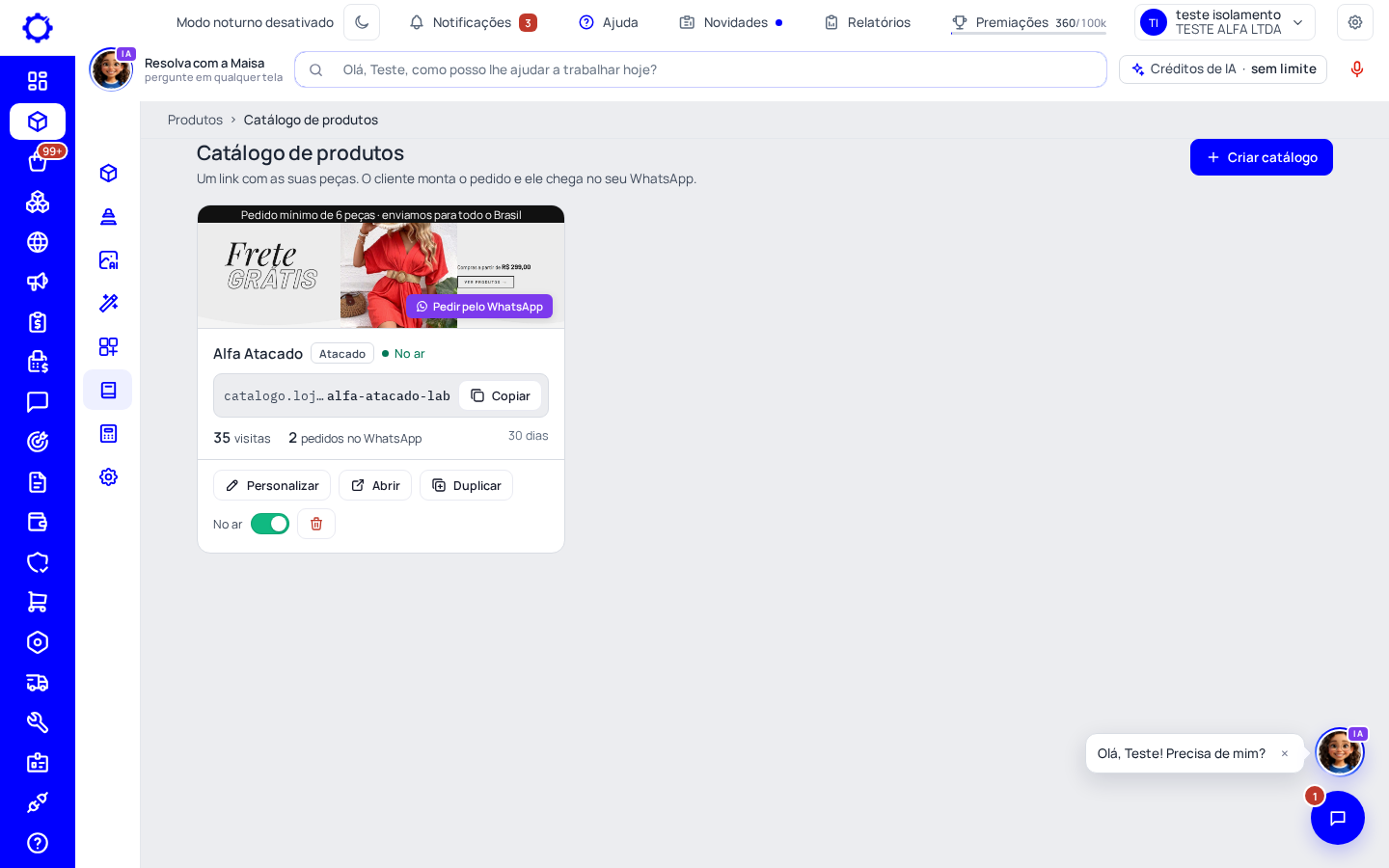
Cada catálogo aparece num cartão com o link, as visitas, os pedidos que chegaram pelo WhatsApp e a chave «No ar». Os botões «Personalizar», «Abrir» e «Duplicar» ficam no cartão. Para começar um novo, clique em «Criar catálogo».
Passo 2: Dê o nome, o tipo, o WhatsApp e o link
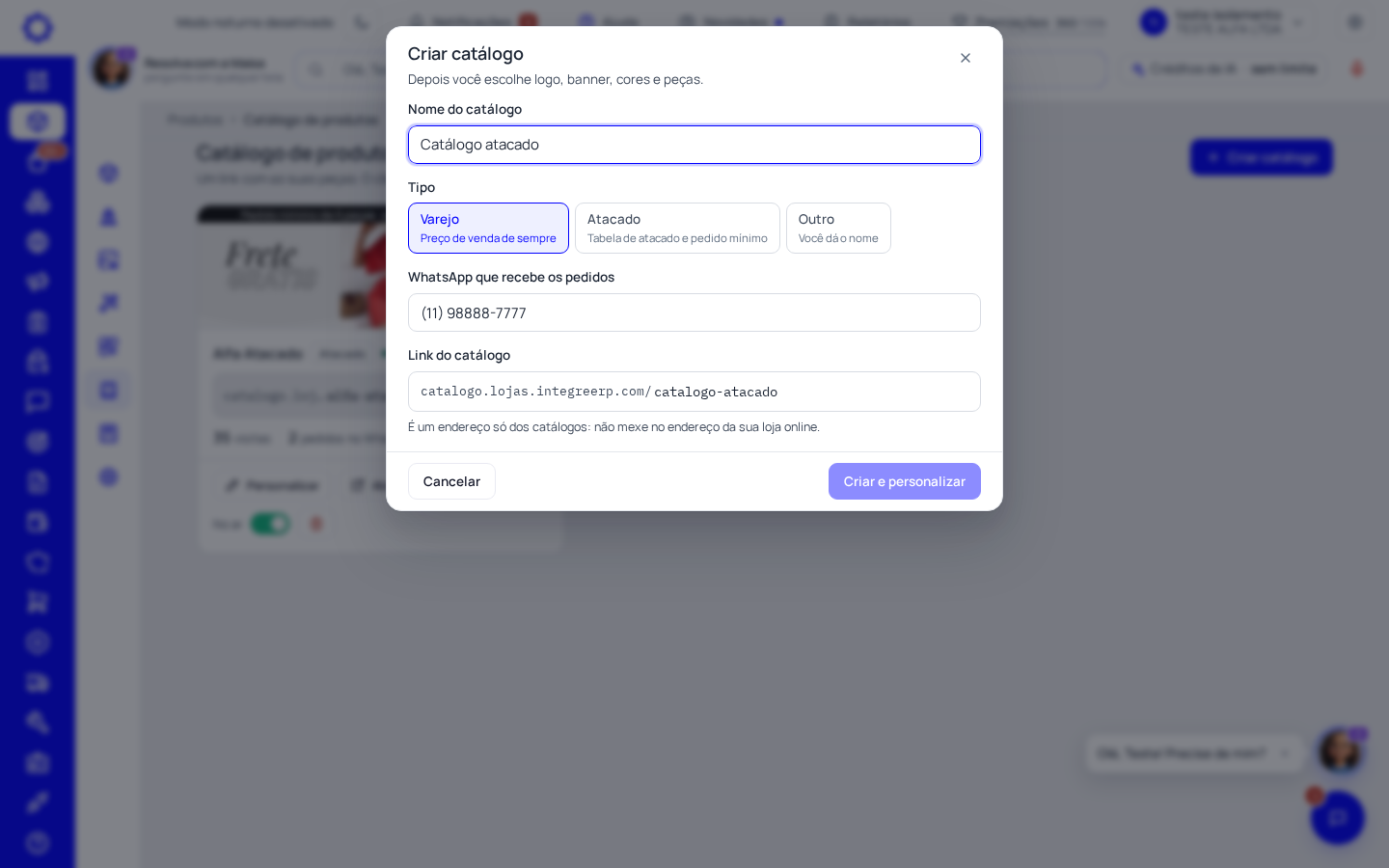
Preencha o «Nome do catálogo» e escolha o «Tipo»: «Varejo» (preço de venda de sempre), «Atacado» (tabela de atacado e pedido mínimo) ou «Outro». Digite o «WhatsApp que recebe os pedidos» e confira o «Link do catálogo». Clique em «Criar e personalizar».
Dica: O link do catálogo é só dos catálogos: não mexe no endereço da sua loja online.
Personalizar
Passo 3: Escolha as peças
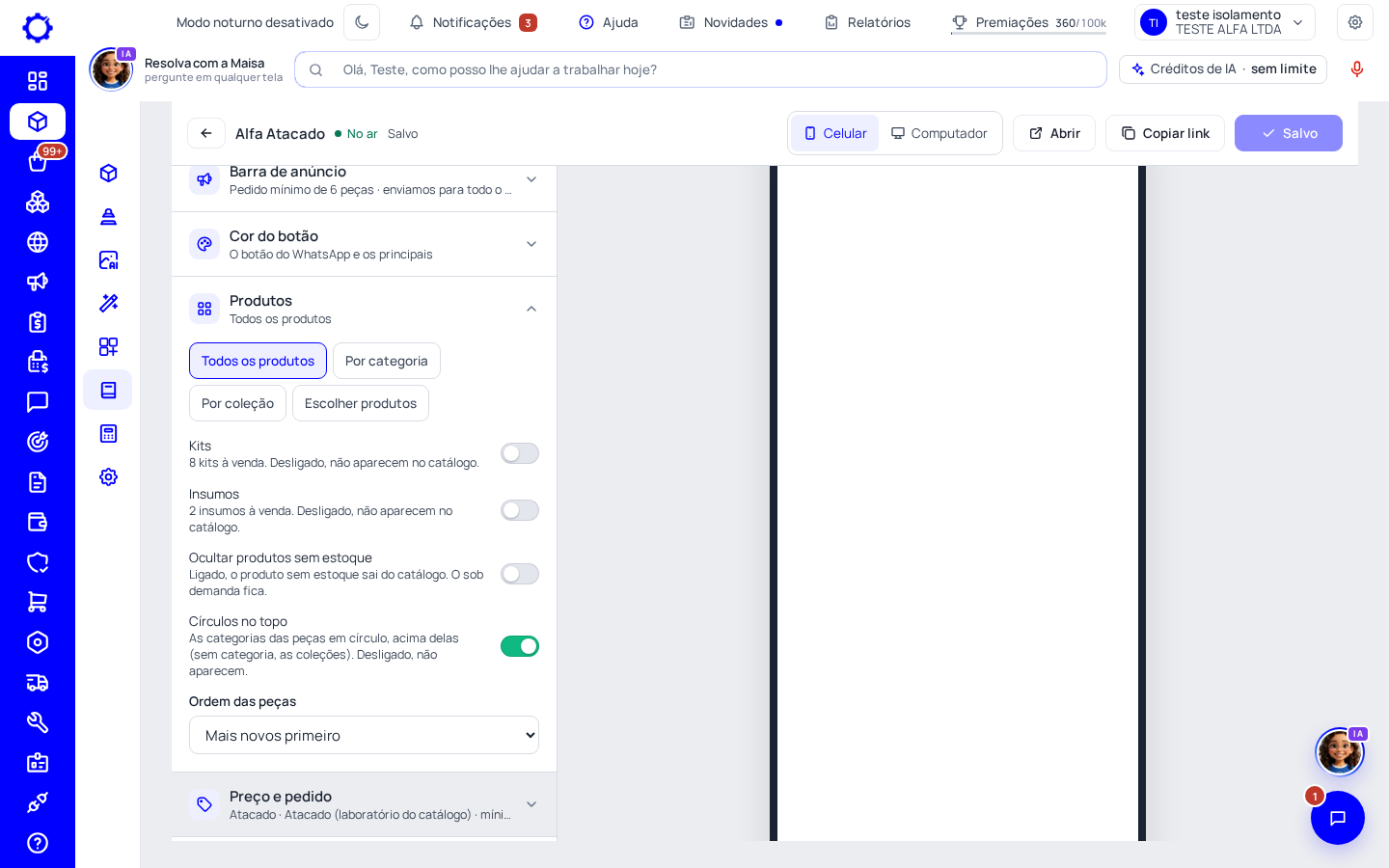
Em «Produtos», escolha «Todos os produtos», «Por categoria», «Por coleção» ou «Escolher produtos». Ligue «Kits» e «Insumos» se quiser mostrar. «Ocultar produtos sem estoque» tira o que não tem saldo (o sob demanda fica). «Círculos no topo» mostra as categorias em círculo acima das peças.
Passo 4: Preço e pedido mínimo
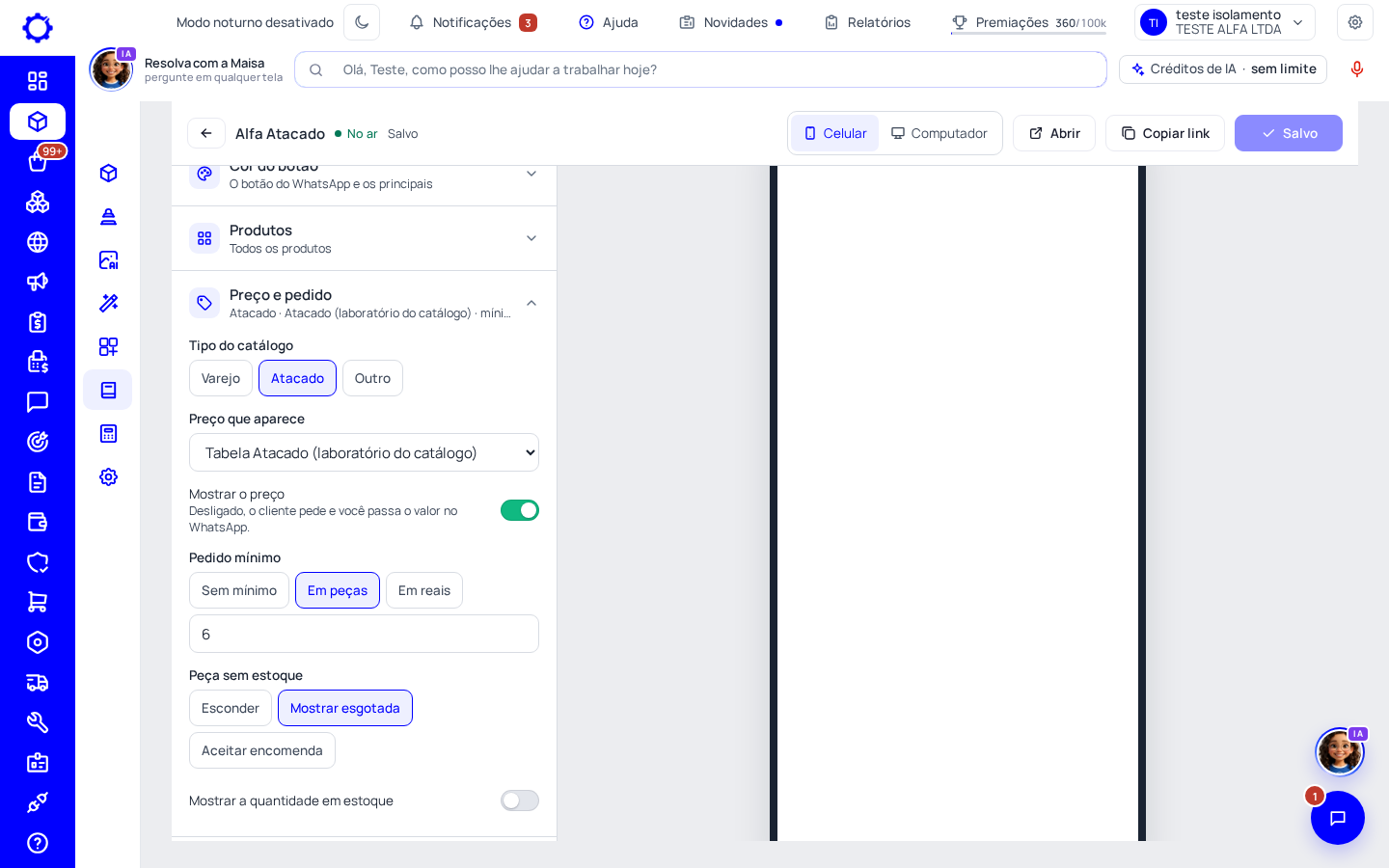
Em «Preço e pedido», escolha o «Preço que aparece» (o preço de venda ou uma tabela, como a de atacado). Desligue «Mostrar o preço» se prefere passar o valor no WhatsApp. Em «Pedido mínimo», escolha «Sem mínimo», «Em peças» ou «Em reais». Em «Peça sem estoque», diga se ela some, aparece esgotada ou aceita encomenda.
Passo 5: O WhatsApp e a aparência
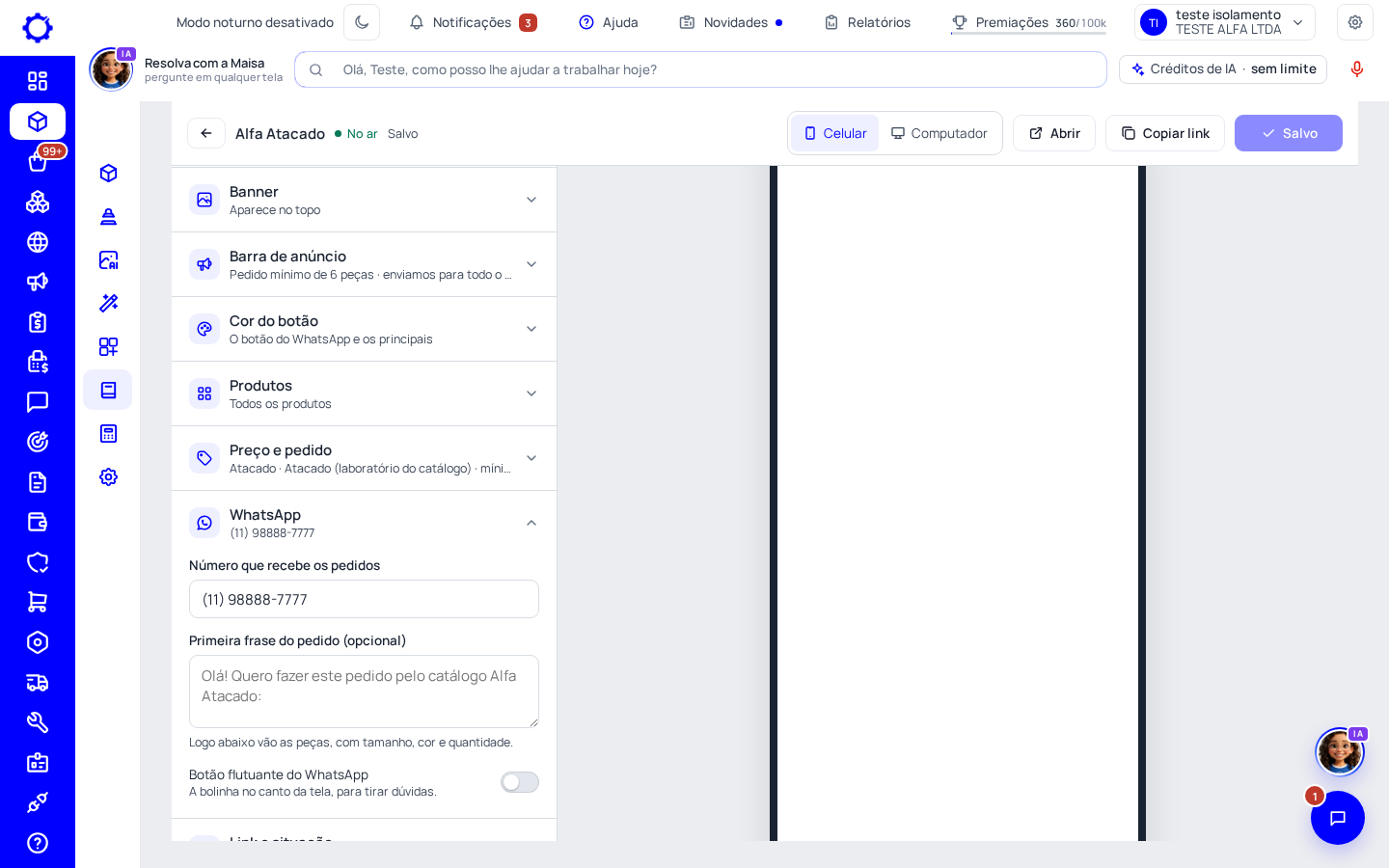
Em «WhatsApp», confira o «Número que recebe os pedidos» e escreva a «Primeira frase do pedido»; logo abaixo vão as peças, com tamanho, cor e quantidade. Em «Nome e logo», «Banner», «Barra de anúncio» e «Cor do botão» você deixa o catálogo com a cara da sua marca. Veja como fica em «Celular» e «Computador» e clique em «Salvar».
Passo 6: Mande o link
Clique em «Copiar link» e mande para os clientes. Em «Link e situação» você pausa o catálogo (o link mostra que ele está fora do ar) ou cria um «Novo link»; quem tem o link antigo continua chegando a este catálogo.
Dúvidas frequentes
O pedido do catálogo entra em Pedidos?
Não. Ele chega como mensagem no seu WhatsApp, com as peças, os tamanhos, as cores e as quantidades. A venda você lança em Vendas ou no caixa.
Posso ter um catálogo de varejo e outro de atacado?
Pode. Crie dois catálogos, cada um com o seu tipo, o seu preço e o seu link. Use «Duplicar» para começar o segundo a partir do primeiro.
O cliente consegue pedir menos que o mínimo?
Não. O catálogo diz quanto falta e só libera o «Pedir pelo WhatsApp» quando o mínimo é atingido.
Tem limite de catálogos?
Depende do seu plano. Pausar ou apagar um catálogo libera a vaga.