
Como dar acesso à equipe: papéis, poderes por módulo e várias empresas
Montar os papéis da empresa (o que cada degrau pode ver e fazer em cada módulo), convidar uma pessoa com o papel certo em uma ou várias empresas (CNPJs), ajustar só a exceção de cada pessoa e esconder do funcionário as vendas, os relatórios e o estoque, inclusive o vendido no caixa do PDV e as vendas dos outros caixas.
Leva uns 5 minutos
Passo a passo
Passo 1: Abra Ajustes › Acessos e papéis
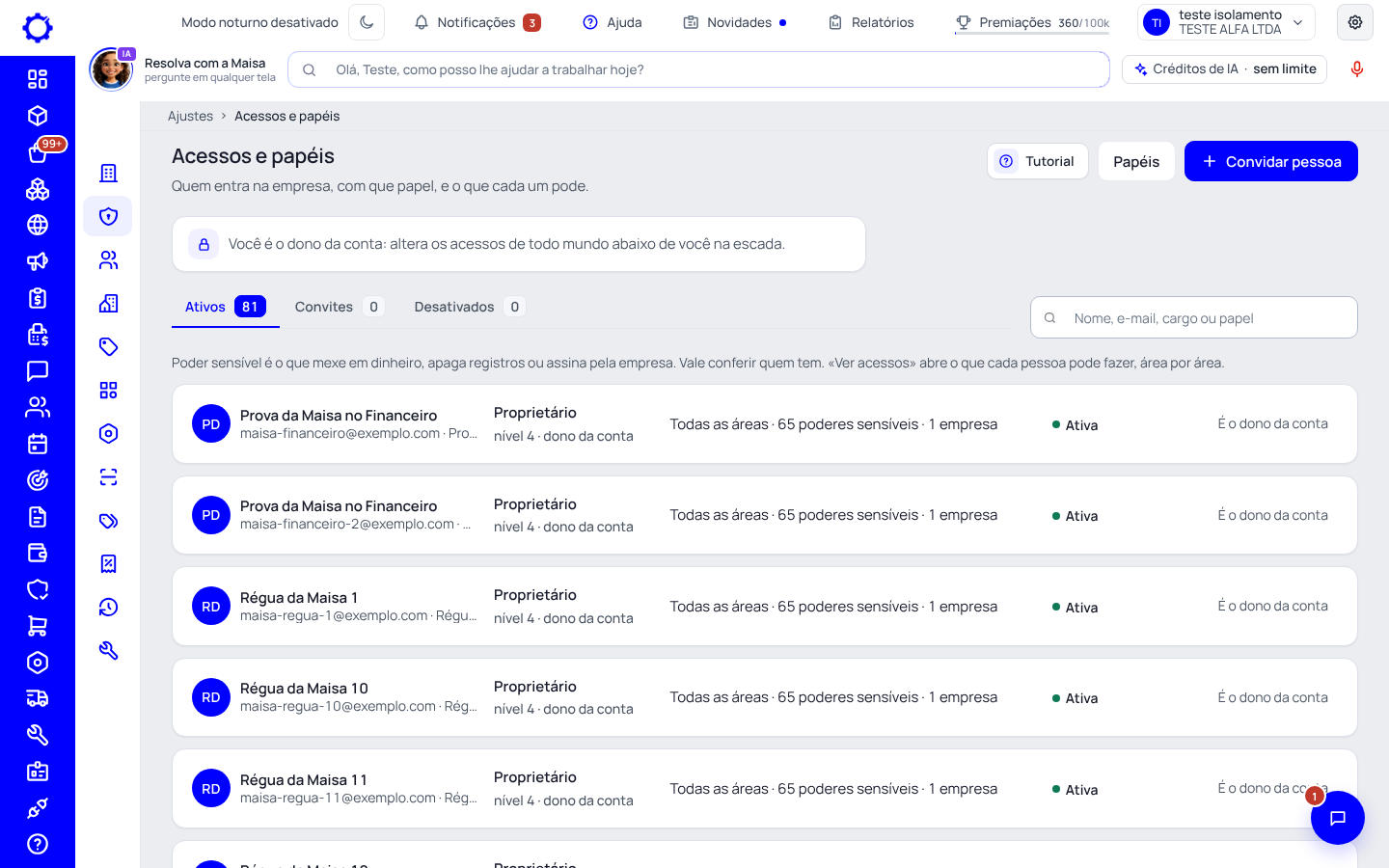
Cada pessoa aparece numa linha: o nome e o e-mail, o papel com o nível escrito («Gestão, nível 2»), o acesso numa frase («Todas as áreas · 65 poderes sensíveis · 1 empresa») e se ela está ativa. As abas «Ativos», «Convites» e «Desativados» separam a lista, e a busca acha pelo nome, e-mail, cargo ou papel. No topo, uma frase diz quem você pode alterar: só quem está abaixo de você na escada. Poder sensível é o que mexe em dinheiro, apaga registros ou assina pela empresa.
Passo 2: Ajuste os papéis em «Papéis»
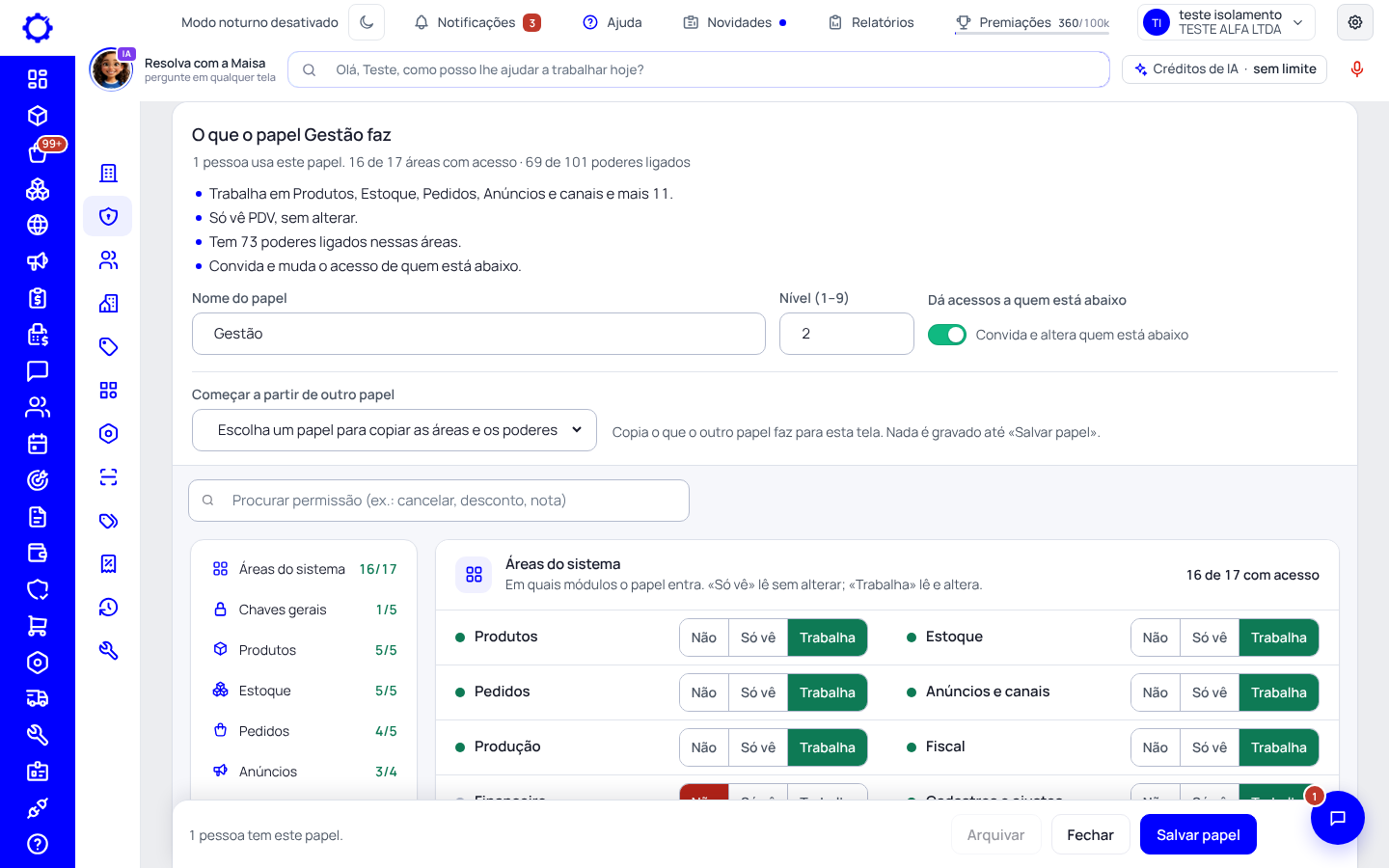
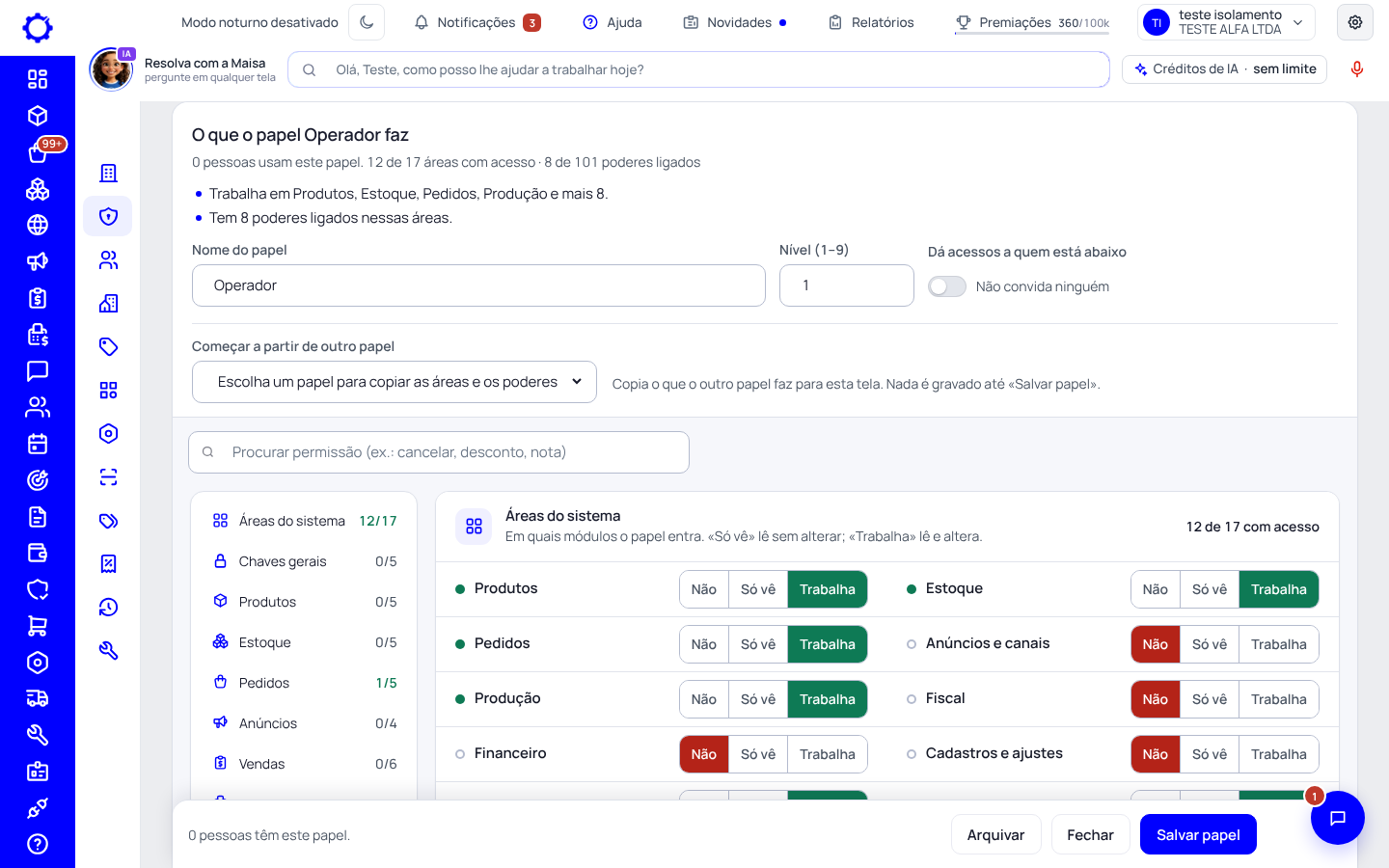
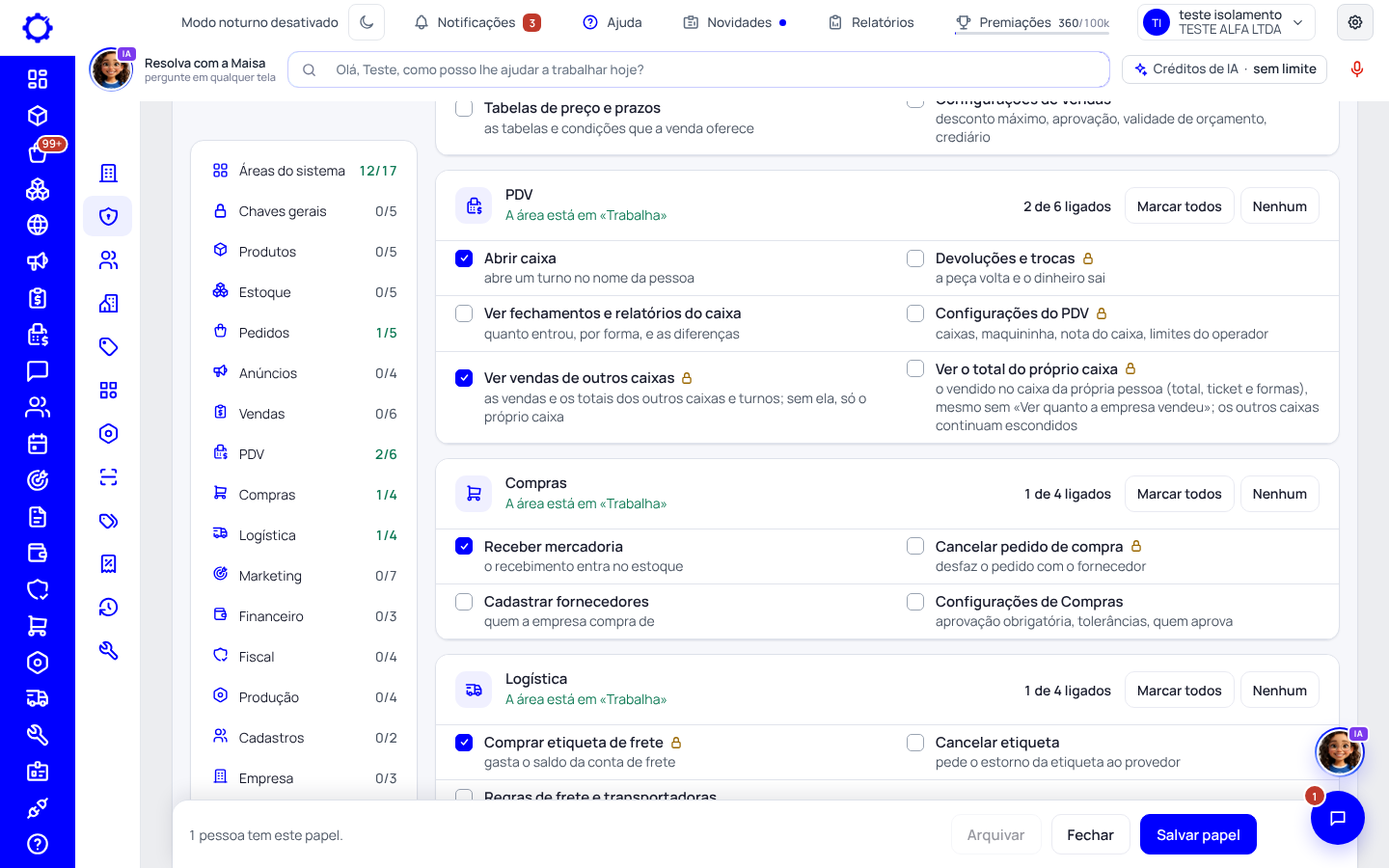
Um papel é um conjunto pronto de acessos. Proprietário, Controladoria, Gestão e Operador já vêm prontos, e «Novo papel» cria outro; cada cartão diz o nível, quantas pessoas, áreas e poderes o papel tem, onde ele trabalha e se dá acessos. O papel escolhido fica com o fio azul. Ao abrir um papel, o topo diz em frases o que ele faz. Para não começar do zero, use «Começar a partir de outro papel»: a tela se preenche com o que o outro papel faz, e nada é gravado até salvar. «Procurar permissão» acha um poder pelo nome (por exemplo, «cancelar»). Cada área vem num cartão próprio, com o que está ligado nele («3 de 8 ligados»), e o índice à esquerda leva direto a cada cartão. No cartão «Áreas do sistema», escolha para cada módulo «Não», «Só vê» ou «Trabalha». Em «Chaves gerais», ligue o que é sensível: excluir registros, ver números sensíveis, transferir entre armazéns, configurar a empresa. Nos cartões de cada módulo ficam os poderes (por exemplo: abrir caixa, dar desconto, cancelar pedido), com «Marcar todos» e «Nenhum». Clique em «Salvar papel», na barra do pé.
Dica: O nível (de 1 a 9) é o degrau do papel: quem está num degrau só muda o acesso de quem está num degrau menor. A chave «Dá acessos a quem está abaixo» deixa aquele papel convidar e alterar quem está num degrau menor. Ninguém dá o que não tem. O que só o dono concede fica no fim de cada cartão, com o cadeado: esses itens se ligam pessoa a pessoa, na ficha de cada um.
Passo 3: Clique em «Convidar pessoa»
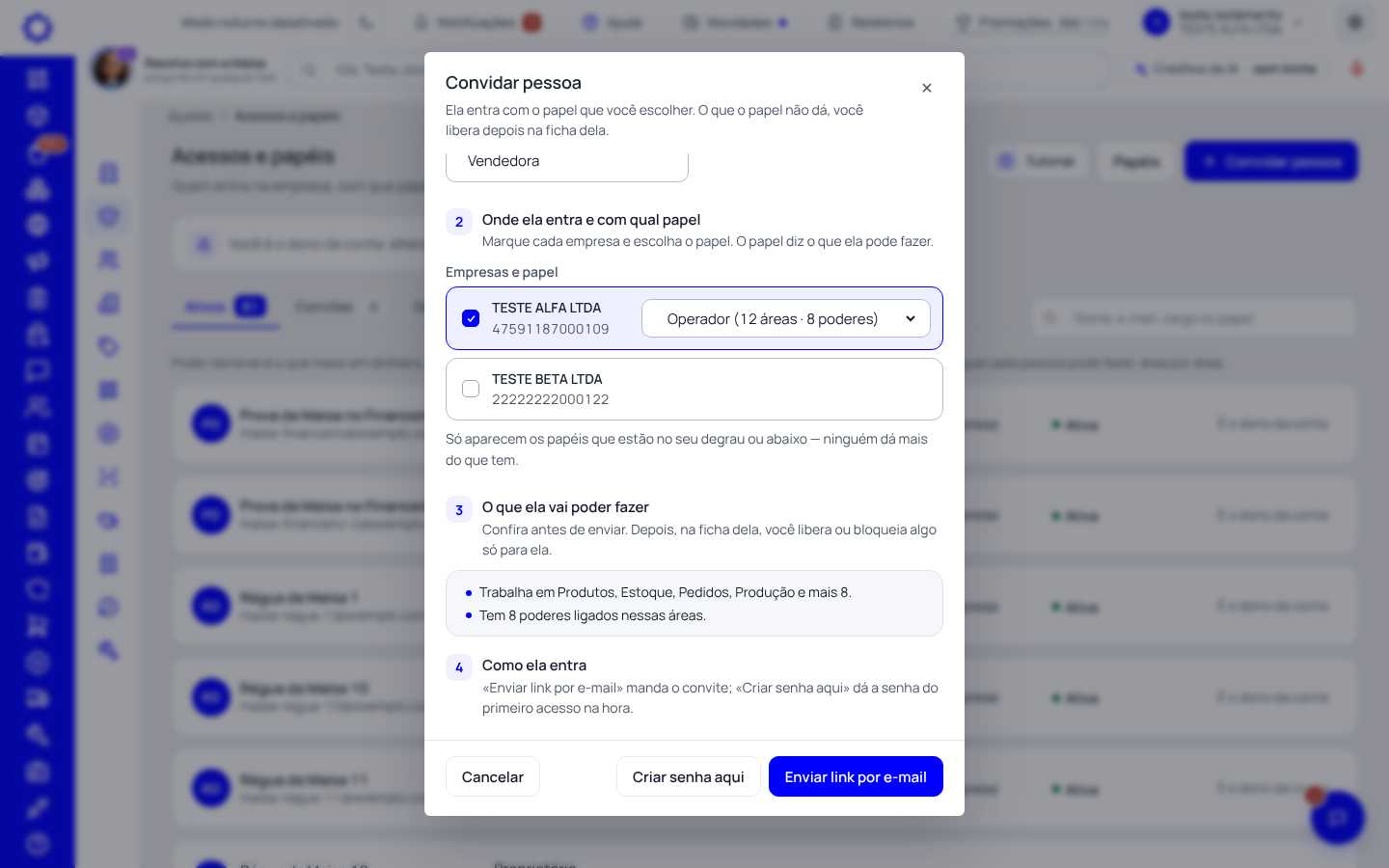
O convite vem em quatro passos. 1, quem é: nome, e-mail de entrada e cargo. 2, onde ela entra e com qual papel: marque cada empresa (CNPJ) e escolha o papel; cada papel da lista diz quantas áreas e poderes dá. 3, o que ela vai poder fazer: um resumo em frases, para conferir antes de enviar. 4, como ela entra: clique em «Enviar link por e-mail», ou em «Criar senha aqui» para dar a senha do primeiro acesso na hora.
Atenção: Só aparecem os papéis que estão no seu degrau ou abaixo.
Passo 4: Ajuste a exceção na ficha da pessoa
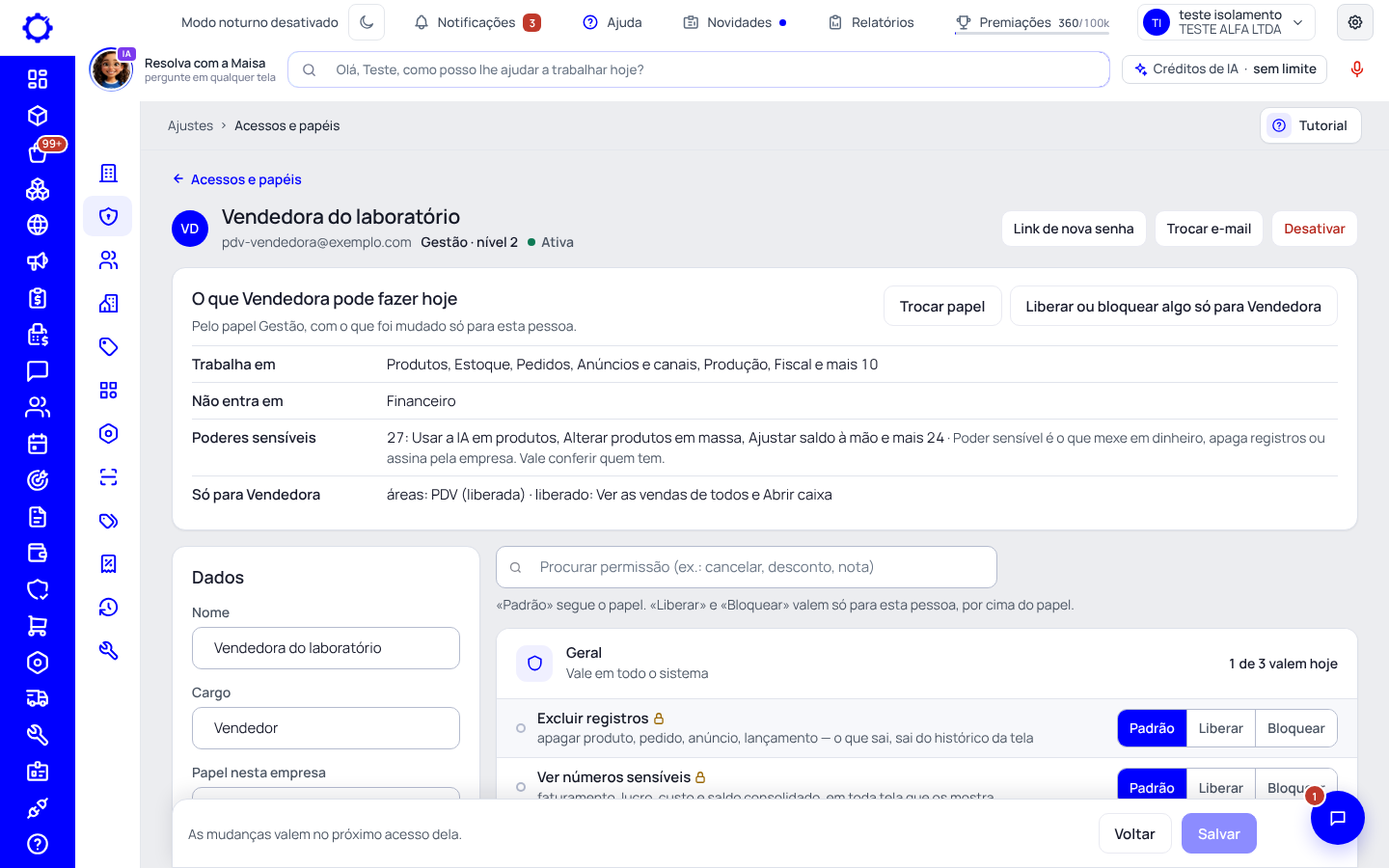
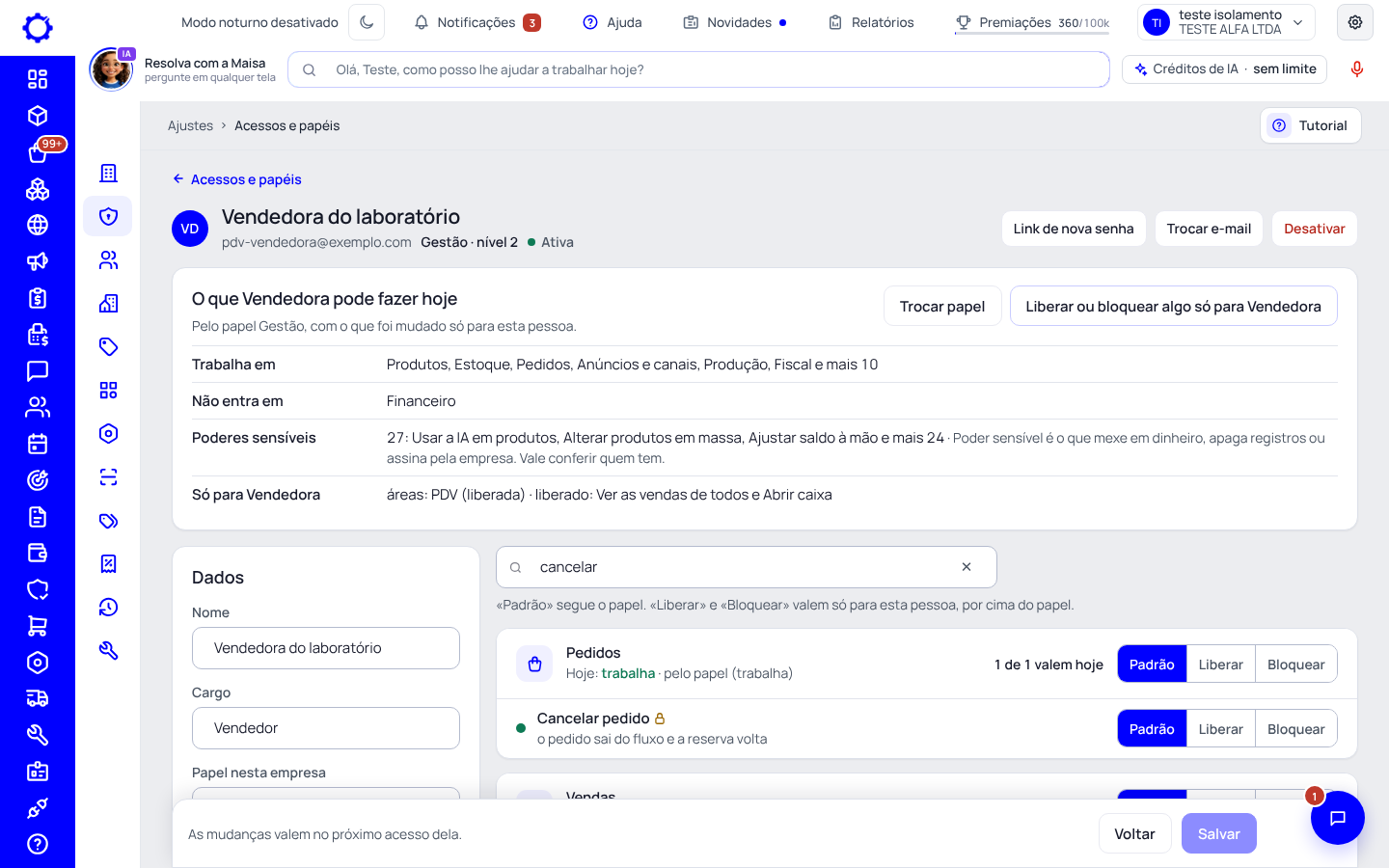
Clique em «Ver acessos» na linha da pessoa. O topo diz em frases o que ela pode fazer hoje: onde trabalha, o que só vê, onde não entra, os poderes sensíveis e o que foi mudado só para ela. Dali saem as duas ações mais comuns: «Trocar papel» leva ao campo do papel, e «Liberar ou bloquear algo só para…» leva a «Procurar permissão», que acha o poder pelo nome. À esquerda ficam os dados, as empresas e o índice «Áreas e poderes», com quantos poderes valem hoje em cada área. À direita, cada área é um cartão: o ponto verde diz o que ela tem hoje, e cada poder tem «Padrão» (o que o papel dá), «Liberar» ou «Bloquear» só para ela. Clique em «Salvar», na barra do pé: vale no próximo acesso dela. No alto ficam «Link de nova senha», «Trocar e-mail» e «Desativar».
Passo 5: Libere ou bloqueie uma coisa só para ela
Em «Procurar permissão», escreva o que procura, por exemplo «cancelar». Só os poderes que casam ficam na tela. Escolha «Liberar» ou «Bloquear» na linha e clique em «Salvar». «Padrão» volta a seguir o papel.
Passo 6: Trabalhe com várias empresas
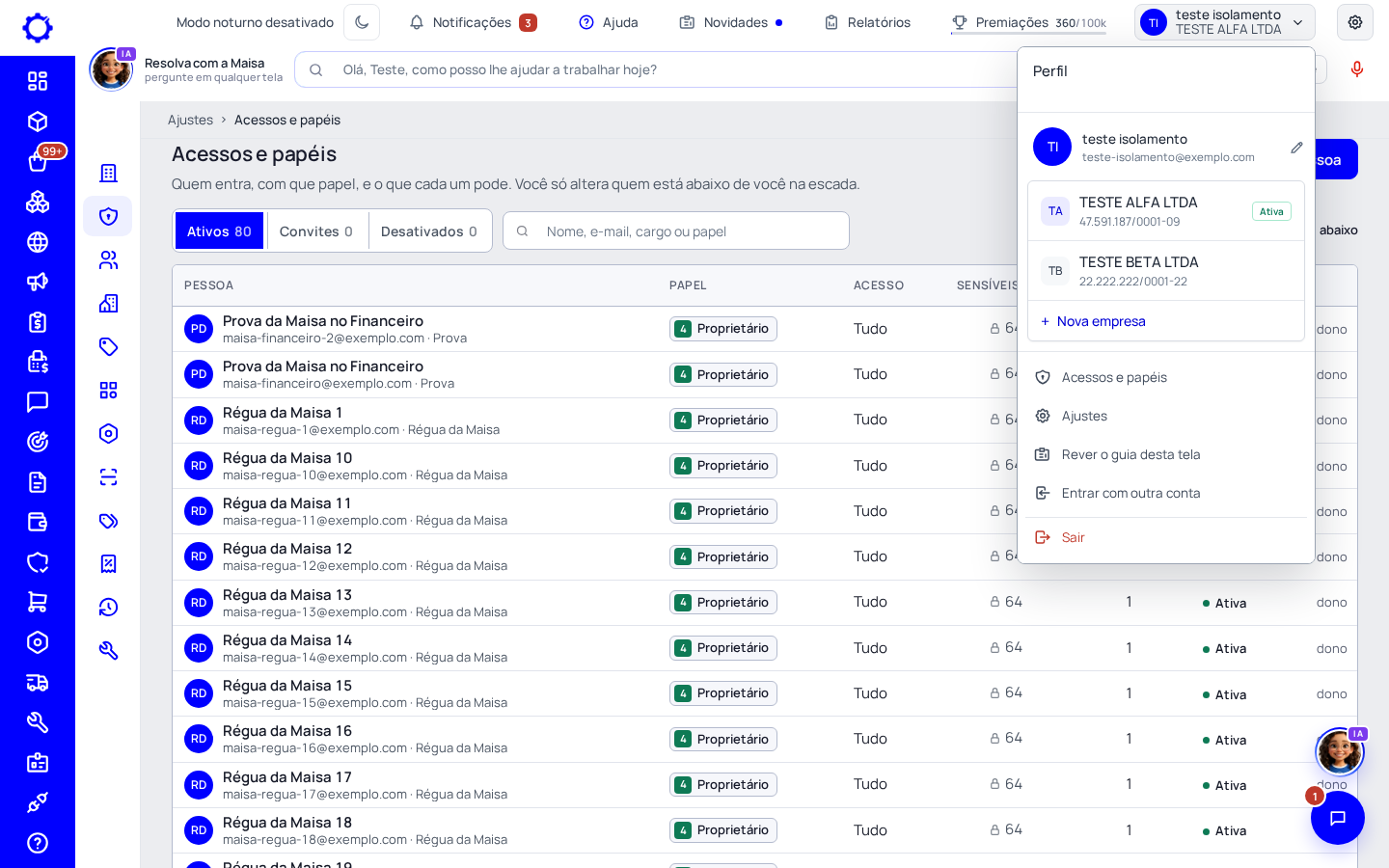
Quem tem acesso a mais de um CNPJ troca a empresa ativa pelo menu do perfil, no alto à direita, onde também fica «+ Nova empresa». Cada empresa tem os seus pedidos, estoque, notas e financeiro, e a pessoa só entra nas empresas marcadas na ficha dela.
Esconder vendas, relatórios e estoque de um funcionário
Passo 7: Abra o papel do funcionário
Em Ajustes › Acessos e papéis, clique em «Papéis» e depois no papel que o funcionário usa (por exemplo, «Operador»).
Passo 8: Tire o estoque
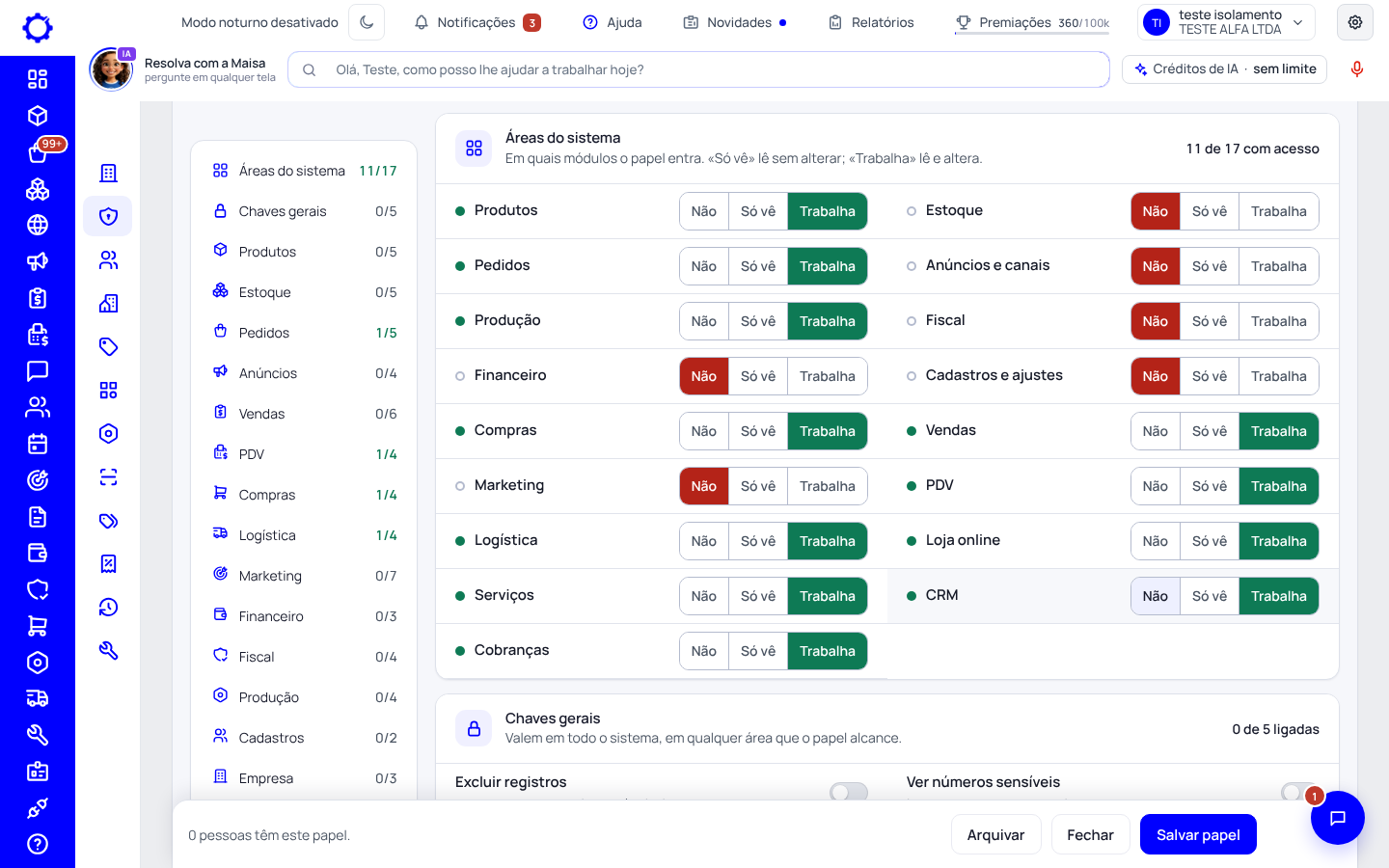
No cartão «Áreas do sistema», na linha «Estoque», clique em «Não». O funcionário deixa de ver o módulo Estoque, o saldo das peças e o estoque no Início.
Passo 9: Tire o valor e a quantidade vendidos e os relatórios
Clique em «Relatórios» no índice à esquerda e, no cartão, desmarque «Ver quanto a empresa vendeu» e «Painel de relatórios». Clique em «Salvar papel».
Dica: Para esconder só de uma pessoa, abra a ficha dela e escolha «Bloquear» nesses mesmos itens.
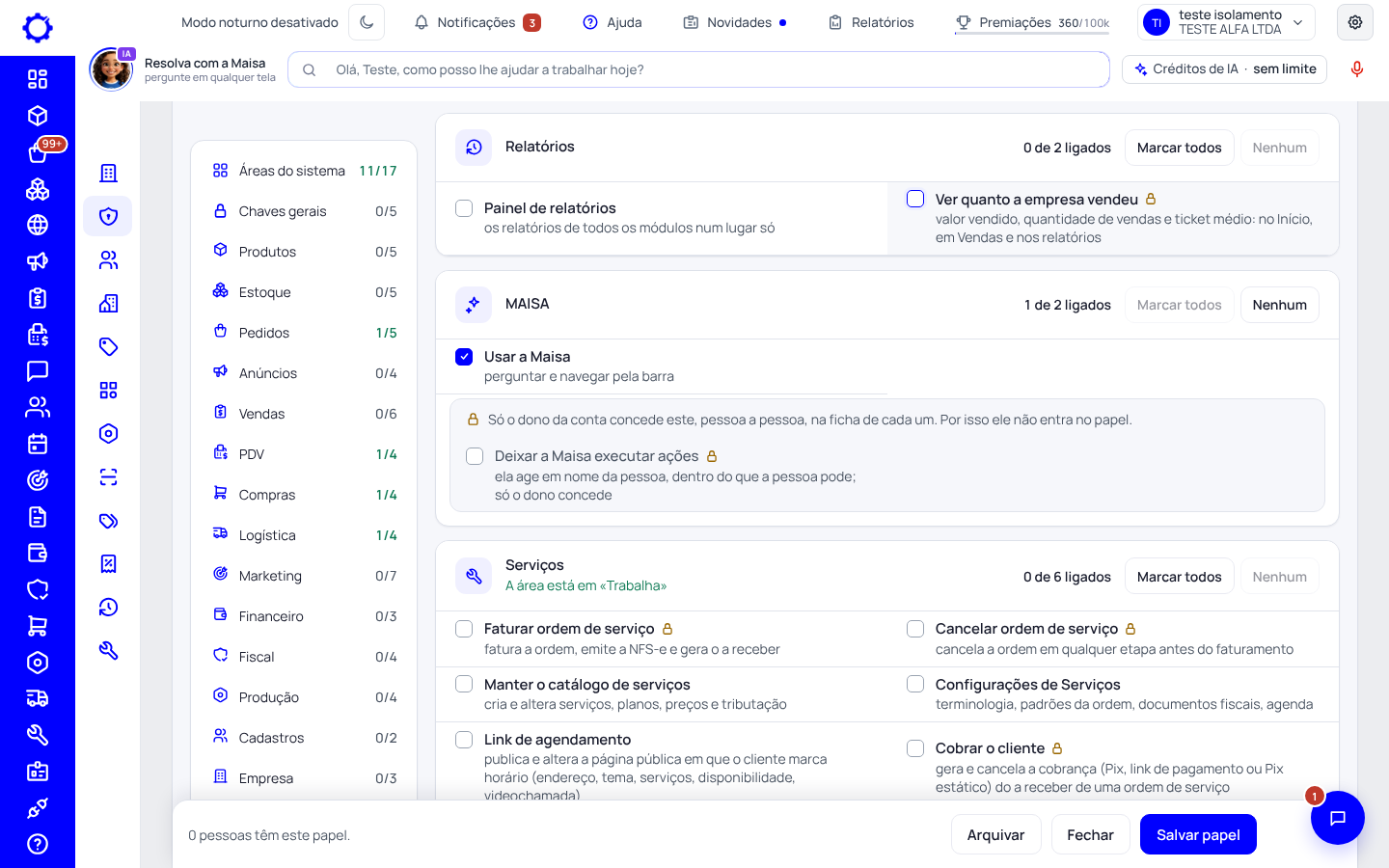
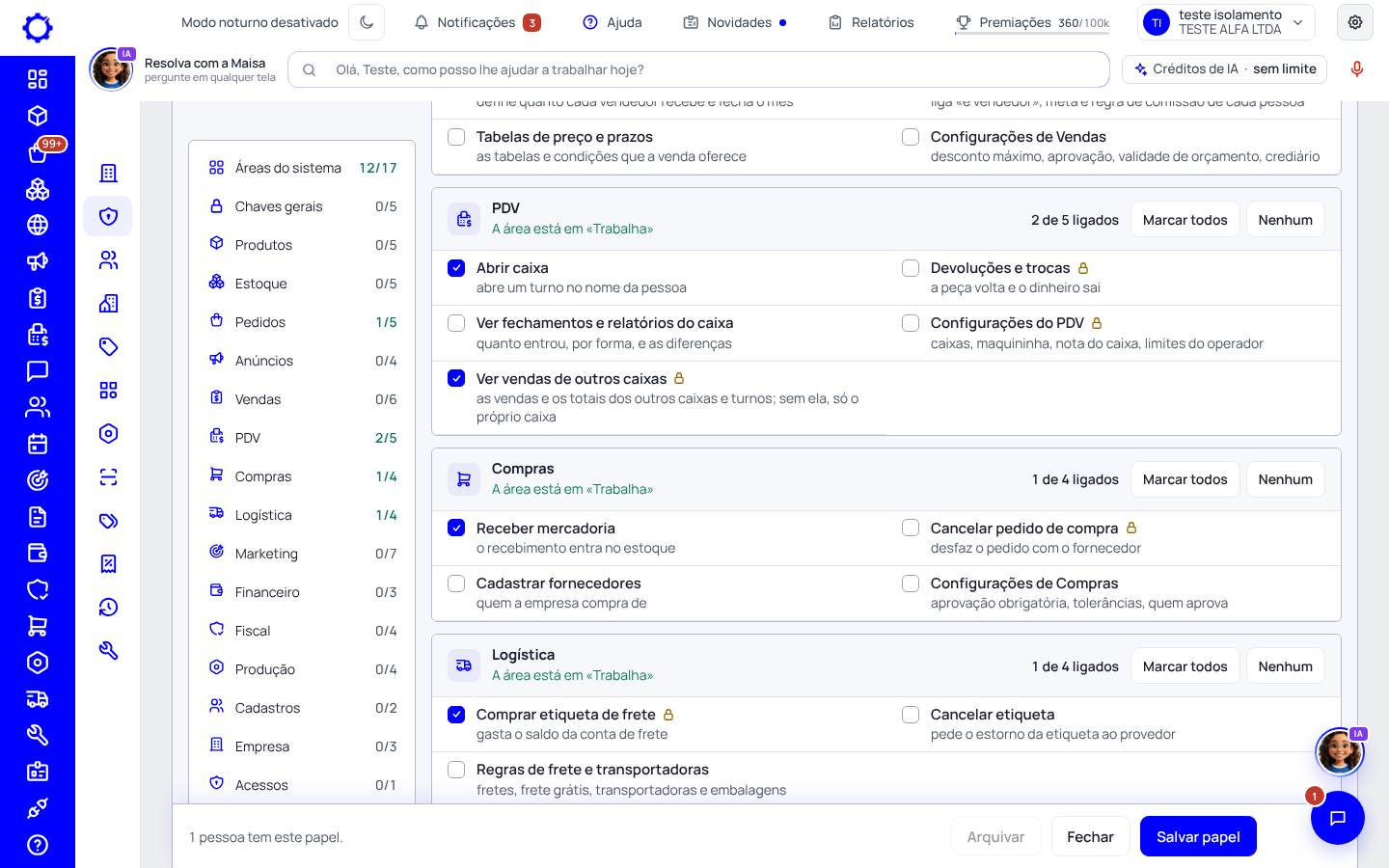
Passo 10: Mostre só o próprio caixa
Clique em «PDV» no índice à esquerda e, no cartão, desmarque «Ver vendas de outros caixas». Clique em «Salvar papel». O funcionário passa a ver no PDV só as vendas do caixa dele: os outros caixas continuam na lista, para ele saber quem está em cada um, mas sem o que venderam.
Dica: «Ver vendas de outros caixas» só vale para quem também tem «Ver quanto a empresa vendeu». Sem o vendido, o funcionário vê só o próprio caixa de todo jeito.
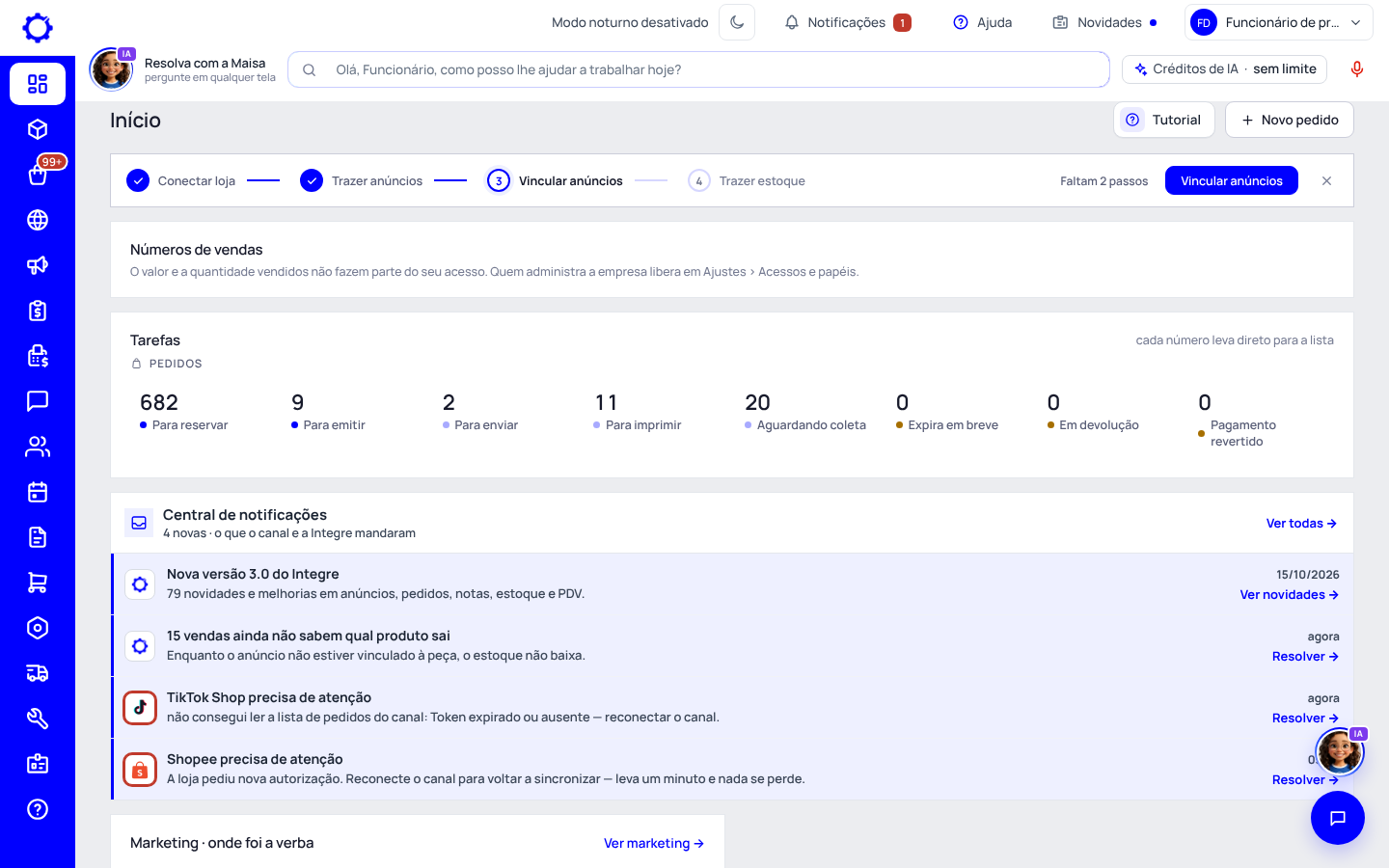
Passo 11: Veja como o funcionário passa a ver
No próximo acesso dele, o Início e Vendas › Visão geral não mostram mais o vendido, o número de vendas nem o ticket médio, e dizem que esses números não fazem parte do acesso dele. O botão Relatórios sai do topo e o Estoque não abre. As tarefas e as pendências continuam, para ele trabalhar.
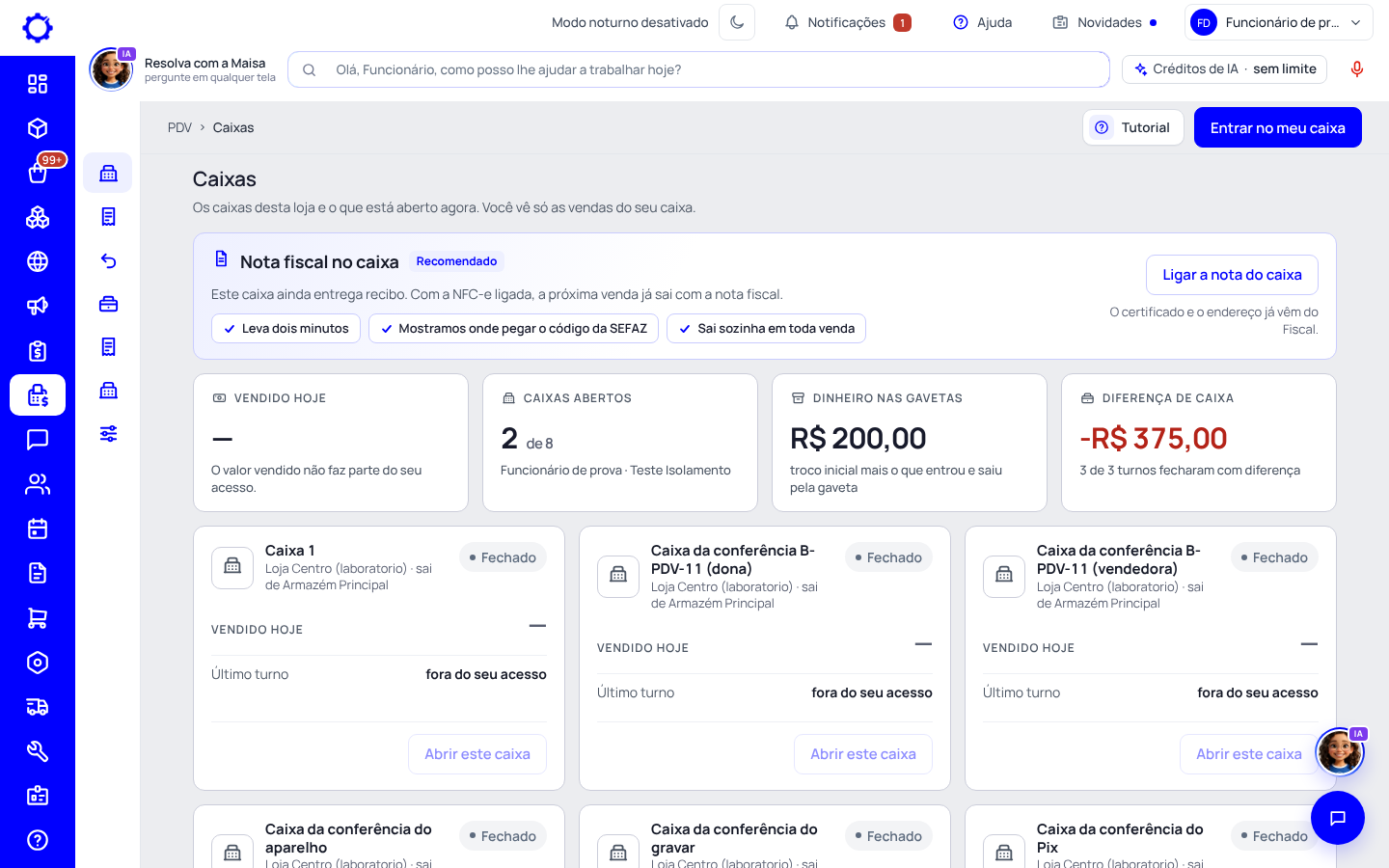
Passo 12: E no caixa do PDV
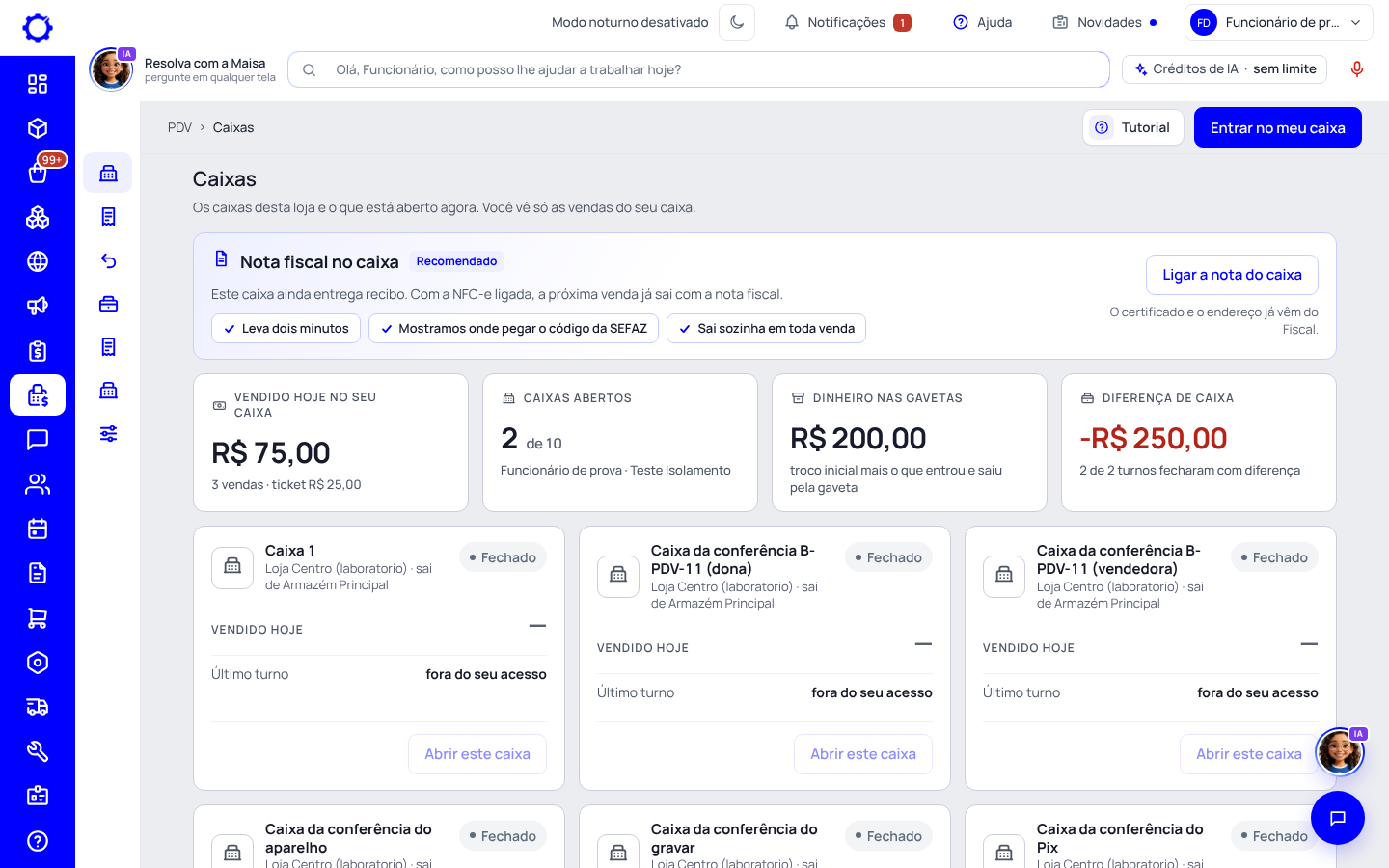
Em PDV › Caixas e em PDV › Vendas, o «Vendido hoje» mostra «—» e a frase «O valor vendido não faz parte do seu acesso.». O cartão de cada caixa não mostra o que ele vendeu, e a janela «Vendas de hoje» do caixa não soma no topo. O funcionário continua vendendo, e na lista de vendas dele cada venda tem o valor, para reimprimir, conferir e cancelar.
Atenção: Quem trabalha em Pedidos ou em Vendas continua vendo o valor de cada pedido e de cada venda, porque precisa disso para emitir a nota e atender. O que sai é a soma.
Passo 13: Deixe o funcionário ver o total do próprio caixa
Para o operador conferir quanto vendeu no caixa dele sem ver o que a empresa vende, clique em «PDV» no índice à esquerda e, no cartão, marque «Ver o total do próprio caixa». Clique em «Salvar papel». Para uma pessoa só, abra a ficha dela e escolha «Liberar» nesse item.
Dica: Ele nasce desmarcado em todo papel: ninguém passa a ver nada até você marcar.
Passo 14: Como o funcionário passa a ver o caixa dele
Em PDV › Caixas aparece «Vendido hoje no seu caixa» com o valor, e só o cartão do caixa dele mostra o que vendeu; os outros caixas continuam com «—». PDV › Vendas soma só o caixa dele, e o botão «Vendas de hoje» do caixa diz quantas vendas ele fez.
Dúvidas frequentes
Desativar a pessoa apaga o que ela fez?
Não. Ela deixa de entrar, e tudo o que fez continua registrado. «Reativar» devolve o acesso.
Mudei o papel e a pessoa ainda vê a mesma coisa.
As mudanças valem no próximo acesso. Peça para ela sair e entrar de novo.
Posso deixar o vendedor vender sem ver o faturamento?
Sim. Dê «Trabalha» em Vendas e desmarque «Ver quanto a empresa vendeu» no papel dele (ou «Bloquear» na ficha da pessoa). A chave «Ver números sensíveis» cuida de outra coisa: lucro, custo, margem e saldo.
O caixa do PDV pode ver só as vendas dele?
Sim. No papel dele, no cartão PDV, desmarque «Ver vendas de outros caixas». Para não ver nem o total do próprio caixa, desmarque também «Ver quanto a empresa vendeu».
O funcionário pode ver o total do caixa dele sem ver o que a empresa vende?
Sim. Desmarque «Ver quanto a empresa vendeu» e, no cartão PDV, marque «Ver o total do próprio caixa». Ele vê o vendido no caixa dele; os outros caixas e os números da empresa continuam escondidos.
O plano conta usuário por empresa?
Não. O plano é da conta do cliente: os CNPJs da conta somam juntos, e a mesma pessoa em duas empresas conta uma vez só.
E o meu contador?
O contador entra pela Área do contador, no Financeiro, e não por esta tela.