
Como instalar o pixel do Facebook, Google, TikTok e outros na sua loja
O pixel avisa a plataforma de anúncios que o clique virou compra. Você cadastra uma vez no Marketing e a sua Loja online passa a mandar visita, produto visto, carrinho, checkout e compra, do jeito que você decidir o que conta como venda.
Leva uns 3 minutos por pixel
Antes de começar
- O ID do pixel, copiado do painel da plataforma (Gerenciador de Eventos da Meta, Google Ads, TikTok for Business, Kwai, Pinterest, Taboola ou Outbrain).
Pelo Facebook e Instagram, sem colar nada
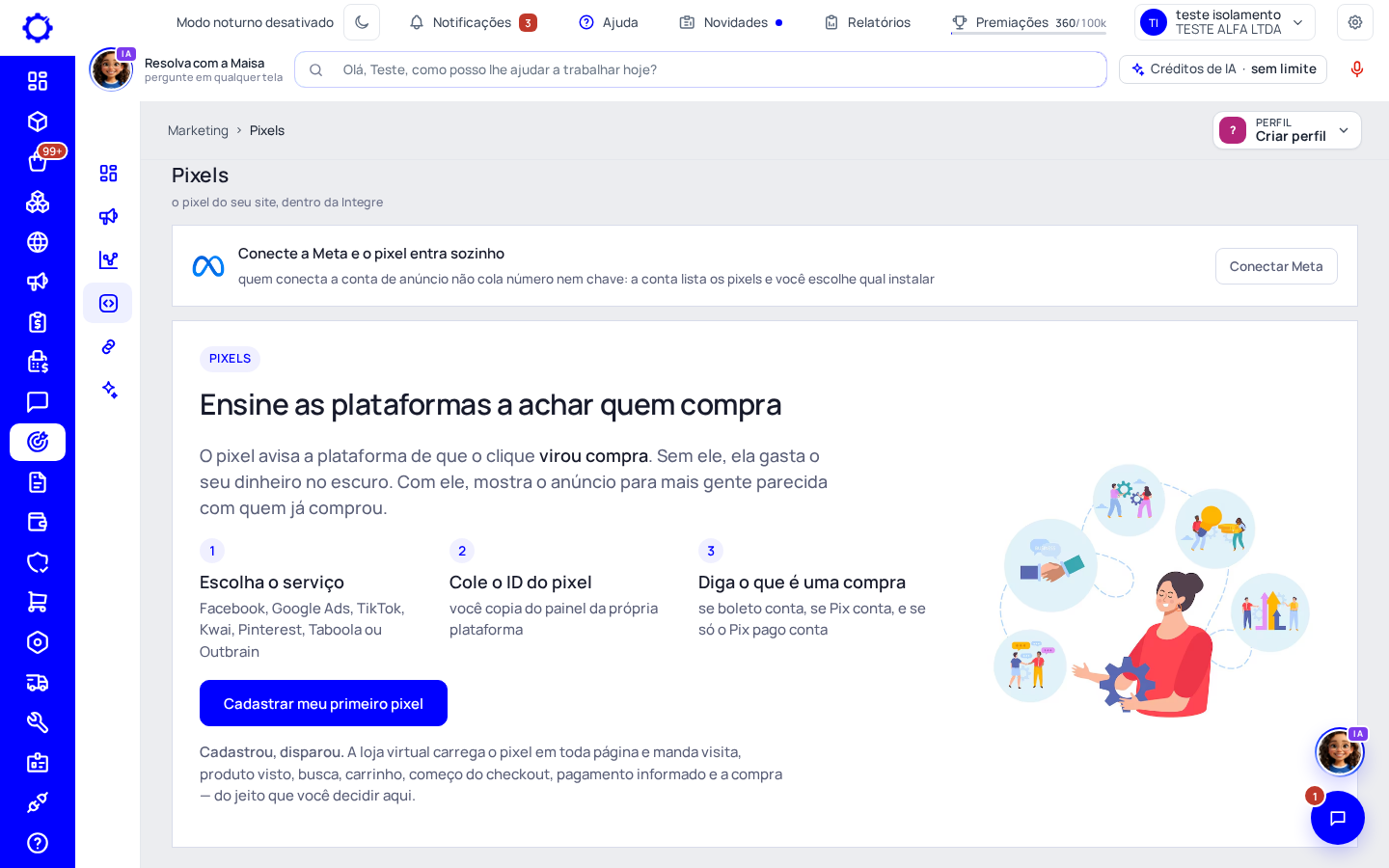
Passo 1: Abra Marketing › Pixels e clique em «Conectar Meta»
Autorize a conta de anúncios da Meta. O Integre lê os pixels dessa conta e pergunta «Qual pixel é desta loja?». Marque só o da sua loja e clique em «Instalar na loja». A API de Conversões já sai ligada, sem chave para colar.
Atenção: Se a conta de anúncios tem pixel de outro negócio, não marque esse: ele receberia os dados das suas clientes. Dá para mudar depois em cada cartão.
Qualquer plataforma, pelo ID
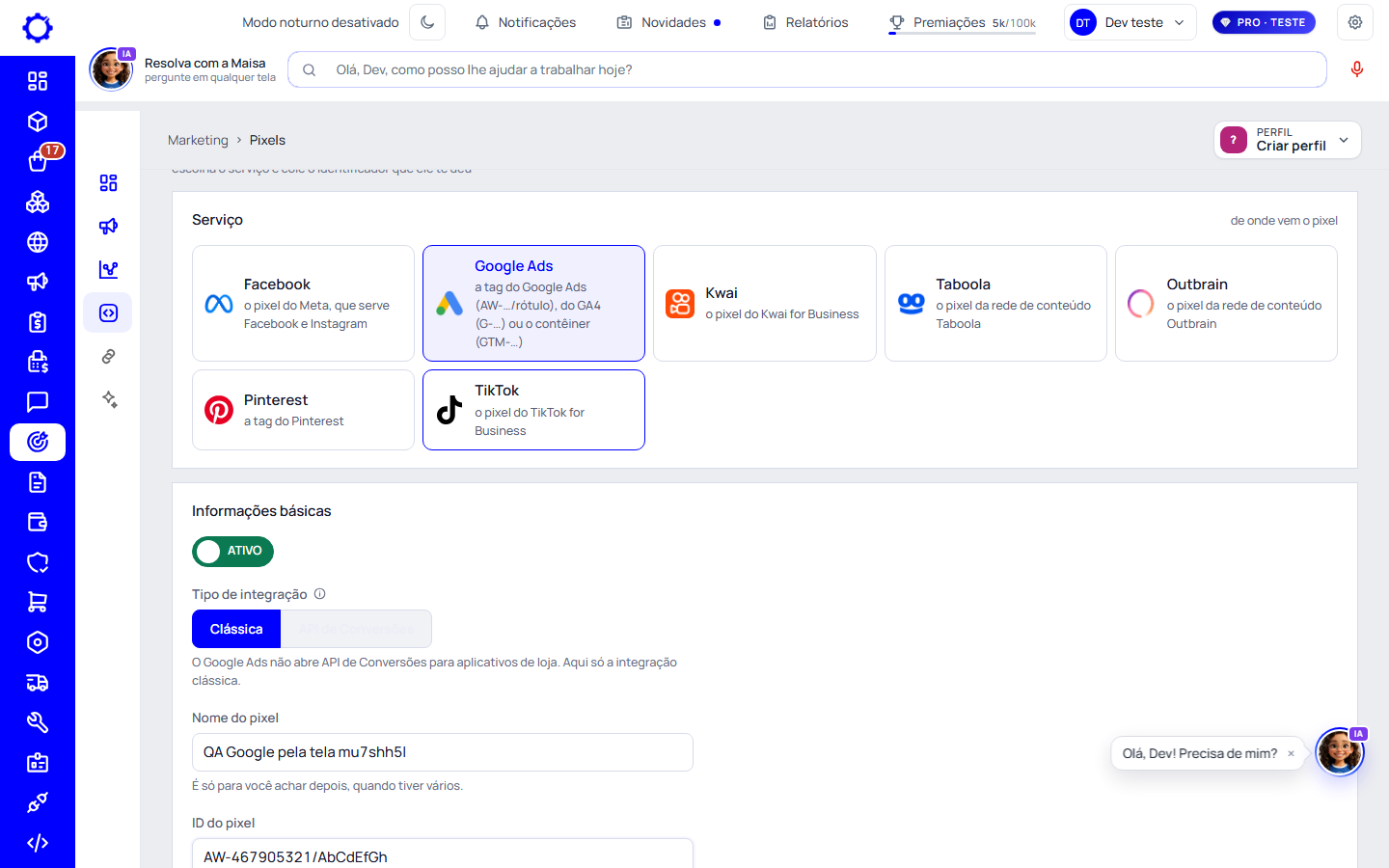
Passo 2: Clique em «Novo pixel» e escolha o serviço
Na primeira vez o botão se chama «Cadastrar meu primeiro pixel». Escolha Facebook, Google Ads, Kwai, Taboola, Outbrain, Pinterest ou TikTok.
Passo 3: Preencha as informações básicas
Deixe a chave em «ATIVO», escolha o «Tipo de integração» (Clássica, ou API de Conversões quando o serviço tem), dê um «Nome do pixel» para você achar depois e cole o «ID do pixel». No Google Ads vale a tag AW-…/rótulo, o GA4 (G-…) ou o contêiner (GTM-…).
Dica: Escolhendo API de Conversões num pixel cadastrado à mão, aparece mais um campo: cole nele a chave de acesso gerada no painel da plataforma. Ela fica guardada e não aparece de volta na tela.
Passo 4: Diga o que é uma compra
Escolha o «Valor enviado para o pixel» (Total do pedido, Total sem o frete ou Só os produtos) e se boleto e Pix contam como compra. Com Pix, marque «Contar só o Pix que foi pago»: sem isso, a venda conta quando o Pix é gerado, mesmo que ninguém pague.
Passo 5: Escolha os produtos, se quiser, e salve
Sem escolher nenhum produto, o pixel vale para o catálogo inteiro. Escolhendo, ele só recebe os eventos desses produtos. Clique em «Salvar». O cartão do pixel mostra quantas compras foram enviadas e se alguma está esperando ou deu erro.
Dúvidas frequentes
Preciso colar algum código no site?
Na Loja online do Integre, não: cadastrou, disparou. Para um site de fora, cadastre o site em Marketing › Origem das vendas e cole a linha de código que ela mostra.
A compra vai em dobro para a Meta?
Não. O navegador e o servidor mandam o mesmo evento com o mesmo código, e a Meta conta uma vez só.
Quando a compra é enviada se o cliente paga o Pix depois?
Com «Contar só o Pix que foi pago», a compra vai quando o pagamento é confirmado, mesmo que o cliente já tenha fechado a página.