
Painel do Shopee Ads: os números, a lista dos anúncios e a ação em massa
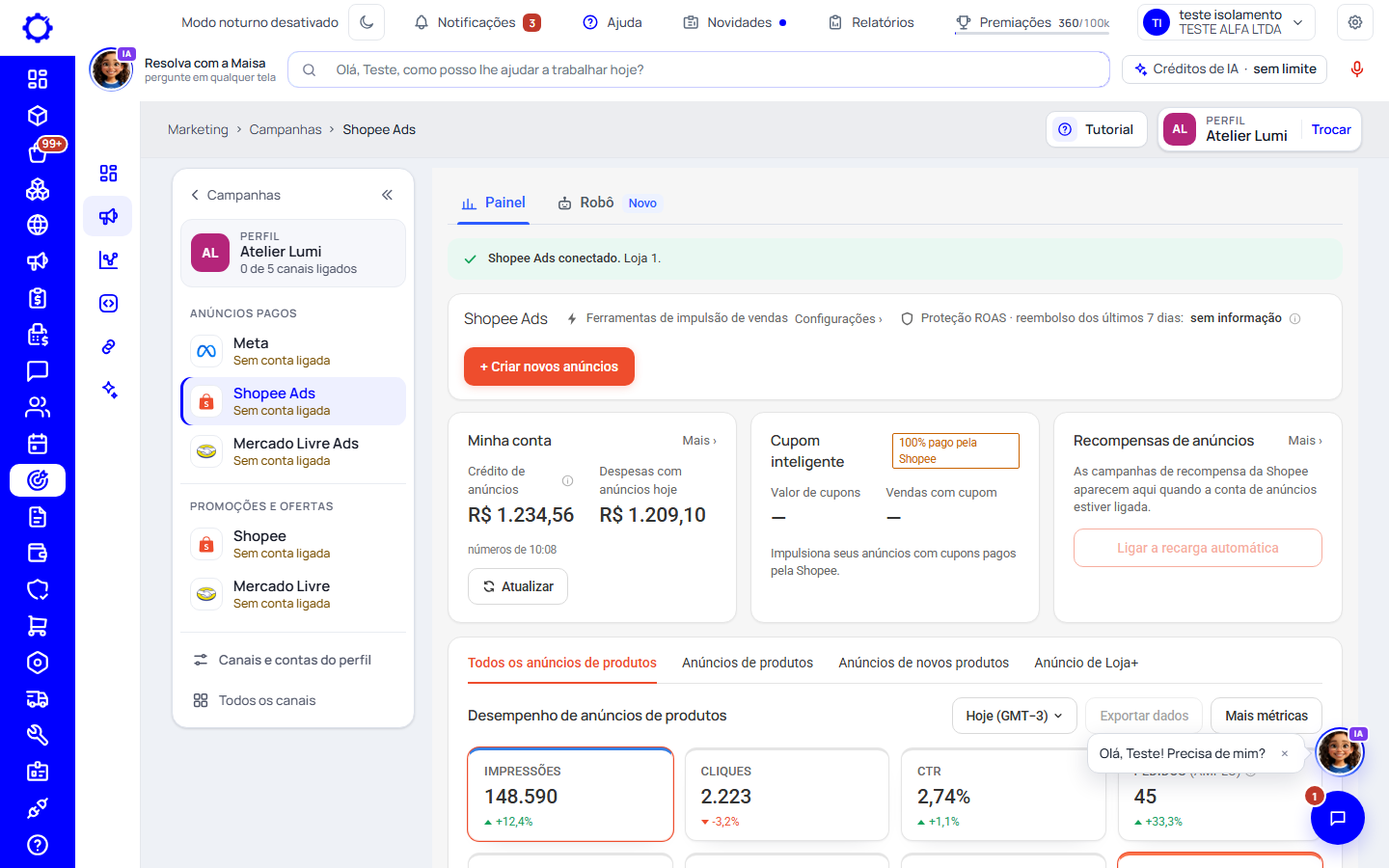
O painel do Shopee Ads mostra o saldo de anúncios, o gasto, os números do período (impressões, cliques, pedidos, vendas, investimento e ROAS) e a lista de todos os anúncios com a foto, a situação e os números de cada um. Você marca vários anúncios e pausa ou retoma todos de uma vez, e clica num anúncio para ver o detalhe dele.
Leva 2 minutos para conhecer a tela.
Antes de começar
- O Shopee Ads precisa estar autorizado: o botão «Autorizar o Shopee Ads» aparece no próprio painel enquanto a autorização não foi feita.
- Se o perfil de campanha tem mais de uma conta do Shopee Ads, escolha a conta na barra de contas no alto da tela.
O topo: o saldo e o gasto
Passo 1: Abra Marketing › Campanhas › Shopee Ads
No cartão «Minha conta» ficam o crédito de anúncios (o saldo da sua carteira na Shopee) e o gasto com anúncios no período escolhido. Embaixo, a hora dos números («números de 14:32»). O botão laranja «Criar novos anúncios» é o único laranja da tela: é por ele que você começa um anúncio.
Dica: A tela abre na hora com os últimos números que você viu, com a hora deles escrita, e troca sozinha pelos de agora quando a Shopee responde. «Atualizar» busca os de agora na hora.
Os números do período
Passo 2: Escolha o período e leia os cartões
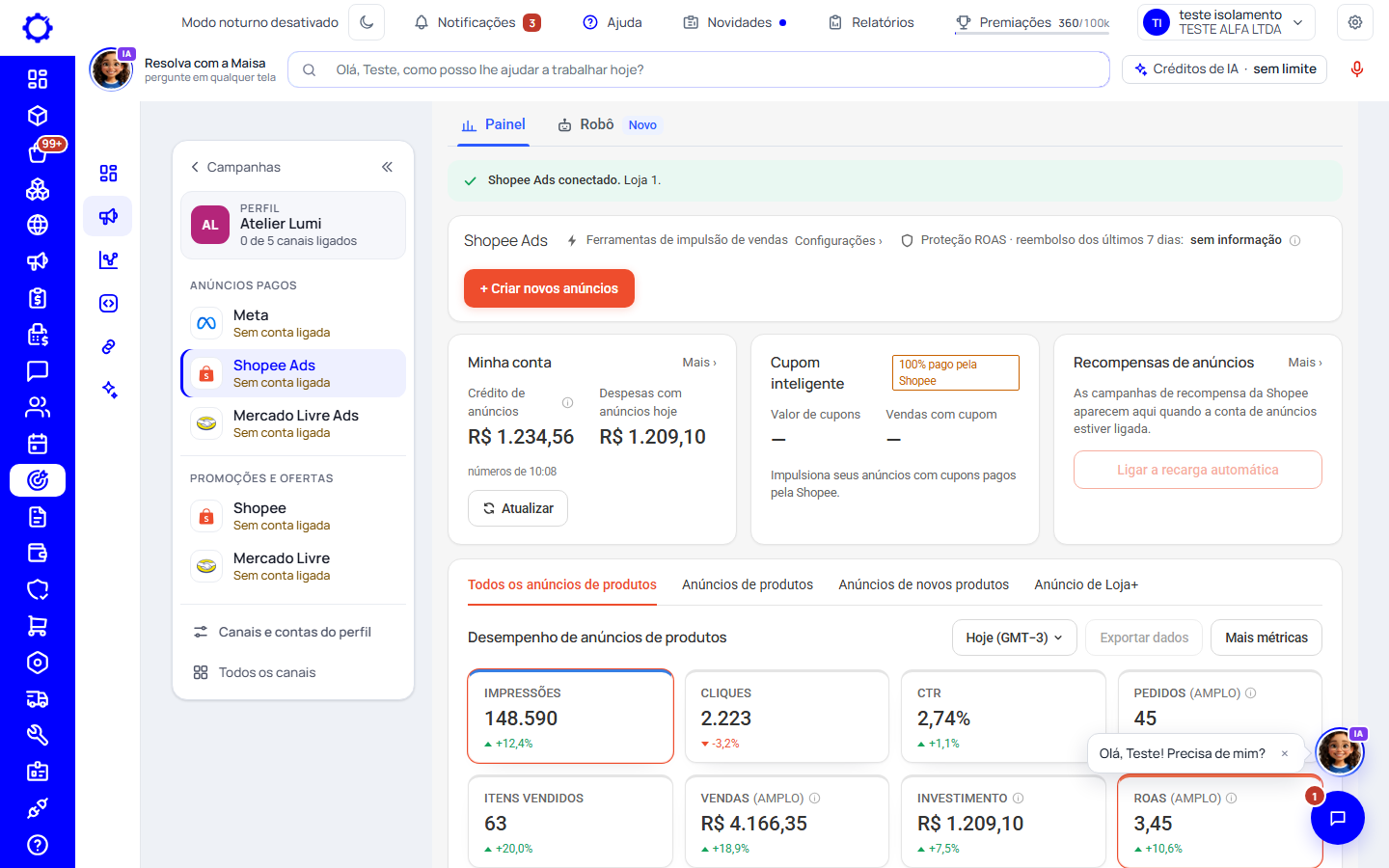
Escolha «Hoje», «Ontem», «Últimos 7 dias», «Últimos 30 dias» ou «Últimos 3 meses». Cada cartão mostra o número do período e, embaixo, a variação contra o período anterior do mesmo tamanho, com a seta para cima (verde) ou para baixo (laranja). Clique num cartão para desenhar a linha dele no gráfico; a cor do fio no alto do cartão é a cor da linha.
Dica: «Vendas (amplo)» e «ROAS (amplo)» incluem as vendas de outros produtos da loja que a Shopee atribui ao anúncio. Não são comparáveis direto com o ROAS do Google ou da Meta.
A lista dos anúncios
Passo 3: Cada anúncio numa linha
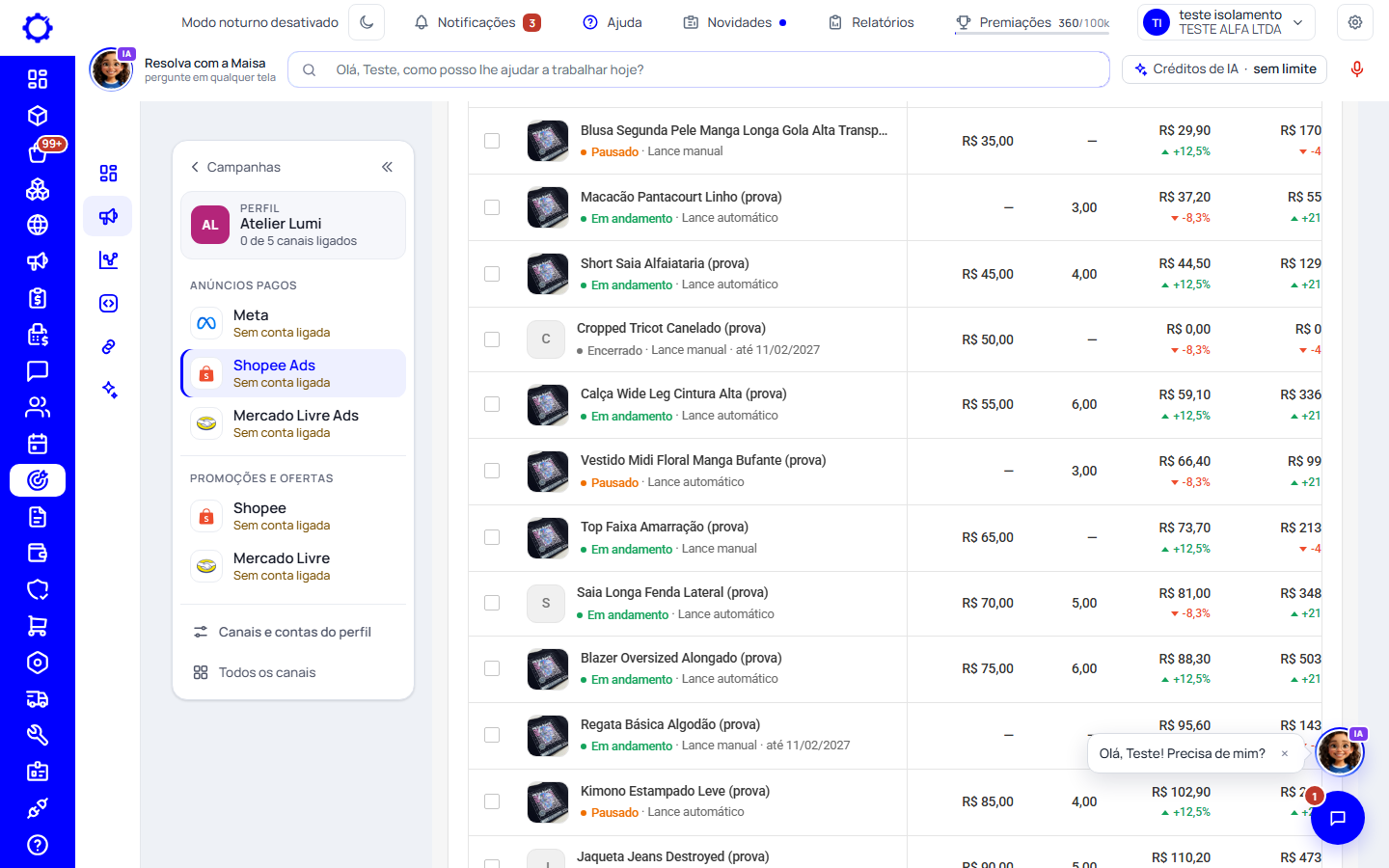
Cada linha tem a foto do produto, o nome do anúncio, a situação (em andamento, pausado, encerrado), o tipo de lance e, à direita, o orçamento diário, o ROAS alvo e os números do período com a variação. Quando a lista é mais larga que a tela, a foto e o nome ficam presos à esquerda enquanto você rola para o lado. Filtre pela situação, busque pelo nome ou pelo código do item, e use «Escolher métricas» para trocar as colunas.
Pausar ou retomar vários de uma vez
Passo 4: Marque os anúncios e use a barra de baixo
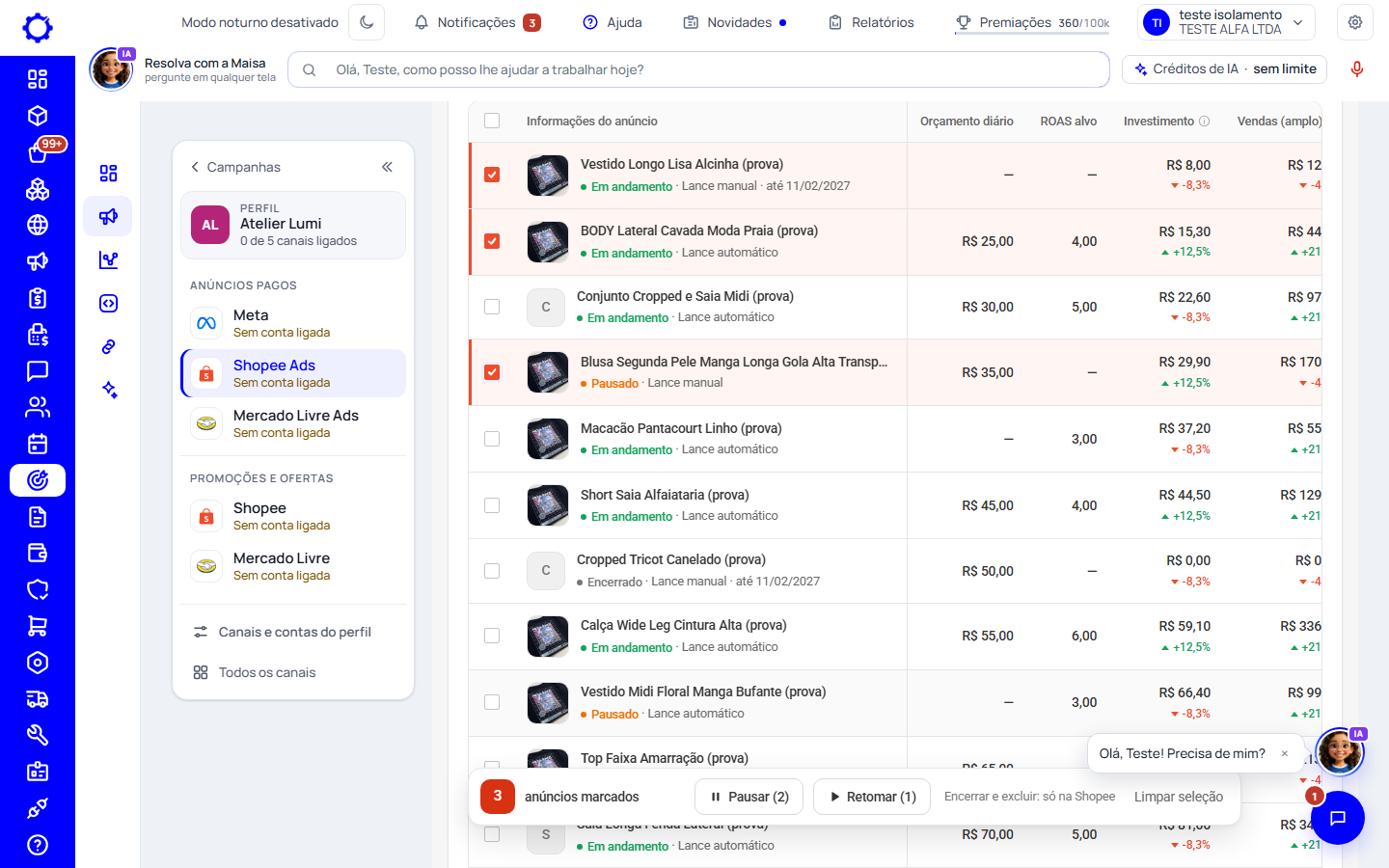
Marque a caixa dos anúncios (ou a do cabeçalho, para marcar todos da lista). A linha marcada fica com o fundo laranja-claro e uma barra aparece no pé da lista, com quantos estão marcados. «Pausar» mostra quantos dos marcados estão em andamento e «Retomar» quantos estão pausados: o número entre parênteses é quantos o gesto vai alcançar. «Limpar seleção» desmarca todos.
Atenção: Encerrar e excluir anúncio a Shopee só deixa no painel dela; por aqui você pausa e retoma.
O detalhe de um anúncio
Passo 5: Clique no anúncio
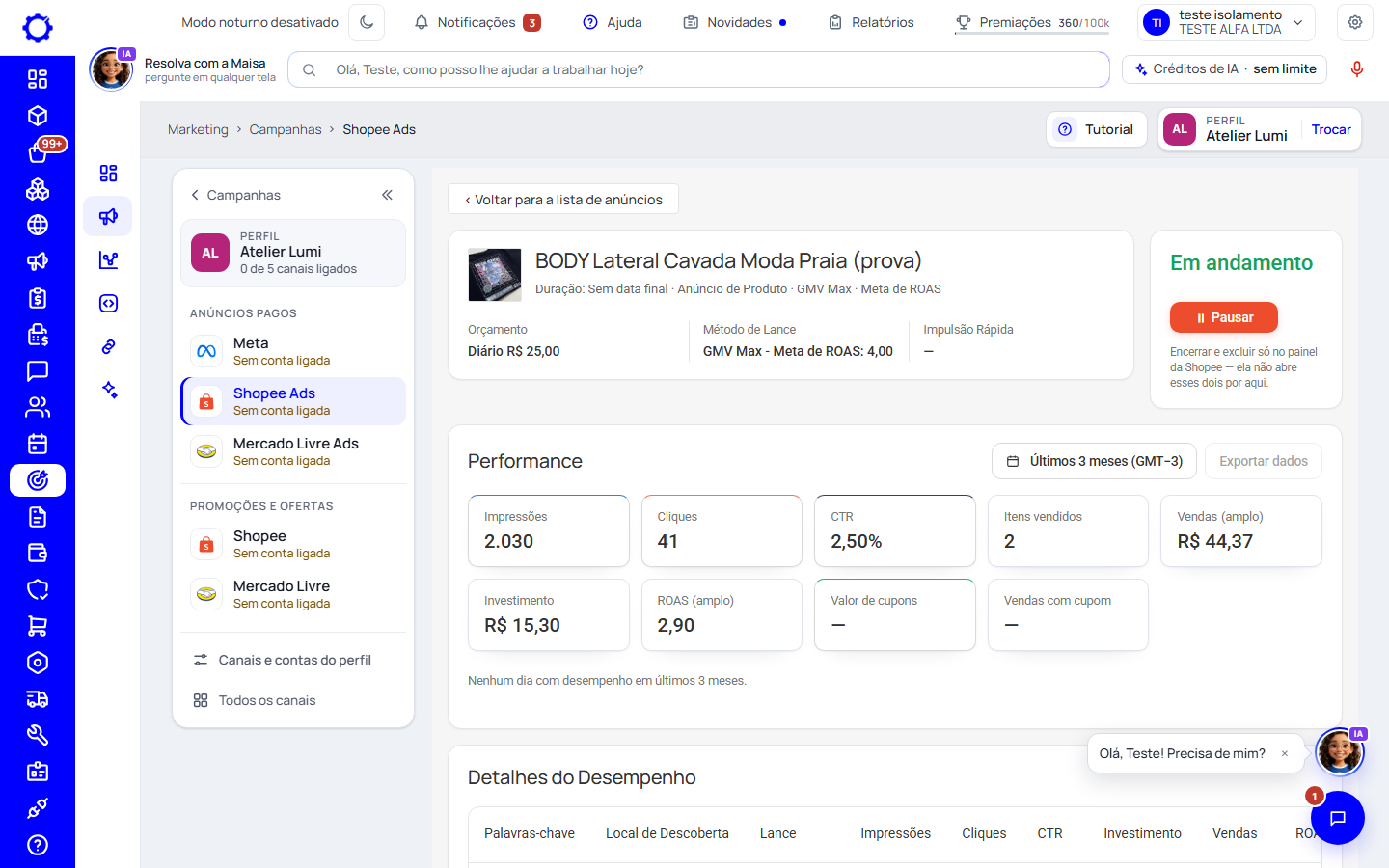
O detalhe mostra a situação com o botão para pausar ou retomar, o orçamento, o método de lance, os números do período em cartões (clique para desenhar a linha no gráfico) e o desempenho por palavra-chave e local de descoberta.
Dúvidas frequentes
Por que aparece «números de 14:32»?
É a hora em que a Shopee entregou aqueles números. A tela mostra primeiro os últimos números guardados, para você não esperar, e troca pelos de agora quando chegam. Enquanto busca, ela diz «buscando os números de agora».
Por que alguns números aparecem com um traço?
O traço quer dizer que a Shopee não informa aquele número pela integração (o valor de cupons e as vendas com cupom, por exemplo). Zero e «não informado» são coisas diferentes, e a tela não escreve R$ 0,00 no lugar de um número que ela não tem.
Posso pausar o anúncio aqui e ele pausar na Shopee?
Pode. Pausar e retomar, um ou vários, vão direto para a sua conta da Shopee. Se a Shopee recusar algum, a tela diz qual e por quê.
Onde ficam as automações?
Na aba «Robô», ao lado de «Painel»: as regras que pausam o que gasta e não vende, sobem o orçamento de quem vende bem e param no limite do mês. O tutorial «Robô do Shopee Ads» explica cada uma.
Artigos relacionados
- Robô do Shopee Ads: o Integre cuida dos seus anúncios na Shopee pelas regras que você escolhe
- Como escolher e criar perfis de campanha, abrir os canais e mandar o link para o cliente conectar as contas
- Como ler a Visão geral do Marketing e o orçamento do Mercado Livre Ads
- Como criar promoções do Mercado Livre, da Shopee e do TikTok pelo Integre