
Robô do Shopee Ads: o Integre cuida dos seus anúncios na Shopee pelas regras que você escolhe
O robô confere os anúncios do Shopee Ads de hora em hora e age pelas regras que você liga: pausa o que gasta e não vende, sobe o orçamento de quem vende bem, desce o de quem vende pouco, põe a meta de ROAS pela margem do produto, pausa o que ficou sem estoque, segue a grade de horários, cria anúncio para o produto novo e para no limite do mês. Cada regra pode só simular, pedir a sua aprovação ou fazer sozinha, e tudo fica no histórico com o porquê.
Leva uns 10 minutos para dizer o limite do mês e ligar as primeiras regras em «Só simular». Depois o robô confere sozinho.
Antes de começar
- O Shopee Ads precisa estar autorizado em Marketing › Campanhas › Shopee Ads (o botão «Autorizar» aparece no próprio painel). Sem a autorização o robô não tem o que ler.
- Para as regras que olham a margem (a meta de ROAS pela margem e o lançamento automático), os anúncios da Shopee precisam estar ligados aos produtos do Integre, e os produtos precisam ter custo (no cadastro ou na Precificação). Sem custo o anúncio fica de fora, com o motivo escrito.
- Tenha à mão quanto você aceita gastar com anúncios no mês e o imposto que você paga sobre a venda (o seu contador sabe; no MEI é 0%).
Como funciona, em uma frase
Passo 1: Você escolhe as regras, o robô confere e age dentro dos seus limites
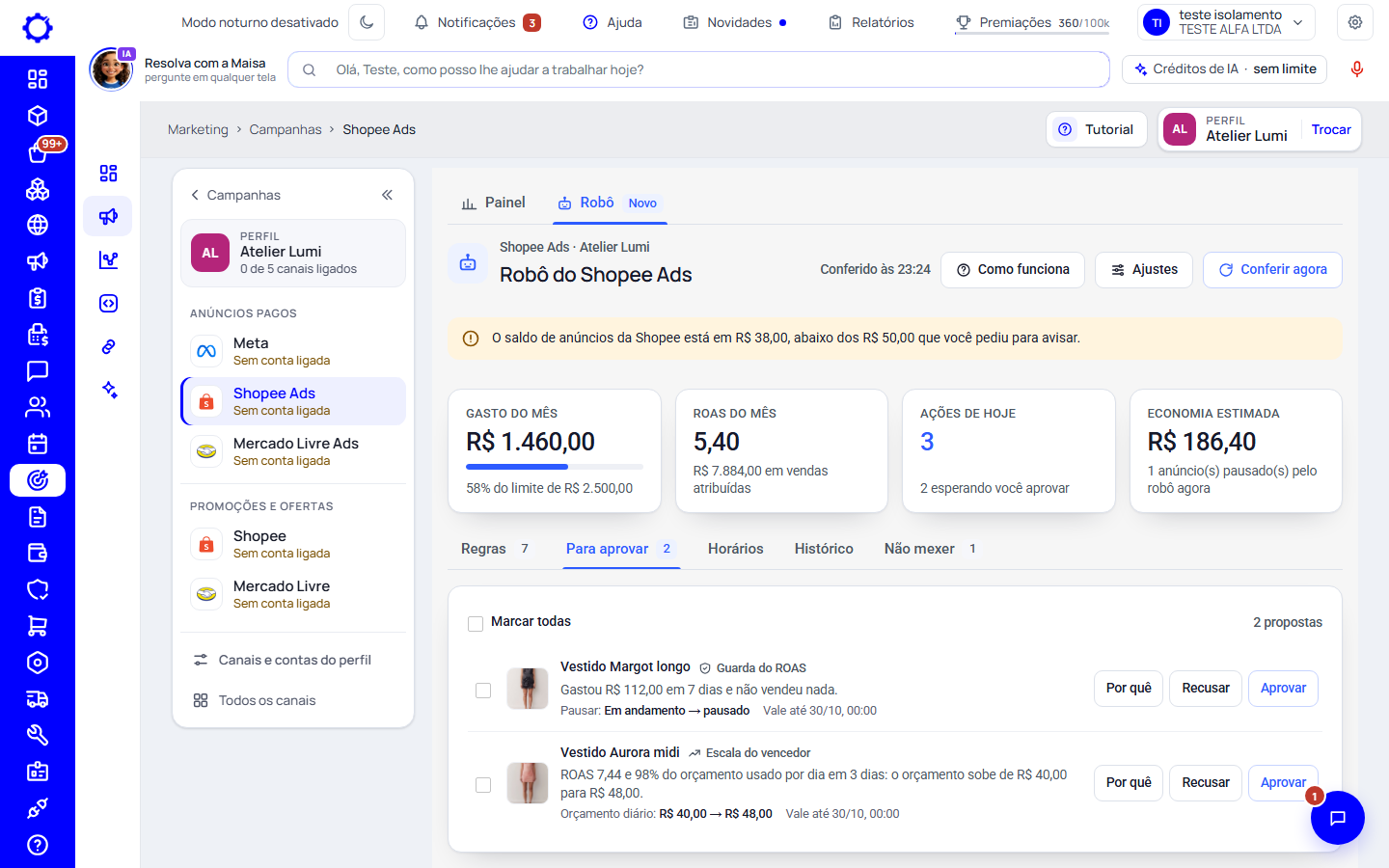
Abra Marketing › Campanhas › Shopee Ads e clique na aba «Robô», ao lado de «Painel». No alto ficam o gasto do mês contra o seu limite, o ROAS do mês, as ações de hoje e o gasto que as pausas do robô evitaram. Embaixo, as nove regras em cartões, cada uma com o modo em que está e o botão «Ajustar e simular».
Dica: Tudo nasce desligado. Nada acontece na sua conta da Shopee até você ligar uma regra.
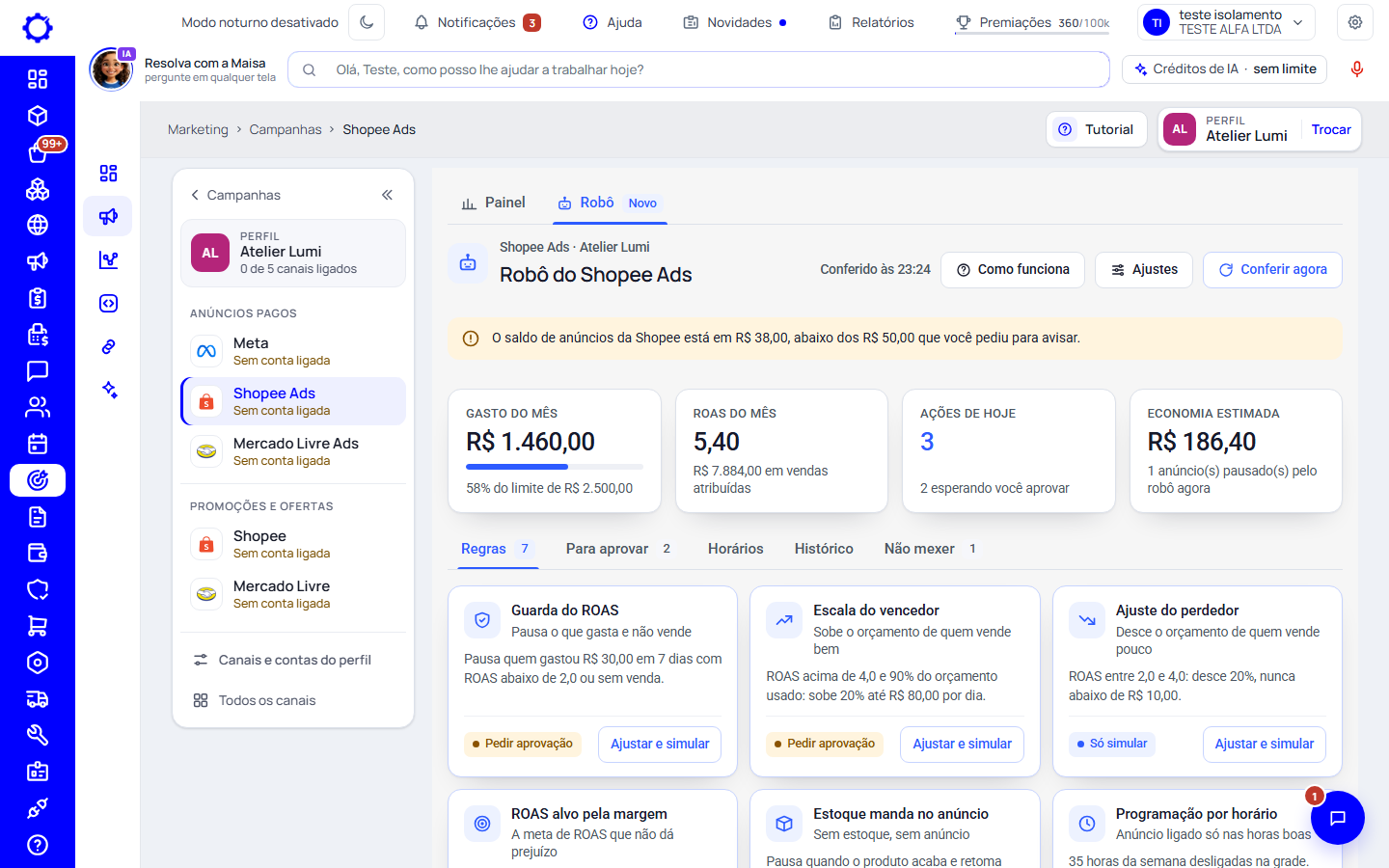
Passo 2: Leia o passo a passo em «Como funciona»
O botão «Como funciona», no alto, abre um resumo em quatro passos: ligar uma regra em «Só simular», passar para «Pedir aprovação», e só quando confiar nas contas deixar a regra «Fazer sozinho». Ele também lembra que o robô nunca mexe no anúncio que você marcou como manual.
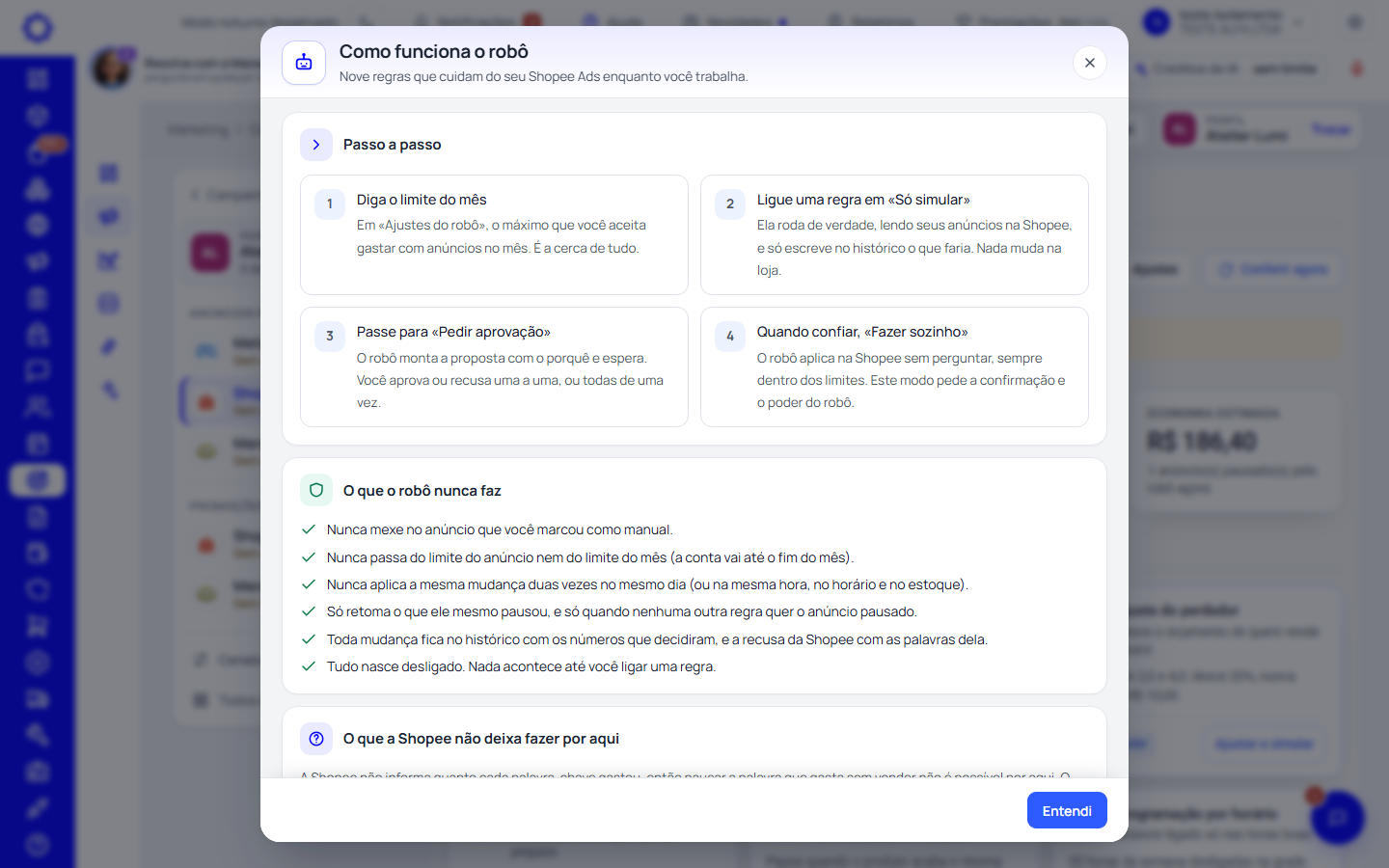
Diga os seus números antes de ligar
Passo 3: Abra «Ajustes» e diga o limite do mês
Em «Ajustes», o «Limite do mês com anúncios» é o dinheiro que o robô nunca passa: nem para subir orçamento, nem para criar anúncio. Em branco, o robô só pausa e desce orçamento, e as regras que gastam dinheiro novo (a Escala do vencedor, o Lançamento automático e o Limite do mês e saldo) não ligam.
Atenção: Para subir o orçamento, o robô projeta o gasto até o último dia do mês com o orçamento novo. Se a projeção passar do limite, a subida não sai, e a conta fica escrita no histórico.
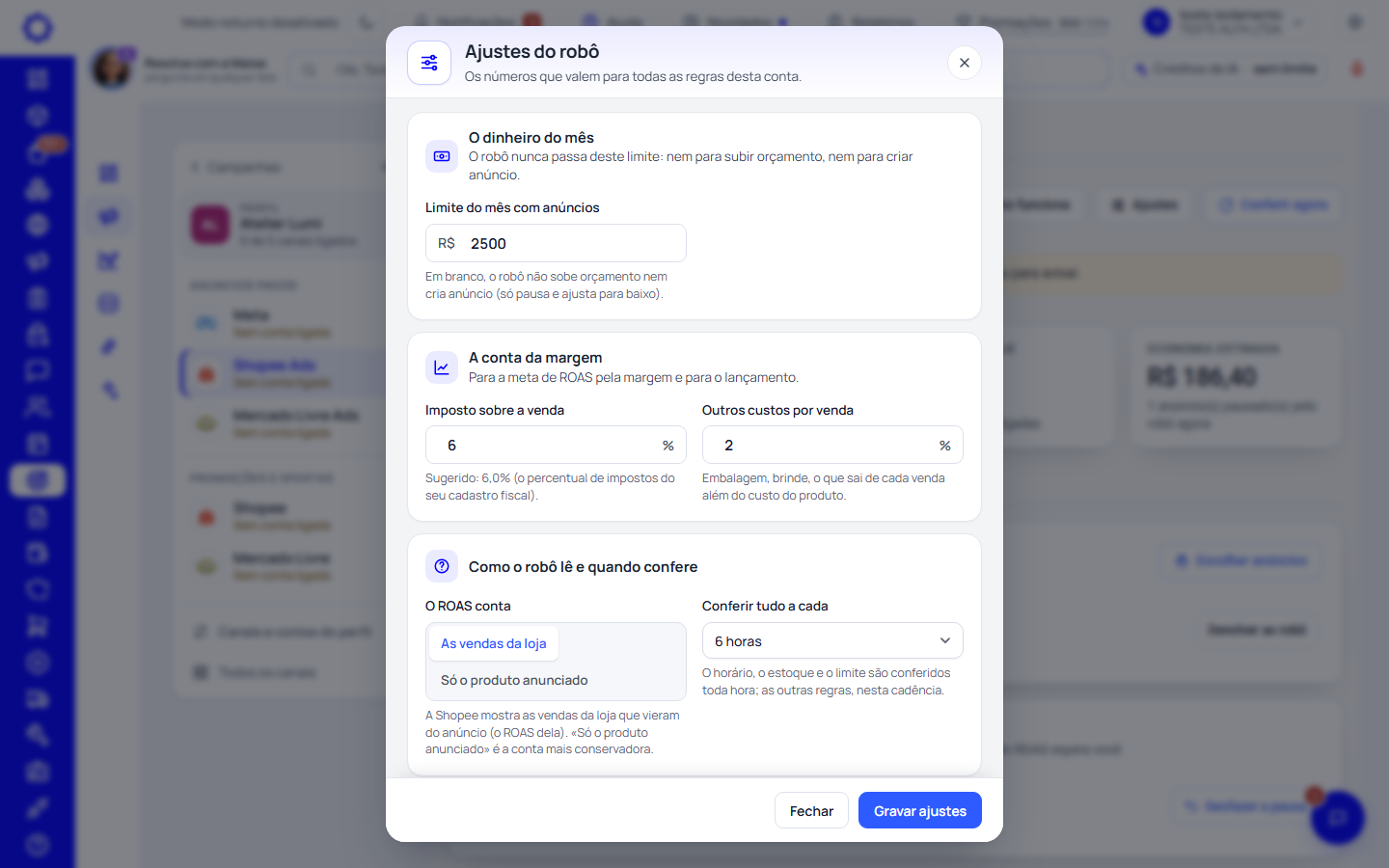
Passo 4: Diga o imposto e os outros custos
O «Imposto sobre a venda» e os «Outros custos por venda» (embalagem, brinde) entram na conta da margem de cada produto. O Integre sugere o imposto pelo seu cadastro fiscal. Em «O ROAS conta», escolha se o robô julga pelas vendas da loja que vieram do anúncio (o ROAS que a Shopee mostra) ou só pelo produto anunciado, que é a conta mais conservadora. Em «Conferir tudo a cada», a cadência da conferência completa; o horário, o estoque e o limite são conferidos toda hora.
Ligue uma regra e simule antes
Passo 5: Clique em «Ajustar e simular» no cartão da regra
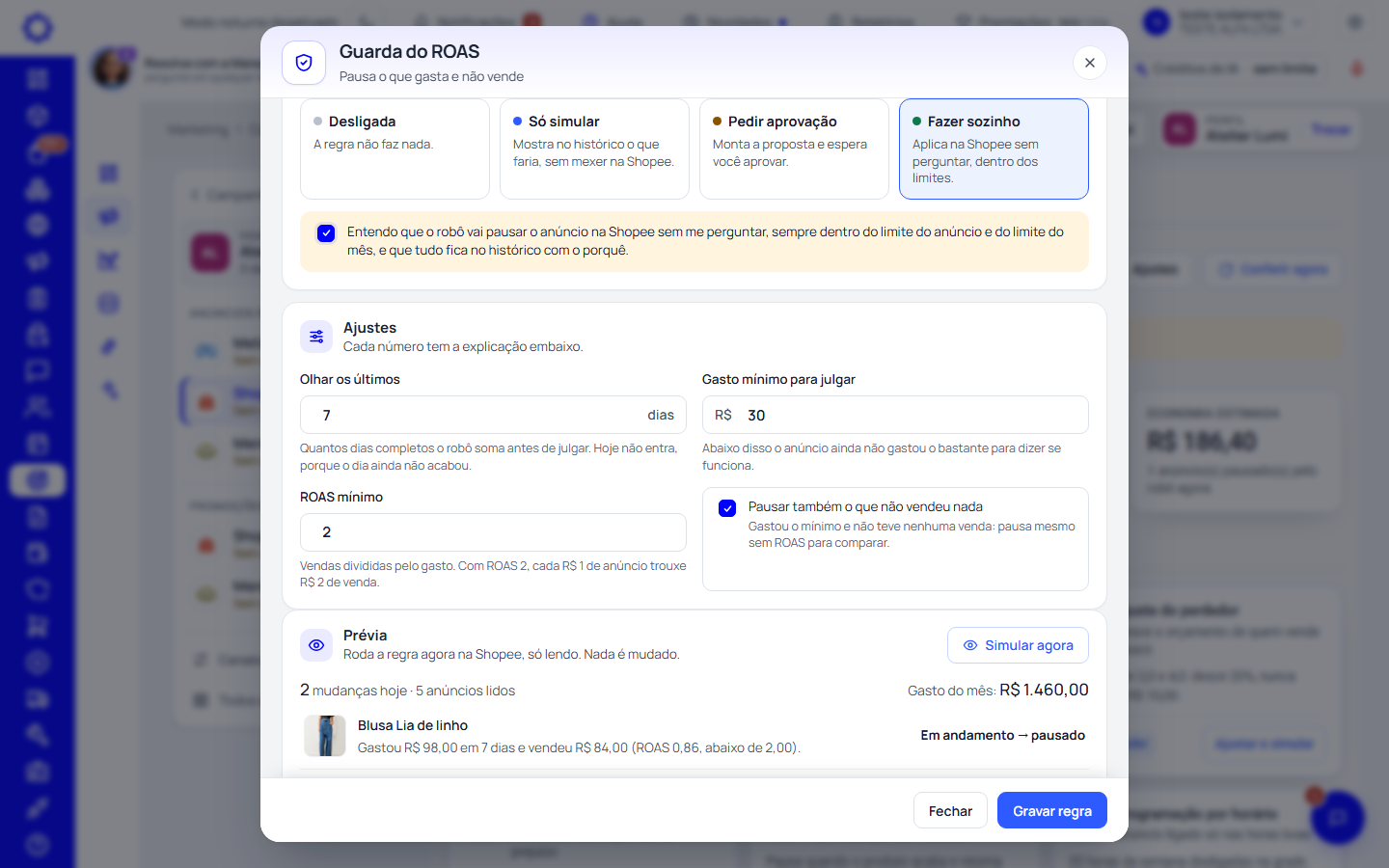
A janela da regra mostra o que ela faz, os quatro modos e os números dela, cada um com a explicação embaixo. Os modos são: «Desligada», «Só simular» (mostra no histórico o que faria, sem mexer na Shopee), «Pedir aprovação» (monta a proposta e espera você aprovar) e «Fazer sozinho» (aplica na Shopee sem perguntar, dentro dos limites).
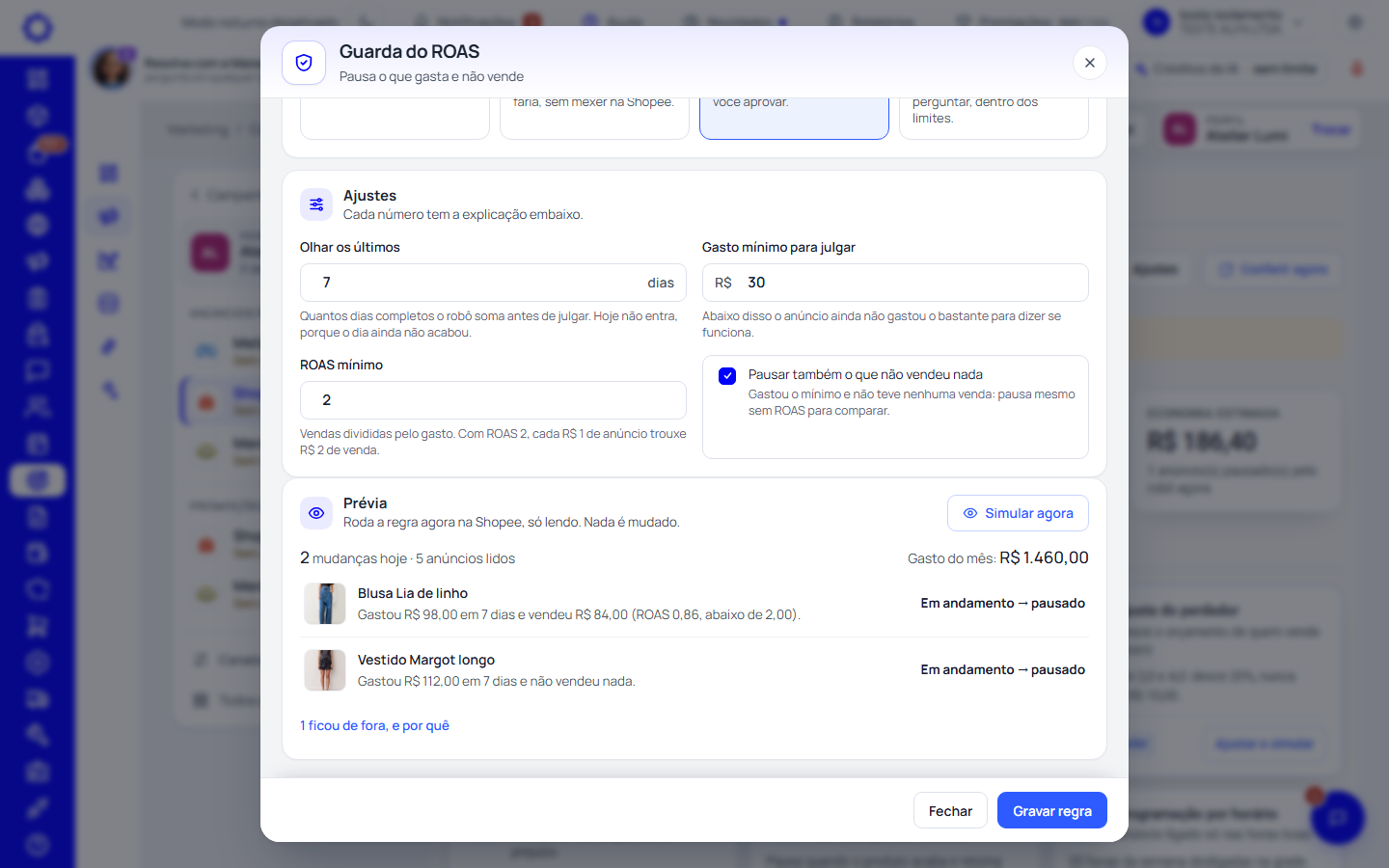
Passo 6: Use «Simular agora» na parte «Prévia»
«Simular agora» roda a regra com os números que estão na tela, mesmo antes de gravar, lendo os seus anúncios na Shopee. Ele mostra cada anúncio que mudaria, com a foto do produto, a frase do porquê e o de para (por exemplo, «Em andamento → pausado»). «Ficou de fora, e por quê» lista quem a regra olhou e não mexeu. Nada é gravado e nada muda na Shopee.
Dica: Comece em «Só simular» por alguns dias e olhe o histórico. Quando as decisões fizerem sentido, passe para «Pedir aprovação».
Passo 7: Para «Fazer sozinho», confirme
Ao escolher «Fazer sozinho», a janela pede que você marque a frase «Entendo que o robô vai … sem me perguntar». Sem marcar, a regra não grava. Esse modo só aparece para quem tem o poder «Ligar o gestor de IA e o robô», que só o dono da empresa concede em Ajustes › Acessos. Quem não tem continua podendo simular e pedir aprovação.
Atenção: Mesmo sozinho, o robô nunca passa do limite do anúncio por dia nem do limite do mês, e nunca mexe no anúncio marcado como manual.
Passo 8: Grave a regra
Clique em «Gravar regra». O selo do cartão passa a mostrar o modo. Para o robô conferir na hora, sem esperar o relógio, use «Conferir agora» no alto da tela.
O que cada regra faz
Passo 9: Guarda do ROAS
Pausa o anúncio que gastou pelo menos o valor escolhido nos últimos dias e ficou com o ROAS abaixo do mínimo, ou que não vendeu nada. O dia de hoje não entra, porque ainda não acabou.
Passo 10: Escala do vencedor
Sobe o orçamento diário de quem vende acima do ROAS escolhido e gasta quase todo o orçamento antes de o dia acabar. Sobe aos poucos, espera alguns dias entre uma subida e outra (a Shopee reaprende o anúncio a cada mudança) e nunca passa do limite do anúncio por dia nem do limite do mês.
Passo 11: Ajuste do perdedor
O anúncio que vende, mas abaixo do ROAS que você quer, tem o orçamento diário reduzido aos poucos até o mínimo escolhido, em vez de ser pausado.
Passo 12: ROAS alvo pela margem
Põe a meta de ROAS do anúncio no ponto em que a venda não dá prejuízo, mais a folga que você escolher. Com margem de 25%, o equilíbrio é ROAS 4; com folga de 20%, a meta vira 4,8. Vale para os anúncios de lance automático, e também para o GMV Max da Loja se você ligar. A margem desconta a comissão da Shopee, o imposto, os outros custos e o custo do produto.
Passo 13: Estoque manda no anúncio
Pausa o anúncio quando o produto acaba (ou fica abaixo do mínimo que você escolher) e retoma quando o estoque volta. Só retoma o que ele mesmo pausou por estoque.
Passo 14: Programação por horário
Segue uma grade da semana, hora a hora, no horário de Brasília: nas horas desligadas pausa, nas ligadas retoma o que ele pausou. Pode valer para todos os anúncios ou só para os que você escolher.
Passo 15: Lançamento automático
O produto que entrou na loja há poucos dias, com estoque e margem, ganha um anúncio de lance automático com o orçamento e a meta de ROAS que a própria Shopee recomenda, até o orçamento máximo que você escolher e quantos anúncios por dia você permitir. Não cria anúncio quando a loja usa o GMV Max da Loja.
Passo 16: Limite do mês e saldo
Quando o gasto do mês chega ao limite, pausa os anúncios (só os que o robô criou ou escalou, ou todos, como você escolher) e retoma no mês seguinte ou quando você subir o limite. Quando o saldo da carteira de anúncios da Shopee fica abaixo do valor escolhido, avisa no topo da tela do robô.
Passo 17: Palavras-chave do anúncio manual
Nos anúncios de lance manual, acrescenta as palavras que a Shopee recomenda para o produto, com a nota de qualidade alta e o lance que ela sugere até o seu limite. A Shopee não informa o gasto de cada palavra pela API, então pausar a palavra que gasta sem vender não é possível por aqui.
Aprove o que o robô propõe
Passo 18: Abra a aba «Para aprovar»
As regras em «Pedir aprovação» deixam aqui cada proposta, com a foto do produto, a frase do porquê e o de para. Aprove uma a uma em «Aprovar», recuse em «Recusar», ou marque várias e clique em «Aprovar» no alto para aplicar de uma vez. «Por quê» abre os números que decidiram.
Dica: Na hora de aprovar, o robô lê o anúncio de novo na Shopee. Se ele mudou desde a proposta (alguém pausou, o orçamento já é outro), a proposta não é aplicada e diz por quê.
Monte a grade de horários
Passo 19: Abra a aba «Horários» e clique nas horas
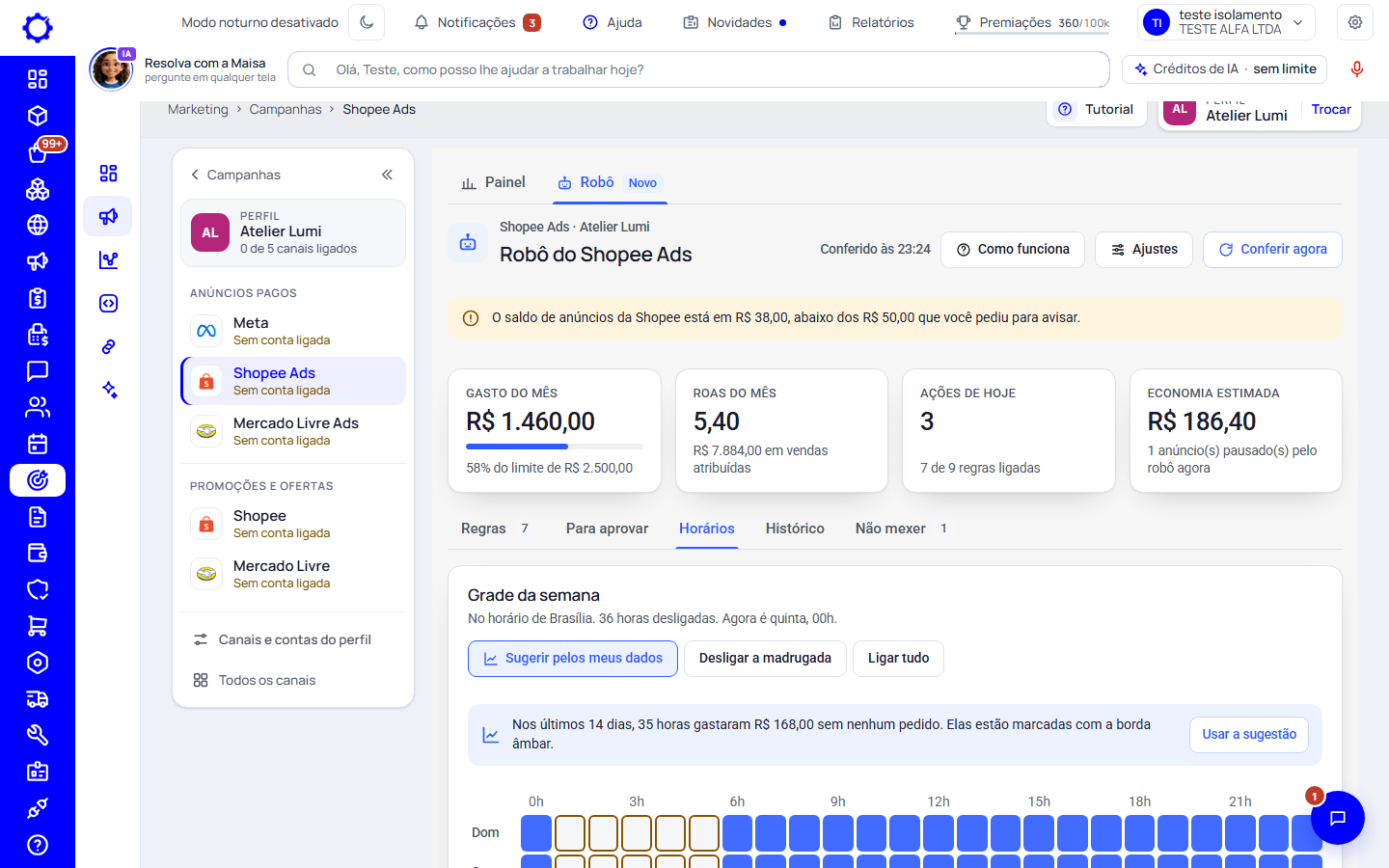
A grade tem os sete dias e as 24 horas, no horário de Brasília. Um clique liga ou desliga a hora; clicar no nome do dia ou na hora do alto liga ou desliga a linha ou a coluna inteira. «Desligar a madrugada» e «Ligar tudo» são atalhos.
Passo 20: Peça a sugestão pelos seus dados
«Sugerir pelos meus dados» lê na Shopee o gasto e os pedidos de cada hora dos últimos 14 dias e marca com borda âmbar as horas que gastaram sem nenhum pedido, dizendo quanto elas custaram. «Usar a sugestão» desliga essas horas na grade. Depois, a regra «Programação por horário» precisa estar ligada para a grade valer.
Confira o histórico e diga onde o robô não mexe
Passo 21: Abra «Por que o robô fez isso» no histórico
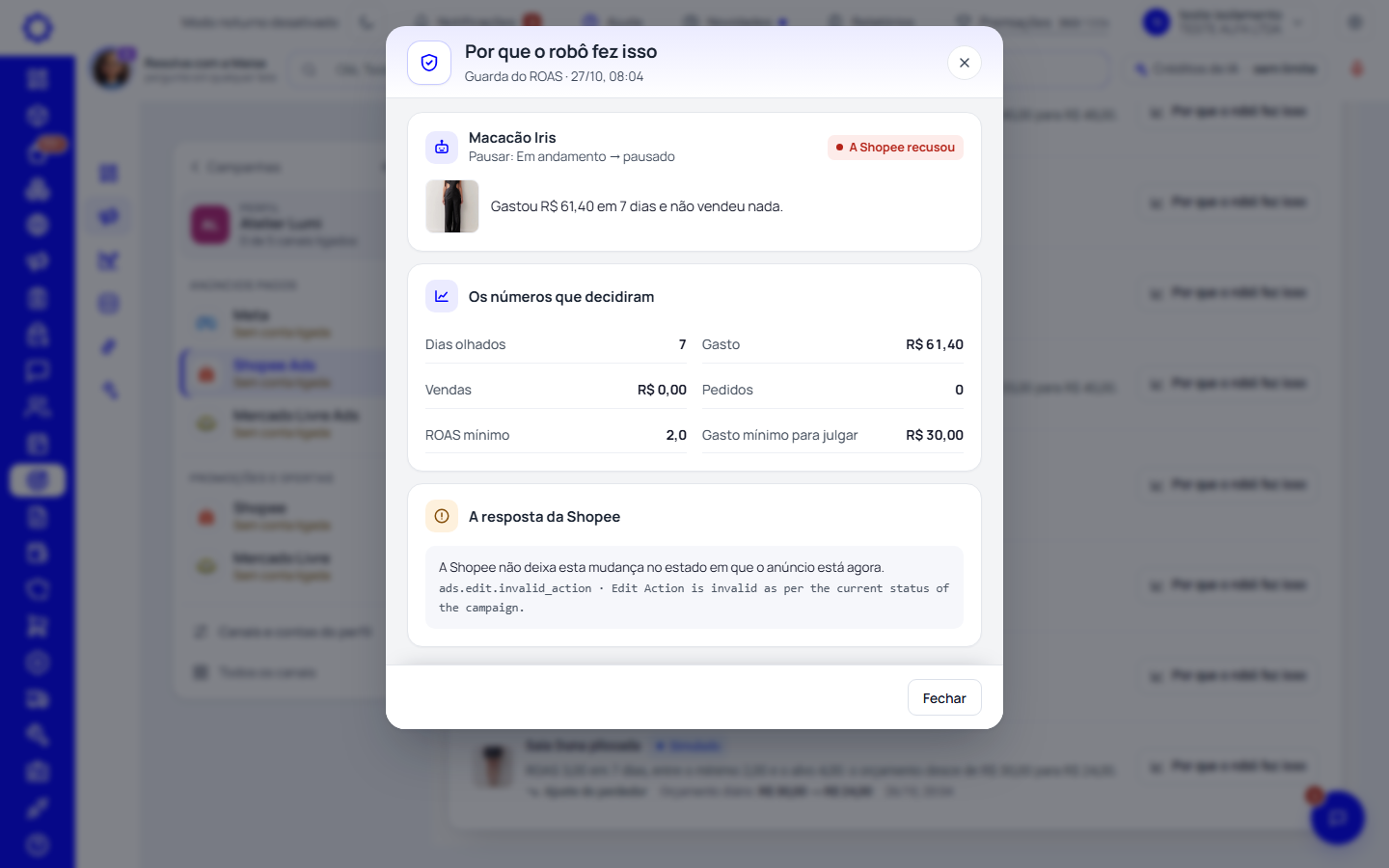
A aba «Histórico» guarda cada decisão: simulada, esperando você, feita na Shopee, recusada pela Shopee, recusada por você ou vencida. Filtre pela regra ou pelo estado. «Por que o robô fez isso» abre a decisão com a foto, os números que decidiram e, quando a Shopee recusou, a resposta dela com o código e as palavras dela.
Dica: Os anúncios pausados pelo robô aparecem no topo do histórico com «Desfazer a pausa». Quando você retoma à mão um anúncio que o robô pausou, a mesma decisão não é aplicada de novo na mesma janela (na Guarda do ROAS, o mesmo dia).
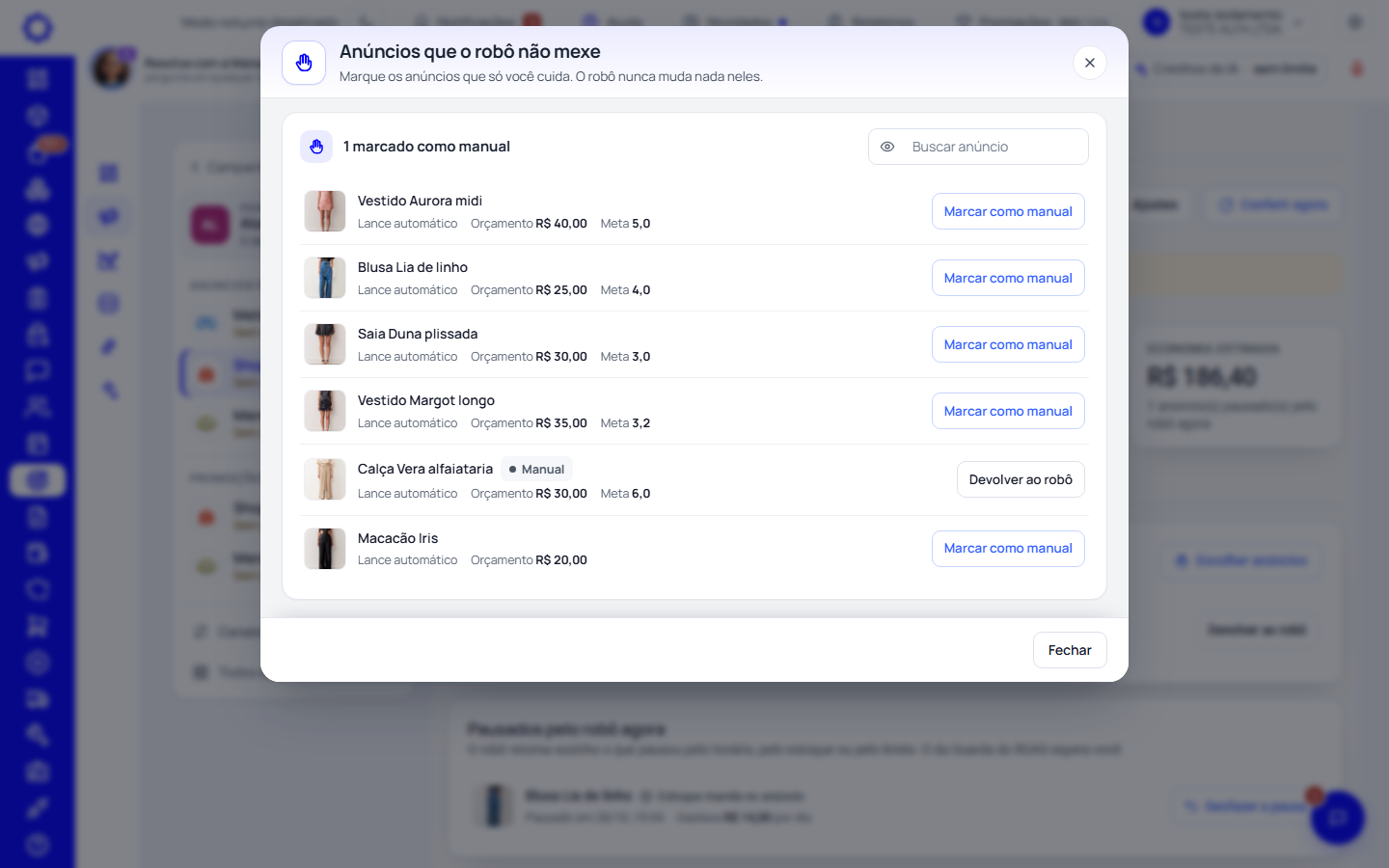
Passo 22: Marque os anúncios manuais na aba «Não mexer»
«Escolher anúncios» lista os anúncios da sua conta na Shopee, com a foto. «Marcar como manual» tira o anúncio de todas as regras: nenhuma pausa, retoma ou muda o orçamento dele. «Devolver ao robô» desfaz.
Dúvidas frequentes
De quanto em quanto tempo o robô confere?
O relógio passa de hora em hora. O horário, o estoque e o limite do mês são conferidos toda hora; as outras regras, na cadência escolhida em «Ajustes» (de 6 em 6 horas, por padrão). «Conferir agora» confere na hora.
O robô pode fazer a mesma coisa duas vezes?
Não. Cada decisão tem uma chave (o anúncio, a regra e a janela: o dia, a hora ou a semana). A mesma decisão nunca é aplicada duas vezes na mesma janela, nem com dois cliques nem com o relógio e você agindo juntos.
E se a Shopee recusar?
A recusa fica no histórico com a frase de gente e, embaixo, o código e as palavras da Shopee. A recusa definitiva não é tentada de novo na mesma janela; a passageira (a Shopee ocupada, por exemplo) volta a ser tentada na conferência seguinte.
Duas regras podem brigar pelo mesmo anúncio?
Não. Elas seguem uma ordem: primeiro o limite do mês, depois o estoque, a Guarda do ROAS, o horário, a meta pela margem, o ajuste, a escala, as palavras e o lançamento. Quem pausou é quem retoma, e um anúncio só volta se nenhuma outra regra quiser ele pausado.
O que é «Economia estimada»?
É o gasto que as pausas do robô evitaram no mês: quanto cada anúncio gastava por dia antes de o robô pausar (a média dos dias olhados, ou o orçamento diário quando não há dias para olhar), vezes o tempo em que ele ficou pausado neste mês.
Posso mexer no anúncio pela Shopee com o robô ligado?
Pode. O robô lê a Shopee antes de decidir e antes de aplicar a proposta que você aprovou. Se você quer que ele não mexa num anúncio, marque o anúncio em «Não mexer».
Artigos relacionados
- Como ler a Visão geral do Marketing e o orçamento do Mercado Livre Ads
- Como escolher e criar perfis de campanha, abrir os canais e mandar o link para o cliente conectar as contas
- Como impulsionar os anúncios da Shopee sozinho com o Bump
- Como criar promoções do Mercado Livre, da Shopee e do TikTok pelo Integre