
Kit, caixa e o mesmo produto com outros códigos nos anúncios
Quando a loja vende a unidade, o kit de 3 e a caixa de 50 do mesmo produto, cada anúncio precisa baixar a quantidade certa do estoque. Aqui você confere os códigos repetidos e liga cada anúncio à peça ou ao kit certo.
Leva uns 10 minutos
Antes de começar
- A peça de uma unidade cadastrada em Produtos (ou crie na hora, pela própria janela).
Códigos repetidos
Passo 1: Abra a lista
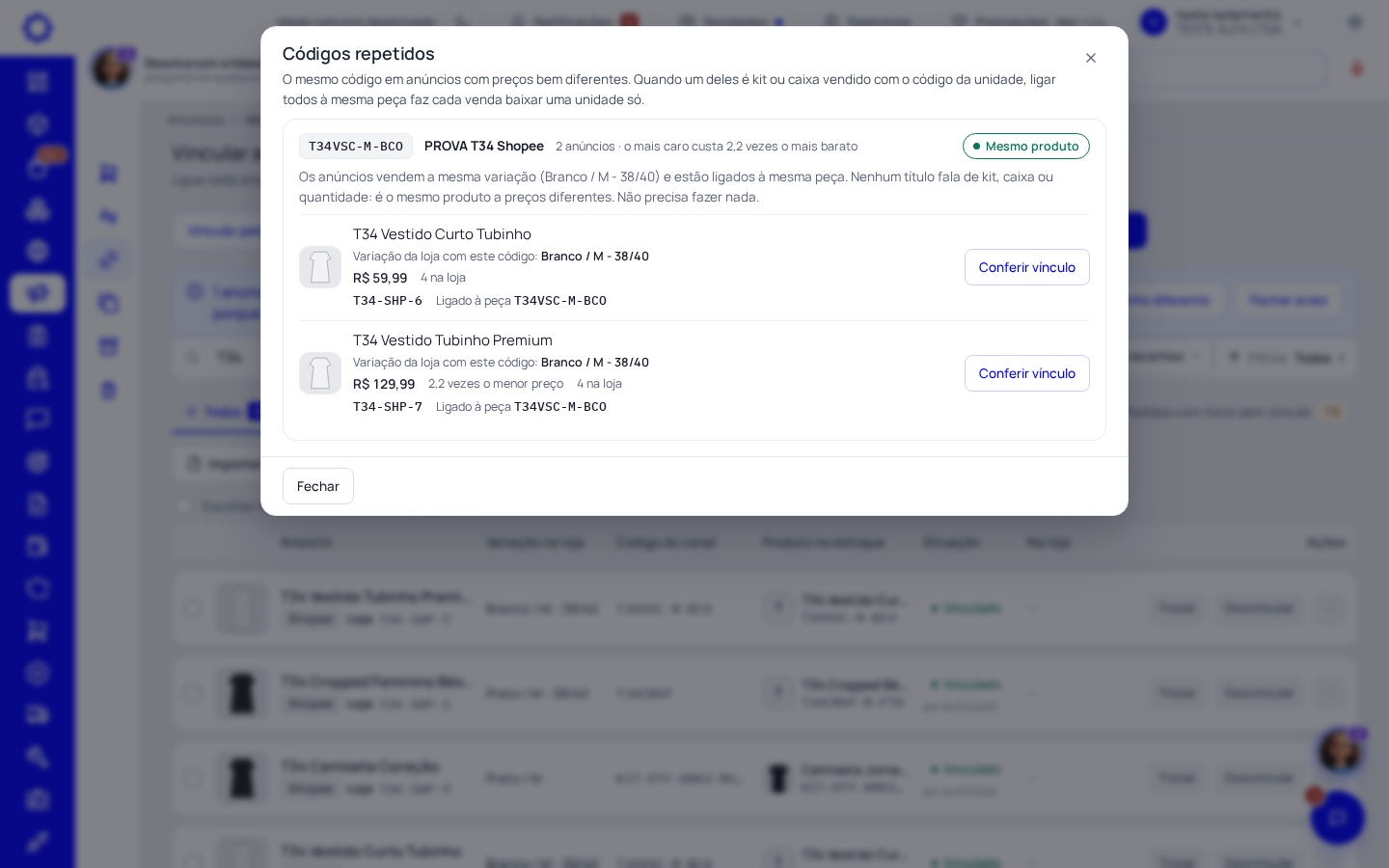
Em Anúncios › Vincular anúncios, clique em «Códigos repetidos». A janela mostra o mesmo código em anúncios com preços bem diferentes, com o quanto o mais caro custa a mais. «Mesmo produto» quer dizer que não precisa fazer nada; nos outros casos, um deles provavelmente é kit ou caixa.
Atenção: Se um dos anúncios é kit ou caixa vendido com o código da unidade, ligar todos à mesma peça faz cada venda baixar uma unidade só. Use «Conferir vínculo» e ligue o kit pela janela «Mesmo produto, códigos diferentes».
Mesmo produto, códigos diferentes
Passo 2: Pelo título
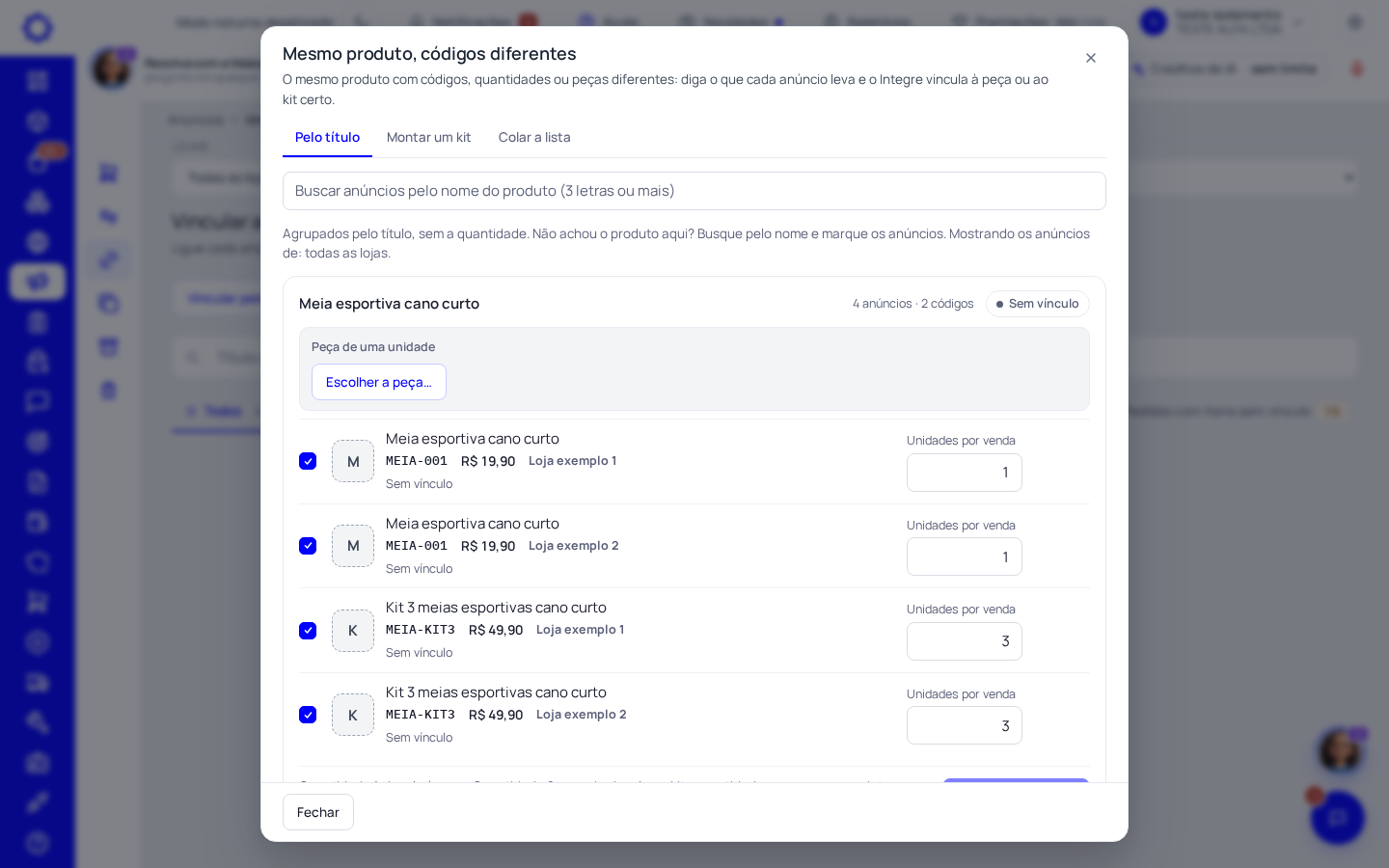
Clique em «Mesmo produto, códigos diferentes». Na aba «Pelo título», o Integre junta os anúncios com o mesmo nome sem a quantidade e sugere quantas unidades cada um vende. Em «Peça de uma unidade», clique em «Escolher a peça…». Confira a quantidade em «Unidades por venda» e clique em «Vincular N anúncios».
Dica: Quantidade 1 liga o anúncio à própria peça. Quantidade 2 ou mais liga ao kit «quantidade × a peça», que o Integre cria se ainda não existir. Não achou o produto na lista? Busque pelo nome no campo de cima e marque os anúncios.
Passo 3: Montar um kit com peças diferentes
Na aba «Montar um kit», escolha a primeira peça e a quantidade, e use «Adicionar outra peça…» para as outras (por exemplo, 2 seringas e 1 moldeira). Embaixo, em «As linhas de anúncio que vendem este kit», busque e marque os anúncios e clique em «Vincular N linhas a este kit».
Passo 4: Colar a sua lista
Já tem a lista dos kits numa planilha? Na aba «Colar a lista», cole uma linha por anúncio: o título (ou o código do anúncio) e, entre parênteses, as peças que ele leva. Exemplo: Kit 3 Seringas 22% 123333 (3x 2264 e 1x 0102026001). Clique em «Conferir a lista».
Dica: Nada é gravado na conferência. Cada linha diz «Pronta», «Com problema» ou «Já está certa», com os anúncios que vai vincular em cada loja. Só as prontas entram quando você confirma.
Dúvidas frequentes
Minha lista tem «SKU ANÚNCIO:», «NÃO ANOTADO», linhas de traços e «Variações:». Serve?
Serve. O Integre tira o rótulo «SKU ANÚNCIO:» e o «NÃO ANOTADO», pula as linhas de traços e lê «Variações: Preto / G (3x 243130) | Preto / P (3x 243110)» embaixo do título como um anúncio por variação. Título com espaços diferentes («22%» e «2 2 %») também casa. A lista grande é conferida em partes, e o botão mostra quantas faltam.
Vendi um kit de 3 e o estoque baixou 1.
O anúncio do kit está ligado à peça de uma unidade. Abra «Mesmo produto, códigos diferentes», ponha 3 em «Unidades por venda» naquele anúncio e vincule de novo: ele passa para o kit de 3.
O kit ganha estoque próprio?
Não. O kit é feito das peças: o estoque dele é quantos kits as peças dão para montar, e a venda baixa cada peça na quantidade do kit.
Clicar duas vezes cria dois kits?
Não. Se o kit com aquelas peças e quantidades já existe, o Integre usa o mesmo.
A lista que colei tem títulos de seção.
Linhas que não parecem anúncio são ignoradas e ditas na conferência. Nada é gravado sem você confirmar.